Com o grande crescimento das organizações, é comum que elas mantenham seus dados em uma planilha do Excel. Mas, às vezes, os administradores precisam importar os dados de suas planilhas do Excel para um banco de dados do Access. Portanto, se você possui dados em uma planilha e deseja saber como importar dados do Excel para o Access em etapas simples, confira esta publicação.
Aqui, você aprenderá a importação completa de dados e, com certeza, esse processo tornará o acesso ao seu banco de dados muito melhor e mais acessível.
Ferramenta Gratuita de Reparo de Banco de Dados do MS Access
Repare arquivos de banco de dados MDB e ACCDB corrompidos e recupere tabelas de banco de dados, consultas, índices e registros excluídos facilmente. Tente agora!
Compreendendo a Importação de Dados do Excel
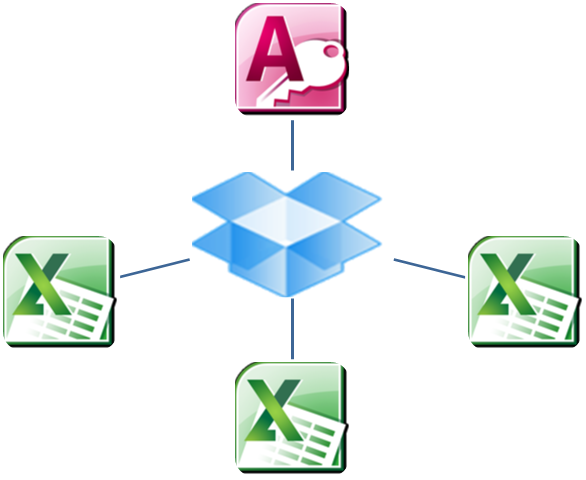
Se você deseja armazenar alguns dos seus dados de uma ou mais planilhas do Excel no Access, importe o conteúdo da planilha para um banco de dados do Access novo ou existente. Ao importar dados, o Access cria uma cópia dos dados em uma tabela nova ou existente sem fazer nenhuma alteração na planilha de origem do Excel.
Observação importante:
- Não há como salvar uma pasta de trabalho do Excel como um banco de dados do Access. O Excel não oferece essas opções para criar um banco de dados do Access a partir de dados do Excel.
- Ao abrir uma pasta de trabalho do Excel no Access (na caixa de diálogo Abrir Arquivo, altere a caixa de listagem Arquivos do Tipo para Arquivos do Microsoft Office Excel e selecione o arquivo desejado), o Access apenas cria um link para a pasta de trabalho, não importa seus dados. Vincular a uma pasta de trabalho é fundamentalmente diferente de importar uma planilha para um banco de dados.
Por que devo importar dados do Excel para o banco de dados do Access?
Como todos sabemos, o Microsoft Excel funciona muito bem para pequenos conjuntos de dados e cálculos rápidos. Mas, à medida que os dados aumentam, fica mais difícil gerenciá-los e mantê-los com sabedoria. O Microsoft Access ajuda a organizar, filtrar e consultar grandes volumes de dados com facilidade. É por isso que você deve converter dados do Excel para o Access, obtendo maior controle e flexibilidade.
O que fazer em um arquivo do Excel antes de converter os dados?
Bem, é muito importante que seu arquivo Excel esteja bem estruturado antes da importação. Aqui estão os passos a serem seguidos:
- Remova linhas e colunas vazias.
- Verifique se cada coluna possui um cabeçalho.
- Use formatação consistente para datas, números e texto.
- Salve o arquivo em um formato compatível, como .xlsx ou .xls.
Leia também: Como importar e-mails do Outlook para o banco de dados Access 2016 e 2019?
Como importar dados do Excel para o Access?
Se você não tem ideia sobre como importar o Excel para o Access, não se preocupe. Basta seguir os passos completos para saber como importar dados do Excel para o Access.
Etapa 1: Iniciar o processo de importação do Excel
- Primeiro, abra o banco de dados Access que conterá os dados importados e clique na aba Dados Externos na Faixa de Opções.
- O grupo de botões Importar e Vincular aparece na faixa de opções. Cada botão está conectado a um assistente que o orienta durante o processo:
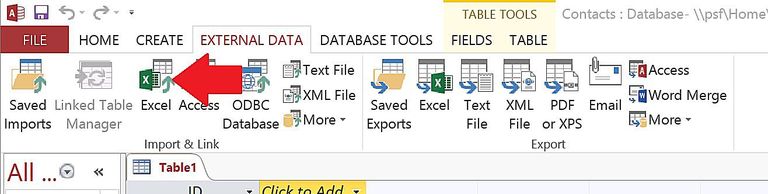
Formatos de arquivo como Excel, Access, banco de dados ODBC etc. têm seus próprios botões específicos; você também pode encontrar outros formatos de arquivo comuns usando o botão “Mais“.
- Clique duas vezes no ícone do botão Excel na faixa de opções “Importar e Vincular” para iniciar o processo de importação do Excel.
Etapa 2: Selecione a Origem e o Destino
- A caixa de diálogo Obter Dados Externos específica para o formato de arquivo selecionado aparece na tela.
- Clique na opção de navegação para procurar o arquivo que deseja importar. Após localizar o arquivo correto, clique no botão Abrir.
- Na metade inferior da tela, você verá a opção de destino da importação.
- Precisamos importar uma planilha do Excel existente para um novo banco de dados do Access, então escolheremos a opção “Importar os dados de origem para uma nova tabela no banco de dados atual”.
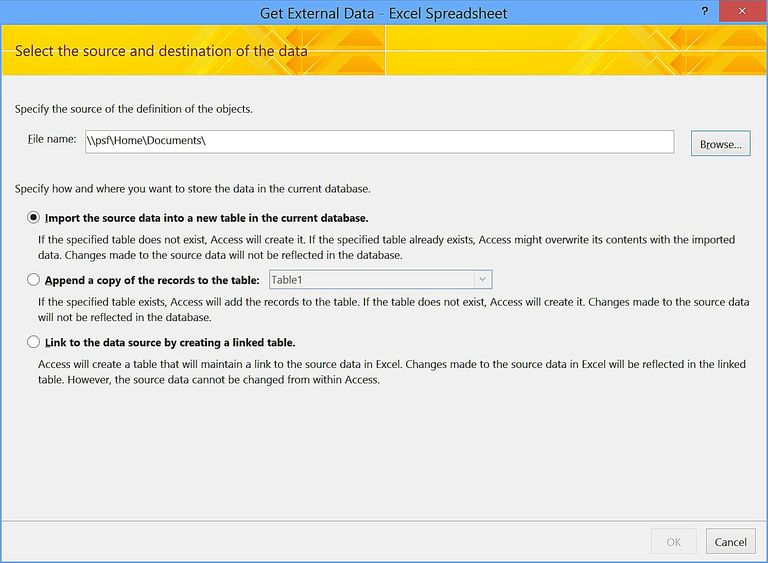
Outras opções também estão disponíveis na caixa de diálogo Obter Dados Externos, que permite:
- Vincular seu banco de dados a um Excel para que quaisquer alterações na planilha de origem também sejam refletidas em ambos os bancos de dados.
- Importar dados para uma tabela de banco de dados existente.
Após selecionar o arquivo e a opção corretos, clique na opção OK para continuar.
Etapa 3: Seleção do armazenamento de dados
Nesta seção, você precisa selecionar o método de armazenamento de dados. Dessa forma, você informa ao Access se deseja importar ou vincular os dados.
Etapa 4: Conclua as etapas restantes
Siga as instruções cuidadosamente e conclua as etapas restantes na caixa de diálogo Obter Dados Externos. Por fim, clique na opção Concluir. O pior que pode acontecer é que você obtenha uma tabela importada cheia de informações incompreensíveis. Se isso acontecer, verifique o formato do arquivo de origem.
Etapa 5: Nomeie sua tabela
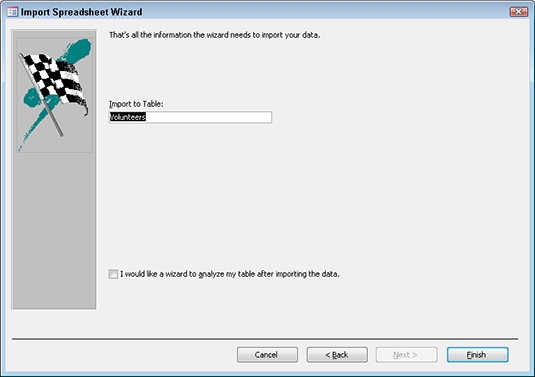
Você precisa fornecer ao Access um nome para referenciar sua tabela. Insira-o no campo apropriado e clique no botão Concluir.
Etapa 6: Salve a importação
Para salvar a importação, clique em Salvar importação. Clicar nesta opção concluirá o processo de importação e salvará a importação para uso futuro.
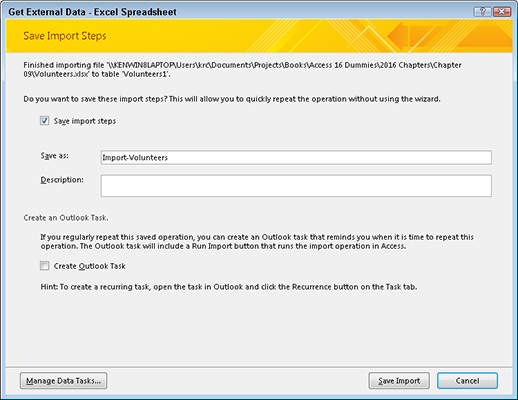
A caixa de seleção estará localizada na última tela do assistente. Depois de marcá-la, será solicitado um nome para sua importação. Se você importa esses dados regularmente, clique na caixa de seleção Criar Tarefa do Outlook. O Access configurará uma tarefa do Outlook para você, que inclui um botão para executá-la a partir do Outlook.
O Access configurará uma tarefa do Outlook para você, que inclui um botão para executá-la a partir do Outlook.
Em seguida, você retornará à tela principal do banco de dados, onde poderá visualizar seus dados clicando duas vezes no nome da tabela no painel esquerdo. Parabéns, agora você deve ter entendido como importar seus dados do Excel para o Access!

Leia também: Como converter um relatório do Access para um arquivo PDF?
Vincular um banco de dados do Access a uma planilha do Excel
Ao vincular um banco de dados do Access a dados em outro programa, você pode usar as ferramentas de consulta e geração de relatórios que o Access oferece sem manter uma cópia dos dados do Excel em seu banco de dados. Assim, ao vincular o banco de dados do Access a uma planilha do Excel, uma nova tabela é criada, vinculada às células de origem.
Se alguma modificação for feita na célula de origem do Excel, ela aparecerá na tabela vinculada. No entanto, não é possível editar o conteúdo da tabela correspondente no Access. Para fazer qualquer modificação nos dados, é necessário fazer alterações no arquivo de origem.
Como vincular um banco de dados do Access a uma planilha do Excel?

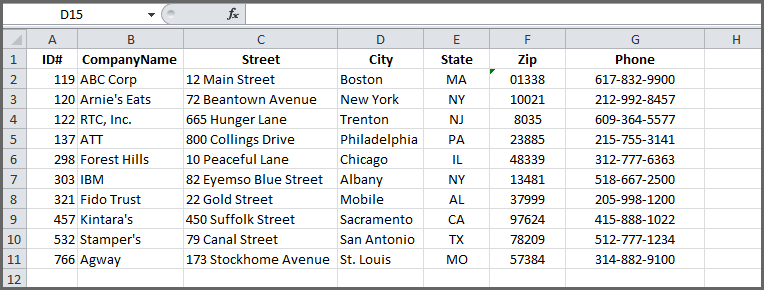
Se você possui dados no Excel, pode facilmente transferir os dados dessa planilha para sua tabela do Access. Isso é possível vinculando o banco de dados do Access a uma planilha do Excel. Suponha que você tenha um pequeno banco de dados como este no Excel, conforme mostrado na figura:
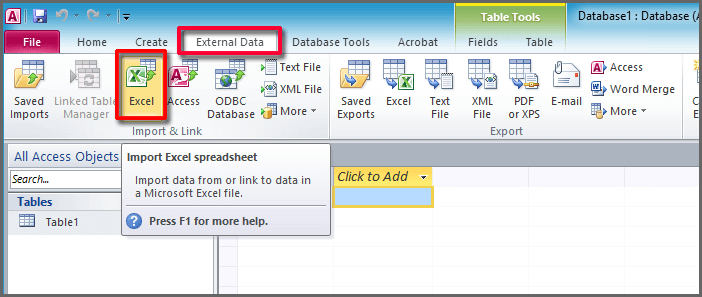
- Primeiro, abra seu banco de dados do Access e procure o assistente de importação/vinculação no seu respectivo banco de dados do Access. A localização desse assistente pode ser diferente em cada versão do Access.
- Na versão mais recente do Access com assinatura do Office 365, na guia Dados Externos, no grupo Importar e Vincular, toque em Nova Fonte de Dados > Do Arquivo > Excel.
- Se você for um usuário do Access 2016, Access 2013 ou Access 2010, na guia Dados Externos, no grupo Importar e Vincular, toque na opção Excel.
- Para usuários do Access 2007, acesse a guia Dados Externos, no grupo Importar, toque na opção Excel.
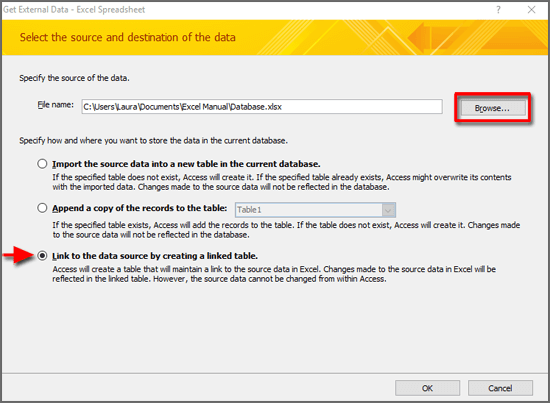
- Agora, na caixa de diálogo Obter Dados Externos – Planilha do Excel, na caixa Nome do arquivo, não se esqueça de especificar o nome do arquivo de origem do Excel.
- Selecione Vincular à fonte de dados criando uma tabela vinculada e clique em OK.
O Assistente de Vinculação de Planilha é iniciado e auxilia você durante todo o processo de vinculação.
- Na página aberta do assistente, selecione a planilha ou um intervalo nomeado e toque na opção Avançar.
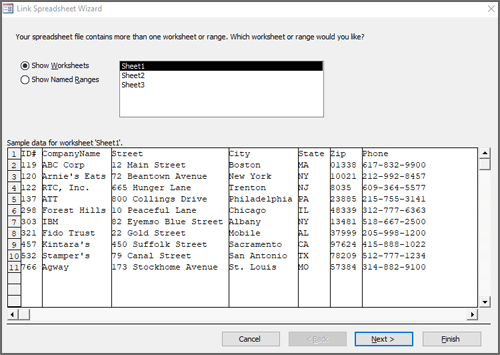
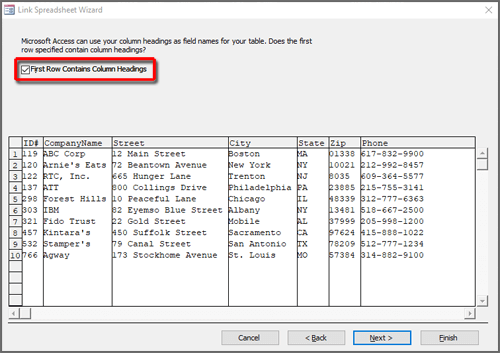
- Se a primeira linha da planilha ou intervalo de origem contiver nomes de campos, escolha A primeira linha contém cabeçalhos de coluna. O Access usa esses cabeçalhos de coluna para nomear campos na tabela; se o nome da coluna incluir certos caracteres especiais, ele não poderá ser usado como nome de campo no Access. Nesse caso, será exibida uma mensagem de erro informando que o Access atribuirá um nome válido para os campos. Clique em OK para continuar.
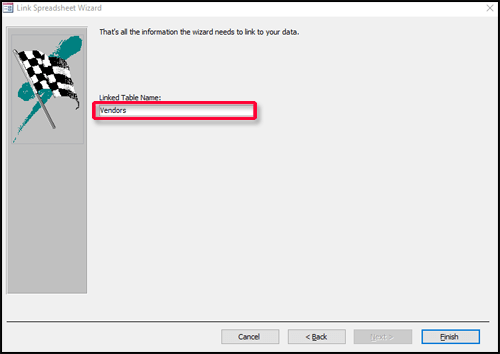
- Por fim, atribua um nome às tabelas vinculadas e clique em Concluir. Se o nome da tabela já existir, você será solicitado a substituir a tabela ou consulta existente. Você pode tocar na opção de substituição se desejar substituir a tabela ou consulta existente. Clique na opção Sim para substituir a tabela ou consulta ou clique na opção Não e atribua uma opção diferente.
- O Access cria a tabela vinculada. Se a operação for bem-sucedida, o Access exibirá a mensagem de tabela vinculada concluída. Abra a tabela desejada e revise os campos e dados para garantir que os dados estejam corretos em todos os campos.
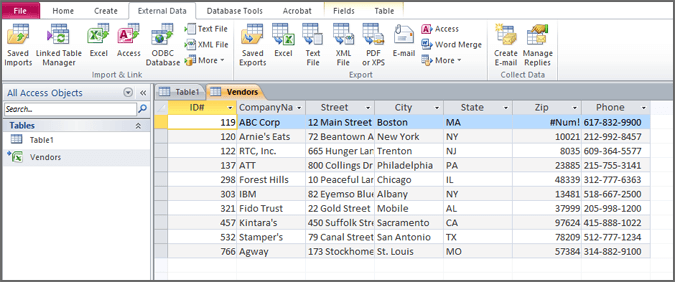
Se você encontrar valores de erro ou dados incorretos, será necessário solucionar o problema nos dados de origem.
Leia também: Como converter o MS Access em um aplicativo da Web?
Perguntas frequentes:
Qual é a melhor maneira de usar dados do Access e do Excel juntos?
Vincular uma planilha do Excel a uma tabela do Access é a melhor maneira de usar dados do Access e do Excel juntos.
Posso vincular uma planilha do Excel a um banco de dados do Access?
Sim, você pode vincular uma planilha do Excel a um banco de dados do Access navegando até a guia Dados Externos >> no grupo Importar e Vincular >> clique na opção Nova Fonte de Dados > Do Arquivo > escolha Excel.
Qual é o melhor para bancos de dados, Excel ou Access?
O MS Excel é ideal para visualização de dados, cálculos complexos e análise de conjuntos de dados menores e fáceis de usar, enquanto o MS Excel ajuda a gerenciar e armazenar grandes quantidades de dados estruturados, permitindo que vários usuários acessem e mantenham a integridade dos dados por meio de seus formulários e relatórios de banco de dados relacional.
Como inserir dados do Excel em um banco de dados Access usando VBA?
Para inserir dados do Excel em um banco de dados Access usando VBA, siga os passos abaixo:
- Crie e abra uma conexão com um banco de dados Access.
- Em seguida, crie e abra um conjunto de registros que contenha os dados da tabela.
- Percorra os dados da planilha do Excel e adicione-os ao conjunto de registros (linha por linha).
- Em seguida, abra o editor VBA e atualize o conjunto de registros (linha por linha).
- Feche o conjunto de registros e a conexão.
Hora de finalizar
Importar dados do Excel para o Access é simples e altamente benéfico. No entanto, seguindo os passos mencionados acima, você pode importar o Excel para o banco de dados Access e otimizar seu fluxo de trabalho. O MS Access aprimora o gerenciamento de dados e torna a análise mais eficiente.
Importante: use as duas ferramentas juntas para obter o máximo de planilhas e bancos de dados.
Este software garante sem costura reparo e recuperação do banco de dados ACCDB e MDB. Ele restaura todos os objetos, incluindo tabelas, relatórios, consultas, registros, formulários e índices, juntamente com módulos, macros, etc. Corrija os problemas do Microsoft Access agora em 3 etapas fáceis:
- Baixar Stellar Access banco de dados reparo ferramenta avaliado Excelente sobre Cnet.
- Clique nas opções Browse e Pesquisa para localizar um banco de dados corrompido do Access.
- Clique no botão Reparar para reparar e pré-visualização os objetos do banco de dados.
Pearson Willey

Pearson Willey é escritor de conteúdo de sites e longo- planejador de conteúdo do formulário. Além disso, ele também é um ávido leitor. Assim, ele sabe muito bem como escrever um conteúdo atraente para os leitores. Escrever é como uma vantagem crescente para ele. Ele adora explorar seu conhecimento no MS Access e compartilhar blogs de tecnologia.