O erro “Runtime error 3073′: Operation must use an updateable query” é um erro comum no Access que aparece quando as consultas não são atualizadas no código VBA. Esse erro costuma confundir os usuários por parecer técnico.
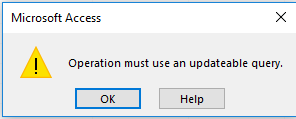
Bem, neste post, explorarei as complexidades dessa mensagem de aviso, descobrirei suas origens e fornecerei correções para corrigir o erro 3073 do banco de dados do Access.
Ferramenta Gratuita de Reparo de Banco de Dados do MS Access
Repare arquivos de banco de dados MDB e ACCDB corrompidos e recupere tabelas de banco de dados, consultas, índices e registros excluídos facilmente. Tente agora!
O que significa “A operação deve usar uma consulta atualizável” no Access?
Uma consulta atualizável no Access permite que você altere os dados diretamente no seu banco de dados. Embora você possa adicionar, editar ou remover os registros facilmente, às vezes uma consulta não é atualizável; nesse caso, você não pode alterar as informações. Isso ocorre devido a restrições no design ou nas permissões do banco de dados.
Por que minha consulta não é atualizável no Access?
Existem vários motivos que podem fazer com que uma operação deva usar uma consulta atualizável no MS Access, incluindo:
- Consultas complexas – Consultas com múltiplas junções ou funções de agregação podem bloquear atualizações.
- Permissões inadequadas – O arquivo do banco de dados pode estar em modo somente leitura.
- Problemas no local do arquivo – Salvar o arquivo do banco de dados em uma pasta restrita evita a edição.
- Arquivo corrompido – Um arquivo de banco de dados danificado é o principal motivo para a ocorrência do erro 3073.
- Tabelas vinculadas – Consultas que usam fontes vinculadas ou externas às vezes não podem ser atualizadas.
Como corrigir o erro “Operação deve usar uma consulta atualizável” no MS Access?
Siga os passos abaixo para superar essa situação complicada:
Correção 1 – Verifique a sintaxe da consulta
Como a consulta do Access falha ao atualizar no VBA, é importante verificar a sintaxe da sua consulta ao banco de dados primeiro. Certifique-se de que não haja campos ausentes na sintaxe ou erros tipográficos.
Leia também: Como corrigir o Access “Dados não podem ser inserted porque não há registro Matching” Erro?
Correção 2 – Obtenha a permissão necessária
Como já mencionado nas causas, a falta de permissões necessárias para atualizar a consulta em VBA ou macro pode levar ao erro de execução 3073. Portanto, certifique-se de obter permissão total para ler e gravar na pasta e executar a tarefa de consulta.
Se desejar obter a permissão necessária, clique aqui.
Correção 3 – Verifique os relacionamentos das tabelas
Se você tiver vinculado várias tabelas, a atualização da consulta poderá falhar. Confirme se as chaves primárias existem em todas as tabelas relacionadas para resolver este problema.
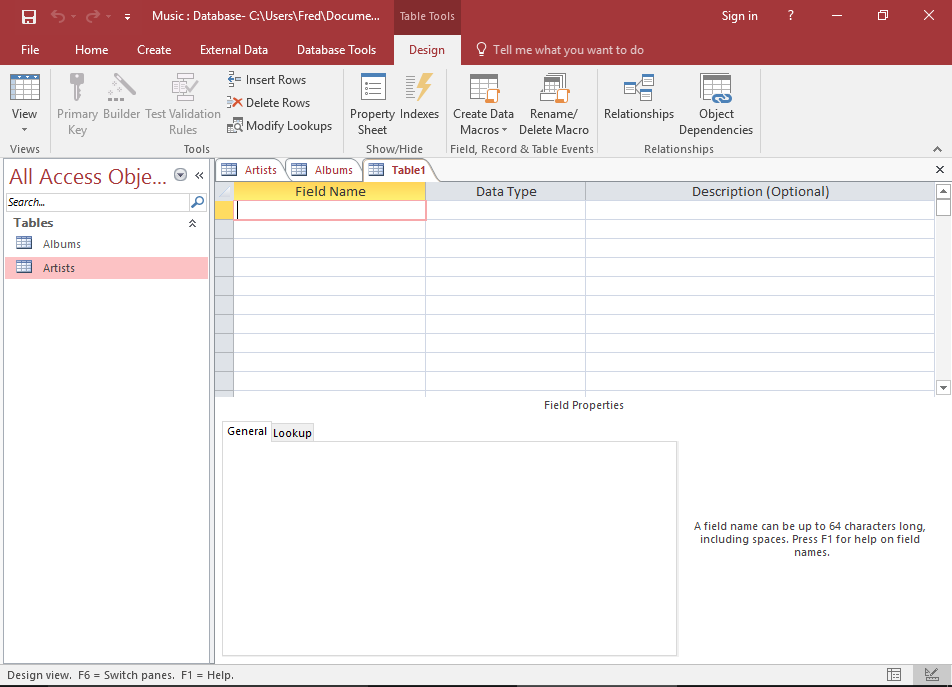
- Abra a Visualização de Design da Tabela.
- Em seguida, defina uma chave primária para cada tabela.
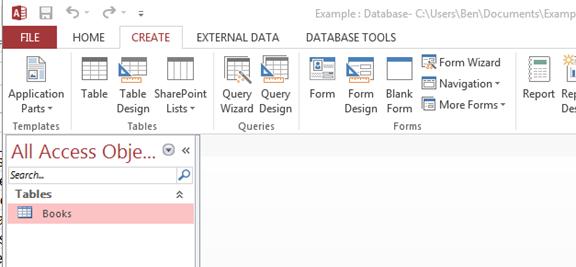
- Em seguida, evite usar campos não indexados para junções.
Correção 4 – Resolva a operação que precisa usar uma consulta atualizável no MS Access alterando o local do arquivo
Às vezes, armazenar o arquivo de banco de dados na pasta restrita pode desencadear esses erros de execução. Nesse caso, você pode mover um arquivo de banco de dados para um local confiável. Veja como fazer isso:
- Abra o Access >> clique em Arquivo >> Opções.
- Em Opções de Acesso, selecione Central de Confiabilidade >> Configurações da Central de Confiabilidade.
- Em seguida, clique em Locais Confiáveis >> Permitir Locais Confiáveis na minha rede. Isso adicionará o local de rede.
- Em seguida, selecione Adicionar Novo Local >> clique na opção Procurar para navegar até um local.
- Agora, marque a opção “Subpastas deste local também são confiáveis” se precisar especificar subpastas e toque em OK.
Solução 5 – Reparando um Banco de Dados Access Corrompido
A corrupção no banco de dados Access é o principal motivo. Basta usar o utilitário do Access – Compactar e Reparar para corrigir o arquivo do banco de dados gratuitamente.
- Inicie o banco de dados Access corrompido.
- Clique no menu Arquivo >> Informações.
- Selecione Compactar e Reparar Banco de Dados.

Caso a ferramenta Compactar e Reparar falhe, você deve tentar uma solução completa – o Access Reparo Software. Este programa pode corrigir um arquivo gravemente corrompido e recuperar todos os seus componentes com 100% de integridade.
Você pode até baixar e testar a versão demo gratuita desta ferramenta.

* Ao clicar no botão Download acima e instalar o Stellar Repair for Access (14.8 MB), reconheço que li e concordo com o Contrato de licença do usuário final e a Política de privacidade deste site.
Etapas para Reparar Formulários MS Access Corrompidos


Perguntas Frequentes:
O que é uma Consulta Atualizável?
Consultas atualizáveis em bancos de dados MS Access ajudam a adicionar, modificar ou excluir informações em um registro existente.
Como Alterar um Tipo de Consulta para uma Atualização?
Para alterar um tipo de Consulta de Atualização: abra a visualização de design da consulta >> clique na seta suspensa à direita do botão Tipo de Consulta. Selecione Atualizar Consulta.
Quais são os tipos de dados no MS Access?
Alguns tipos de dados no MS Access são: Texto Longo, Texto Curto, Número, Número Grande, Moeda, Numeração Automática, Data/Hora, Sim/Não, Calculado e Assistente de Pesquisa.
Como Criar uma Consulta de Atualização no Access?
Para criar uma consulta de atualização no Access, siga os passos abaixo:
- Clique na aba Criar na faixa de opções.
- Em seguida, clique no botão Design de Consulta.
- Em seguida, clique duas vezes nas tabelas e consultas que você precisa adicionar e clique em Fechar.
- Clique no botão Atualizar.
Leia também: Pesadelo da Consulta? Corrigindo o “Erro 3340: Consulta do Access Corrompida” como um Profissional!
Hora do Encerramento
No âmbito do gerenciamento de banco de dados, a operação que exige o uso de uma consulta atualizável no MS Access representa um desafio que não pode ser ignorado. No entanto, ao compreender suas raízes e abordagens eficazes, você pode corrigir esse erro com confiança.
Além disso, se você encontrar algum problema ao executar o banco de dados do MS Access, pergunte em nossas páginas do Facebook & Twitter.
Este software garante sem costura reparo e recuperação do banco de dados ACCDB e MDB. Ele restaura todos os objetos, incluindo tabelas, relatórios, consultas, registros, formulários e índices, juntamente com módulos, macros, etc. Corrija os problemas do Microsoft Access agora em 3 etapas fáceis:
- Baixar Stellar Access banco de dados reparo ferramenta avaliado Excelente sobre Cnet.
- Clique nas opções Browse e Pesquisa para localizar um banco de dados corrompido do Access.
- Clique no botão Reparar para reparar e pré-visualização os objetos do banco de dados.
Pearson Willey

Pearson Willey é escritor de conteúdo de sites e longo- planejador de conteúdo do formulário. Além disso, ele também é um ávido leitor. Assim, ele sabe muito bem como escrever um conteúdo atraente para os leitores. Escrever é como uma vantagem crescente para ele. Ele adora explorar seu conhecimento no MS Access e compartilhar blogs de tecnologia.