Resumo:
hoje o nosso tópico de A discussão é sobre como converter o relatório do Access em arquivo pdf. Além disso, você terá uma idéia de como importar / exportar o relatório do Access para pdf e muito mais …!
Muitos de vocês devem ter usado o MS Access para armazenar várias informações, mas sabem que também podem adicionar arquivos ao banco de dados do Access? Bem, o MS Access simplifica essa tarefa difícil, definindo campos de anexo especiais que mantêm dados complexos. Se você deseja usar o arquivo PDF no banco de dados do Access, confira esta postagem.
Como está especificamente escrito com o principal potencial para fornecer a todos os detalhes de como converter o relatório do MS Access em arquivo pdf, importe arquivos PDF para o banco de dados do Access e exporte o relatório do Access para vários arquivos pdf.
Como importar arquivos PDF para o banco de dados do Access
Você pode importar o arquivo pdf no banco de dados do Access simplesmente adicionando-o do campo de anexo. Aprenda como isso deve ser feito. Aqui, executaremos isso em duas seções, para que você possa entendê-lo mais claramente.
1: Adicionando um campo de anexo
2: Adicionar PDF à tabela
Etapa 1: adicionando um campo de anexo
- Primeiro abra o banco de dados do MS Access e depois vá para o painel Navegação.
- Agora clique com o botão direito do mouse na tabela Access na qual você precisa adicionar seu documento PDF.
- Toque na opção “Design View”. Você verá que o Access exibirá uma tabela com o nome do campo. Role para baixo até esta tabela e vá para uma linha em branco sem nome de campo.
- Mantenha o cursor do mouse na coluna Nome do campo da linha em particular. Depois, atribua um nome para este campo de anexo. Suponha que você queira manter o nome do campo PDF para facilitar a identificação e digite PDF ali.
- Logo ao lado do nome que você atribuiu recentemente, você verá um menu suspenso de Tipo de dados. Portanto, neste menu suspenso, escolha o tipo de dados “Anexo”. Depois, pressione o “Ctrl + S” para salvar todas as alterações feitas por você.
você também pode gostar:
Etapa 2: adicionar PDF à tabela
Depois de criar a tabela no banco de dados, é hora de inserir o documento PDF na tabela do Banco de Dados do Access.
- Na barra de menus do banco de dados do Access, toque na guia “View”. Depois, toque em “Visualização da folha de dados”. Manter sua tabela na exibição de folha de dados, ajudará você a atualizar facilmente os dados na tabela.
- Agora vá para a linha que está com o registro que você deseja atualizar. Suponha que você precise adicionar seu documento PDF na 20ª linha e depois rolar para essa linha.
- Vá para o campo de anexo que você adicionou na etapa 1. Agora toque duas vezes nesse campo para abrir a caixa de diálogo Janela de anexos.
- Pressione a opção Adicionar e isso abrirá a janela Escolher arquivo. Nesta janela, você pode escolher seu arquivo de anexo em PDF.
- Após a seleção do arquivo PDF que você deseja adicionar à sua tabela do Access. Toque no botão “Abrir” e depois na opção “OK”.
Você verá que seu arquivo PDF é adicionado à linha da tabela que você selecionou.
Como converter o Access relatório para PDF
Depois de aprender a abrir ou importar o arquivo pdf no banco de dados do Access. É hora de passar para a próxima seção, ou seja, como converter o relatório do Access em arquivo PDF.
Aqui está a etapa para converter o relatório do Access em arquivo pdf. Siga-o com cuidado:
- Abra seu relatório do Access.
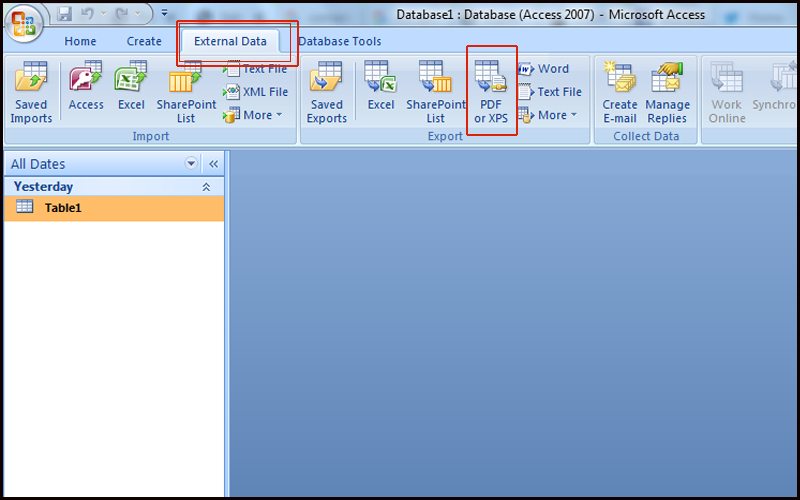
- Depois, vá para a barra de menus Faixa de dados do banco de dados do Access. Aqui, toque na guia Dados externos e, no grupo Exportar, escolha a opção PDF ou XPS.
- Escolha o caminho do arquivo ou da pasta em que deseja salvar o arquivo pdf do Access.
- Depois, toque em para publicar.
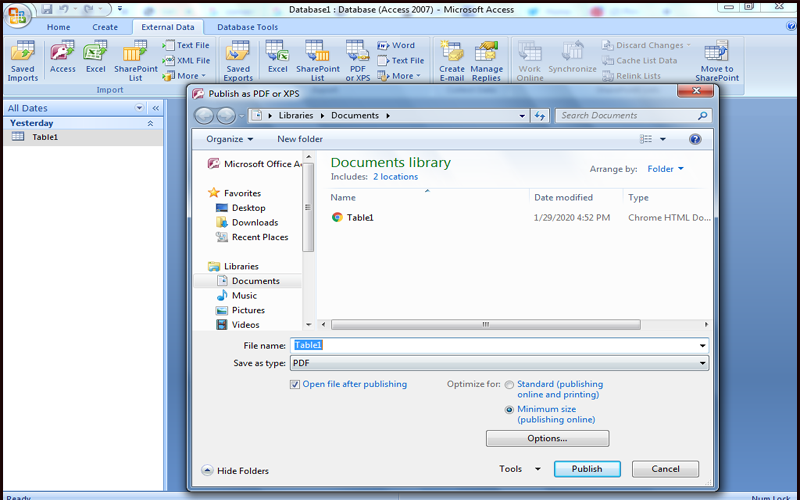
- Tocar na opção de publicação abrirá automaticamente o relatório do Access em formato de arquivo PDF.
Tudo feito…! Agora você pode ver que seu relatório do Access foi convertido com sucesso para o formato de arquivo PDF.
Não é fácil …!
Se você precisar executar esta tarefa regularmente, fica silencioso e irritante executar esta etapa manual. Naquele momento, você precisa de uma solução simples. Com o qual, com apenas um clique, você pode exportar imediatamente o relatório do Access para arquivo PDF.
Portanto, em nossa próxima etapa, aprenderemos como exportar o relatório do Access para PDF usando o VBA.
Como exportar o relatório de A para arquivo PDF via VBA
Nesta seção da minha postagem, você aprenderá sobre como projetar uma função VBA que o ajudará a converter relatório do Access em arquivo PDF com apenas um clique do botão.
Agora você não precisa ir sempre na barra de menus do Access para converter o relatório do Access em pdf.
Etapas para criar uma função VBA que salva o relatório de acesso no formato de arquivo PDF
-
Adicione um botão de comando ao seu relatório
Tente o método a seguir se você já estiver tendo um relatório do Access. Caso contrário, faça-o primeiro.
Abra o modo de design de banco de dados do Access e adicione um botão na seção Cabeçalho do relatório. Assim como mostrado na figura.
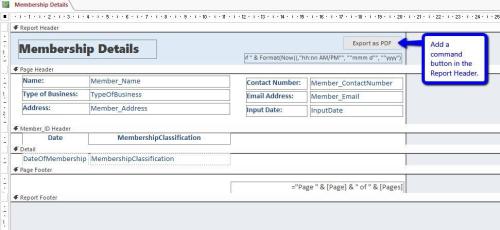
Atribua o nome desse botão como cmd_exportPDF. Para isso, execute as seguintes etapas:
- Na vista de design, escolha o botão.
- Pressione o botão ALT + Enter do teclado para abrir a Folha de propriedades.
- Agora toque na guia Outros e, em seguida, no Nome
- Depois disso, você precisa alterar seu valor de Nome para isso; cmd_exportPDF.
também ler
Como Consertar Access Base de dados 3151 Erro – ODBC Falha na conexão
2. Adicione código ao botão de comando
Para adicionar o código, primeiro você precisa adicionar um evento On_Click no botão.
- Mantendo o botão cmd acima selecionado, vá novamente para a Folha de propriedades.
- Toque no evento
- Procure On Click e selecione…
- Você verá um menu Escolher construtor sendo exibido na tela. Selecione Code Builder e toque no botão OK
- Após este Editor do VBA ser aberto na sua tela.
Você precisa apenas copiar o código abaixo.
Lembre-se: você precisa atualizar os valores para o nome do arquivo e o caminho da pasta. Você pode ver na seção de comentários, cada um com um asterisco (*).
Function FileExist(FileFullPath As String) As Boolean
Dim value As Boolean
value = False
If Dir(FileFullPath) <> “” Then
value = True
End If
FileExist = value
End FunctionPrivate Sub cmd_exportPDF_Click()
Dim fileName As String, fldrPath As String, filePath As String
Dim answer As IntegerfileName = “Member Contact Details” ‘filename for PDF file*
fldrPath = “C:\Users\Jessica\Desktop\PDF Exports” ‘folder path where pdf file will be saved *filePath = fldrPath & “\” & fileName & “.pdf”
‘check if file already exists
If FileExist(filePath) Then
answer = MsgBox(prompt:=”PDF file already exists: ” & vbNewLine & filePath & vbNewLine & vbNewLine & _
“Would you like to replace existing file?”, buttons:=vbYesNo, Title:=”Existing PDF File”)
If answer = vbNo Then Exit Sub
End IfOn Error GoTo invalidFolderPath
DoCmd.OutputTo objecttype:=acOutputReport, objectName:=Me.Name, outputformat:=acFormatPDF, outputFile:=filePathMsgBox prompt:=”PDF File exported to: ” & vbNewLine & filePath, buttons:=vbInformation, Title:=”Report Exported as PDF”
Exit SubinvalidFolderPath:
MsgBox prompt:=”Error: Invalid folder path. Please update code.”, buttons:=vbCriticalEnd Sub
Essas linhas de código:
- Verifique se o arquivo PDF com o mesmo nome de arquivo já está presente na pasta especificada.
Se estiver lá, você receberá uma mensagem perguntando sobre a substituição do arquivo antigo pelo novo que será exibido na tela.
Neste momento, se você selecionar a opção “yes” (Sim), o processo PDF de exportação do relatório do Access continuará. Se você pressionar a opção “Não”, o processo de conversão será interrompido.
- Suponha que você tenha inserido um caminho de pasta que não existe. Nesse momento, você receberá uma mensagem sobre a atualização do caminho da pasta especificado no código. O processo de exportação do relatório de acesso para PDF não será continuado até e a menos que tenha sido corrigido.
- Após a exportação bem-sucedida do relatório do Access, você receberá uma mensagem indicando que “seu arquivo PDF foi salvo com sucesso agora”.
Agora é hora de fazer uma avaliação no seu botão.
Pontos a serem lembrados ao converter o relatório de Access em arquivo PDF
Dicas:
- Se você estiver no modo Design de acesso, poderá ver qualquer arquivo PDF apenas tocando duas vezes no campo que possui o PDF. Depois, toque na opção “Abrir”.
- Um ícone de clipe de papel aparece no campo com anexos. Também mostrará o número de anexos nesse campo específico.
- Após o anexo do campo na tabela, é impossível convertê-lo em outro tipo de dados. Portanto, exclua esse campo específico, se você não precisar.
Embrulhar:
Agora você deve ter uma idéia suficiente sobre como usar o arquivo PDF com o banco de dados do Access. Portanto, execute qualquer operação de conversão, importação e exportação de arquivo PDF no banco de dados do Access sem esforço.
Se você estiver achando que essas etapas manuais são complicadas e difíceis, é possível abordar a conversão on-line do arquivo do Access em pdf usando o conversor on-line do Access to PDF.
Enquanto isso, execute essas etapas, infelizmente, se você encontrar algum problema, compartilhe-o conosco. Para que eu possa ajudá-lo a consertar isso.
Pearson Willey

Pearson Willey é escritor de conteúdo de sites e longo- planejador de conteúdo do formulário. Além disso, ele também é um ávido leitor. Assim, ele sabe muito bem como escrever um conteúdo atraente para os leitores. Escrever é como uma vantagem crescente para ele. Ele adora explorar seu conhecimento no MS Access e compartilhar blogs de tecnologia.