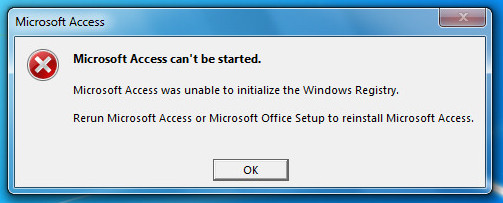
Ao iniciar o Microsoft Access, você pode se deparar com a mensagem de erro “Access Was Unable to Initialize the Windows Registry.” Esse erro interrompe seu trabalho e impede o acesso ao banco de dados. Geralmente, ocorre devido a problemas de permissão, perfis de usuário danificados ou chaves de registro corrompidas. Independentemente do motivo, ele pode ser corrigido usando as melhores soluções mencionadas aqui.
Então, sem mais delongas, vamos começar…
Ferramenta Gratuita de Reparo de Banco de Dados do MS Access
Repare arquivos de banco de dados MDB e ACCDB corrompidos e recupere tabelas de banco de dados, consultas, índices e registros excluídos facilmente. Tente agora!
Motivos para o Microsoft Access não iniciar: Não foi possível inicializar o Registro do Windows
Há uma grande variedade de motivos para a ocorrência do erro 7899 do banco de dados Access (não foi possível inicializar o Registro do Windows):
- Arquivos de registro corrompidos
- Infecção por vírus ou malware
- Falta de permissões adequadas
- Erros de chave ou valor do registro
- Conflito com software de terceiros.
Como corrigir o erro “O Microsoft Access não pôde inicializar o Registro do Windows”?
Siga os métodos passo a passo abaixo para solucionar esse erro com menos esforço.
Solução 1 – Tente alguns truques básicos
- Tente uma reinicialização forçada para restaurar o registro do Windows.
- Se, mesmo após a reinicialização, o problema persistir, execute a modificação/reparo do MS Access em Programas e Arquivos.
Solução 2 – Verifique a chave de registro LoadAppInit_DLLs
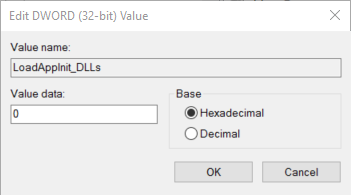
A chave de registro LoadAppInit_DLLs deve estar definida como 0, mas outro programa pode ter alterado seu valor.
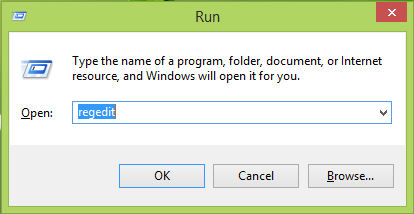
- Pressione as teclas WINDOWS + R no teclado. Isso abrirá a opção Executar.
- Digite REGEDIT e clique no botão OK.
- Isso abrirá o Editor do Registro. Agora, procure por LoadAppInit_DLLs:
HKEY_LOCAL_MACHINE\SOFTWARE\Microsoft\Windows NT\CurrentVersion\Windows\LoadAppInit_DLLs

- Clique duas vezes no valor presente para LoadAppInit_DLLs em Dados.
- Na caixa de diálogo Editar DWORD que se abrirá, defina o valor de Dados como 0.
- Agora, feche o Editor do Registro.
- Depois disso, reinicie o seu PC e inicie o aplicativo de banco de dados Access novamente.
Leia também: Corrigir o erro “Não foi possível conectar ao banco de dados Access”
Solução 3 – Execute uma Restauração do Sistema
Executar uma restauração do sistema é um excelente truque que ajuda a reverter os arquivos e configurações do sistema para um ponto anterior, quando o Access estava funcionando corretamente.
Para fazer isso, siga os passos abaixo:
- Vá para a barra de pesquisa do Windows e pesquise por “Criar um ponto de restauração” e escolha o resultado.
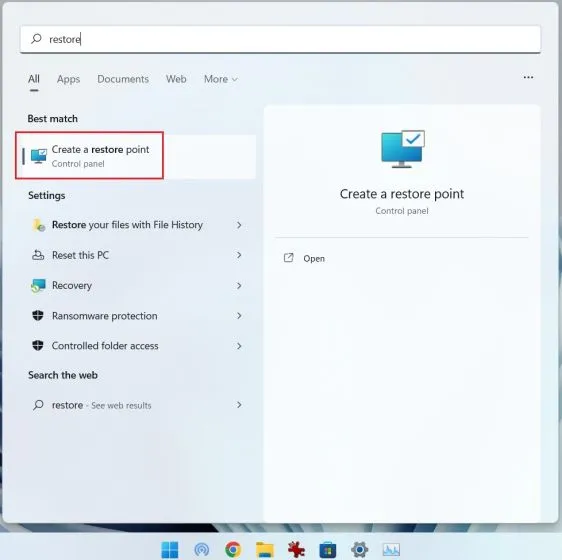
- Depois disso, clique em Restauração do Sistema e siga as instruções na tela para selecionar um ponto de restauração anterior ao início do erro.
Solução 4 – Atribua as permissões apropriadas para corrigir o erro “O Microsoft Access não conseguiu inicializar o Registro do Windows”
Outro método eficaz que pode ajudar a resolver o código de erro 7899 é atribuir as permissões apropriadas. Siga os passos abaixo para fazer isso:
- Clique no botão Iniciar e, em seguida, clique na opção Executar.
- Digite Regedit e pressione a tecla Enter.
- Procure a seguinte chave de registro:
Access 2007:
HKEY_CLASSES_ROOT\Licenses\73A4C9C1-D68D-11d0-98BF-00A0C90DC8D9\12.0\Retail
Access 2010:
HKEY_CLASSES_ROOT\Licenses\73A4C9C1-D68D-11d0-98BF-00A0C90DC8D9\14.0\Retail
Observação:
Você pode encontrar um problema de permissão entre o GUID e a chave de varejo. Se estiver enfrentando esse problema, repita os passos 4 a 10 na chave de varejo ou na chave 12.0 ou 14.0.
- Clique com o botão direito do mouse na chave e selecione Permissões.
- Clique na opção Avançado.
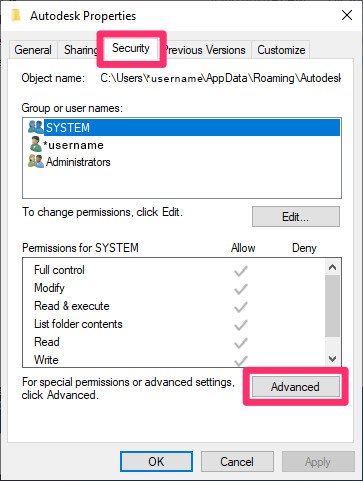
- Escolha o Proprietário.
- Agora, altere o proprietário para Administradores.
- Toque na opção Aplicar e, em seguida, toque no botão OK.
- Toque em Adicionar, digite “todos” e, em seguida, toque na opção OK.
- Marque a caixa de seleção “Controle total” e toque em OK.
Solução 5 – Remover a Segurança
Esta é a solução mais simples e segura para corrigir o erro “O Microsoft Access não pode ser iniciado. Não foi possível inicializar o Registro do Windows”. Para isso, você precisa desativar o UAC e, em seguida, usar uma conta administrativa.
Aviso: Isso degradará a segurança do seu sistema Windows, portanto, tenha cuidado ao executar esta solução. Malwares serão instalados automaticamente no Windows XP e versões anteriores.
Faça login no seu PC como administrador do sistema e siga os passos abaixo:
- Abra o Painel de Controle.
- Em seguida, clique duas vezes em Contas de Usuário.

- Clique na opção “Ativar ou desativar o Controle de Conta de Usuário”.
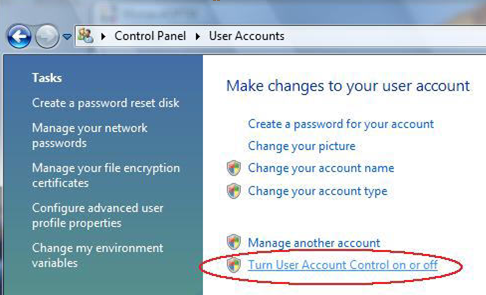
- Desmarque a opção “Usar o Controle de Conta de Usuário (UAC)”, pois isso ajudará a proteger seu PC.
- Por fim, clique em OK.
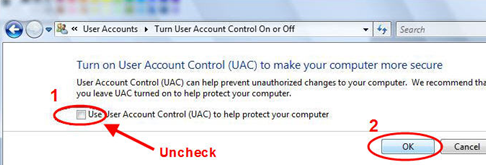
Agora você pode alternar facilmente entre as versões do MS Access, pois provavelmente está em uma versão mais antiga do Windows.
Leia também: Corrigir o erro “Você não consegue excluir o objeto do banco de dados” no Access
Solução 6 – Usar “Executar como administrador”
Crie um atalho para executar cada um dos seus arquivos msaccess.exe como administrador. Isso permitirá que cada versão do Access seja registrada automaticamente na inicialização.
Para fazer essa configuração, siga os passos abaixo:
- Exclua quaisquer atalhos criados anteriormente durante a instalação do MS Office.
- Agora você precisa criar atalhos para msaccess.exe em cada versão do seu programa MS Office.
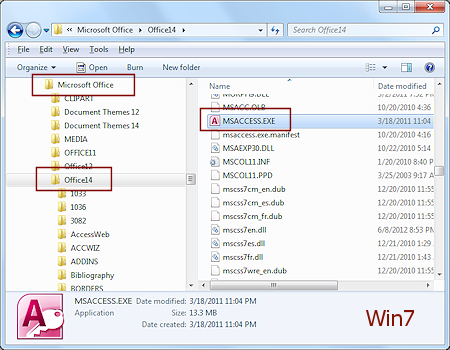
- Clique com o botão direito do mouse no atalho e, na lista de opções, escolha a opção “Propriedades“.
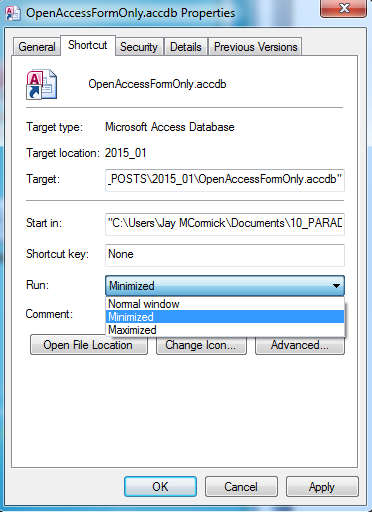
- Agora clique no botão “Avançado” e marque a caixa “Executar como administrador”.
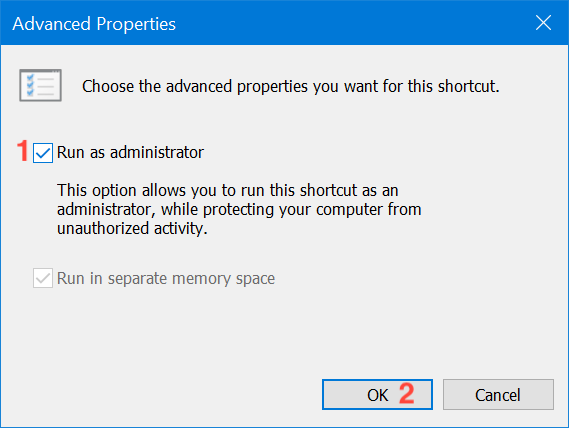
Assim, sempre que você iniciar o Access, precisará clicar em “Continuar” na caixa de diálogo do Controle de Conta de Usuário que será aberta.
Se você usa o Access 2007, não precisa usar a opção “Executar como administrador”, pois pode usar o atalho normal.
Observação: Após fazer essas alterações, basta alternar para outra versão e retornar à anterior antes que o seu aplicativo MS Access se registre na biblioteca correta.
Solução 7 – Reparar o Microsoft Office
Por último, mas não menos importante, se nenhum dos métodos acima funcionar, tente reparar o pacote MS Office. Isso pode corrigir os arquivos corrompidos do Office que estão impedindo o Access de iniciar.
Aqui estão os passos a serem seguidos:
- Vá para o Painel de Controle >> Programas > Programas e Recursos.
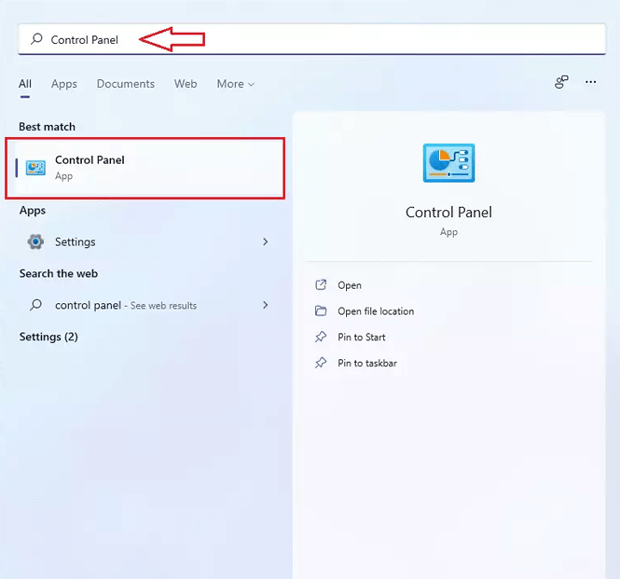
- Encontre sua instalação do Office ou do Microsoft Access na lista.
- Clique em Alterar ou Modificar >> selecione Reparo Rápido ou Reparo Online.
Método recomendado: Corrigir corrupção do banco de dados do Access
Se você estiver enfrentando continuamente o erro “O Microsoft Access não pode ser iniciado” ao tentar acessar seu banco de dados, você deve optar por um Access banco de dados reparo software. É possível que você esteja recebendo essa mensagem de erro devido à corrupção do banco de dados do Access, que só pode ser corrigida por esta ferramenta.
Este utilitário examina profundamente o arquivo de banco de dados corrompido para recuperar seus componentes com seus atributos originais. Além disso, ele pode recuperar registros perdidos de tabelas vinculadas, gatilhos, índices, consultas, etc.
Portanto, basta baixar e instalar esta ferramenta para reparar seu arquivo Access MDB ou ACCDB corrompido e resolver esse erro.

* Ao clicar no botão Download acima e instalar o Stellar Repair for Access (14.8 MB), reconheço que li e concordo com o Contrato de licença do usuário final e a Política de privacidade deste site.
Etapas para usar a ferramenta de reparo do Access


Leia também: Corrigir o erro de compilação do Access: Não foi possível encontrar o projeto ou a biblioteca
Perguntas frequentes:
O que significa o erro “O Microsoft Access não pode ser iniciado”?
O erro “O Microsoft Access não pode ser iniciado. Não foi possível inicializar o Registro do Windows” significa simplesmente que há um problema impedindo que o MS Access seja iniciado ou executado corretamente.
Como corrigir o erro de acesso ao Registro?
Para corrigir o erro de acesso ao registro, tente as dicas abaixo:
- Execute o Editor do Registro como administrador.
- Modifique as permissões do Registro manualmente.
- Use o Verificador de Arquivos do Sistema (SFC) e o DISM.
- Use a Restauração do Sistema.
- Inicialize no Modo de Segurança.
- Crie uma nova conta de administrador.
Como habilitar o banco de dados do Access?
Para habilitar o banco de dados do Access, siga os passos abaixo:
- Vá para Arquivo > Opções.
- Na janela Opções do Access que se abrir, clique em Central de Confiabilidade.
- No painel direito, vá para a seção Central de Confiabilidade do Microsoft Office Access >> Configurações da Central de Confiabilidade.
- Na caixa de diálogo Central de Confiabilidade que se abrir, toque na opção Barra de Mensagens.
- No painel direito, toque na opção “Mostrar a Barra de Mensagens em todos os aplicativos quando o conteúdo ativo, como macros e controles ActiveX, estiver bloqueado”.
- Por fim, clique em OK.
Resumo
O erro “O Microsoft Access não pode ser iniciado. Não foi possível inicializar o registro do Windows” parece frustrante, mas é fácil de corrigir com a solução especificada acima. Este blog inclui soluções como ajustar permissões, reparar o Office ou executar uma restauração do sistema. Se houver danos mais profundos no sistema, as ferramentas de reparo do registro ajudam a restaurar componentes importantes.
Espero que tenha gostado da leitura!
Este software garante sem costura reparo e recuperação do banco de dados ACCDB e MDB. Ele restaura todos os objetos, incluindo tabelas, relatórios, consultas, registros, formulários e índices, juntamente com módulos, macros, etc. Corrija os problemas do Microsoft Access agora em 3 etapas fáceis:
- Baixar Stellar Access banco de dados reparo ferramenta avaliado Excelente sobre Cnet.
- Clique nas opções Browse e Pesquisa para localizar um banco de dados corrompido do Access.
- Clique no botão Reparar para reparar e pré-visualização os objetos do banco de dados.
Pearson Willey

Pearson Willey é escritor de conteúdo de sites e longo- planejador de conteúdo do formulário. Além disso, ele também é um ávido leitor. Assim, ele sabe muito bem como escrever um conteúdo atraente para os leitores. Escrever é como uma vantagem crescente para ele. Ele adora explorar seu conhecimento no MS Access e compartilhar blogs de tecnologia.