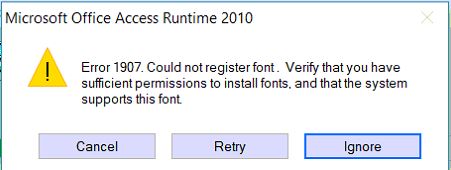
Ao instalar ou usar o Microsoft Access ou outros aplicativos do Microsoft Office, você pode se deparar com o erro “Error 1907 could not register font verify that you have sufficient…”. Esse erro geralmente interrompe a instalação e o fluxo de trabalho do banco de dados. Felizmente, você pode resolver esse erro do Access com alguns métodos disponíveis. Este guia útil esclarece as causas comuns e as soluções práticas para o erro 1907 do banco de dados do Access.
Então, vamos explorar este artigo…
Ferramenta Gratuita de Reparo de Banco de Dados do MS Access
Repare arquivos de banco de dados MDB e ACCDB corrompidos e recupere tabelas de banco de dados, consultas, índices e registros excluídos facilmente. Tente agora!
Navegação rápida:
- Reinicie o PC com Windows e tente instalar novamente
- Execute a verificação de arquivos do sistema
- Reconstrua/repare as chaves do registro do Office
- Conceda permissões completas à pasta de fontes
- Desinstale e reinstale os programas mais recentes do MS Office
- Feche o processo problemático no Gerenciador de Tarefas
- Exclua os atalhos do menu Iniciar
- Atualize o Windows
- Recomendado: Corrija a corrupção do banco de dados do Access
O que é o código de erro 1907 na fonte do Access?
O erro “Error 1907: could not register font. Verify that you have sufficient permissions to install fonts” significa simplesmente que não há permissão para instalar uma fonte.
Este erro específico não se restringe apenas aos usuários do Access, mas também ocorre com usuários dos aplicativos MS Excel, Outlook, Word, Visio e PowerPoint. Isso acontece durante a instalação e abertura do MS Office ou após a atualização do sistema operacional para o Windows 10.
Por que esse erro ocorre?
Aqui estão os motivos comuns para o erro 1907:
- Seu sistema pode ter duas versões diferentes do MS Access instaladas.
- Interrupção durante a instalação do MS Office ou Office 365.
- Arquivo de sistema do MS Office corrompido
- Seu aplicativo pode estar enfrentando algum problema de conflito de rede.
- O firewall do Windows e o antivírus podem estar restringindo a instalação do Office.
- O aplicativo MS Office Access não foi atualizado completamente.
Agora que você conhece os principais fatores, vamos prosseguir com a solução.
Como corrigir o erro 1907 do MS Access: Não foi possível registrar a fonte?
Método 1 – Reinicie o PC com Windows e tente instalar novamente
O primeiro método que você pode tentar é reiniciar o PC com Windows. Uma simples reinicialização pode atualizar os componentes do sistema. Essa etapa pode ajudar a resolver problemas temporários de permissão. Após reiniciar, tente instalar novamente.
Método 2 – Execute a verificação de arquivos do sistema
A ferramenta Verificador de Arquivos do Sistema (SFC) é a técnica mais recente para verificar e comparar arquivos de sistema corrompidos/perdidos. Por meio desse utilitário, é possível verificar seu PC e recuperar arquivos corrompidos/perdidos. Se os arquivos de proteção de recursos do Windows estiverem faltando, seu PC começará a se comportar de maneira diferente. Seu aplicativo MS Access também pode apresentar problemas como:
Aqui estão os passos para executar o sfc.exe ou a ferramenta Verificador de Arquivos do Sistema:
- Pressione a tecla Windows
- Agora, procure por cmd ou prompt de comando
- Clique com o botão direito do mouse na opção prompt de comando e execute como administrador.
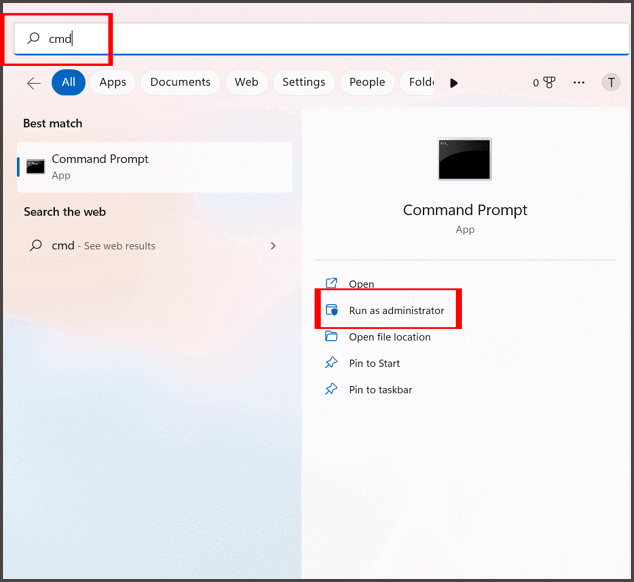
- Após abrir a área do prompt de comando. Basta digitar o comando abaixo e pressionar Enter.
SFC /SCANNOW
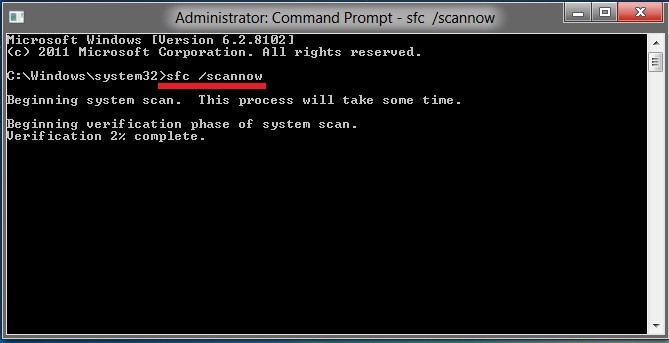
Após executar este comando, será feita uma verificação completa dos arquivos de sistema protegidos. Além disso, serão recuperados os arquivos corrompidos ou danificados, juntamente com uma cópia em cache presente no PC em
%WinDir%\System32\dllcache
Esta pasta representa a pasta do sistema Windows.
Observação: recomenda-se não fechar o prompt de comando até que a verificação atinja 100%.
- Agora, verifique se o erro foi corrigido.
Leia também: Corrigir o erro de tempo de execução 3211: O mecanismo de banco de dados não pôde bloquear a tabela
Método 3 – Reconstruir/Reparar chaves do Registro do Office
Também se observa que essa mensagem de erro ocorre em situações de corrupção do registro.
Esse tipo de corrupção do registro ocorre devido à instalação de aplicativos não identificados ou versões desatualizadas de antivírus. Portanto, é necessário verificar o status da chave de registro para a instalação bem-sucedida do Microsoft Office 365 ou Access 2016 ou 2013.
Para verificar o status da chave de registro, siga os passos abaixo:
- Primeiro, abra o Editor do Registro
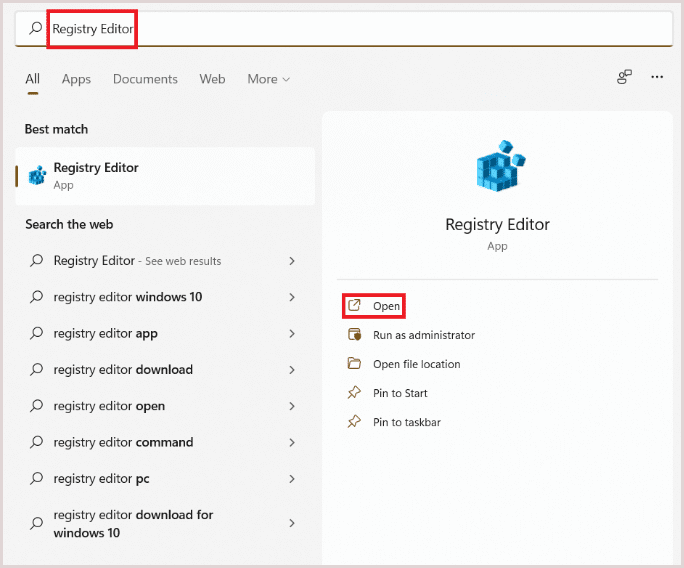
- Em seguida, verifique os valores padrão definidos em
Computer\HKEY_CURRENT_USER\Software\Microsoft\Office\Common
Siga a navegação do Registro abaixo para verificar o status:
Computer\
Computer\HKEY_CURRENT_USER\
Computer\HKEY_CURRENT_USER\Software\
Computer\HKEY_CURRENT_USER\Software\Microsoft\
Computer\HKEY_CURRENT_USER\Software\Microsoft\Office\
Computer\HKEY_CURRENT_USER\Software\Microsoft\Office\Common
Se a chave padrão no registro Office Common estiver definida como 1 ou 0, exclua a chave e clique em OK.
- Verifique os valores padrão definidos em
Computer\HKEY_USERS\S-1-5-21-1499667035-1142950880-1989581963-1001\Software\Microsoft\Office\Common
Basta seguir a navegação do Registro mencionada abaixo para verificar o status:
Computer\
Computer\HKEY_USERS\
Computer\HKEY_USERS\S-1 -5-21-1499667035-1142950880-1989581963-1 001\
Computer\HKEY_USERS\S-1 -5-21-1499667035-1142950880-1989581963-1 001\Software\
Computer\HKEY_USERS\S-1 -5-21-1499667035-1142950880-1989581963-1 001\Software\Microsoft\
Computer\HKEY_USERS\S-1 -5-21-1499667035-1142950880-1989581963-1 001\Software\Microsoft\Office\
Computer\HKEY_USERS\S-1 -5-21-1499667035-1142950880-1989581963-1 001\Software\Microsoft\Office\Common
Bem, a chave padrão no registro do MS Office está definida como 0 ou 1. Para excluir a chave, clique em OK.
Método 4 – Conceder permissões totais à pasta de fontes
Muitos usuários relataram em fóruns e sites da comunidade que conceder permissões totais à pasta de fontes os ajudou a solucionar o erro 1907: “Não foi possível registrar a fonte. Verifique se você tem permissões suficientes”, pois permissões incorretas podem bloquear o registro de fontes.
Veja como fazer isso:
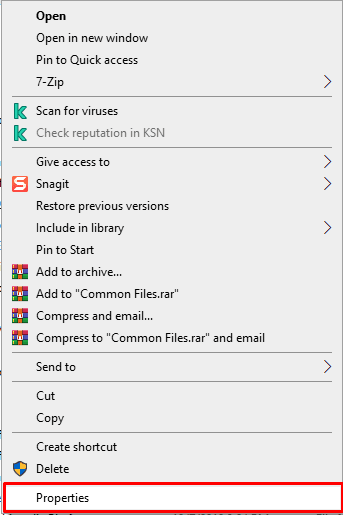
- Vá até o local onde o arquivo do banco de dados do Access está armazenado >> clique com o botão direito do mouse sobre ele.
- Navegue até Propriedades >> Segurança.
- Em seguida, certifique-se de que o Controle Total esteja atribuído a SISTEMA e Administradores.
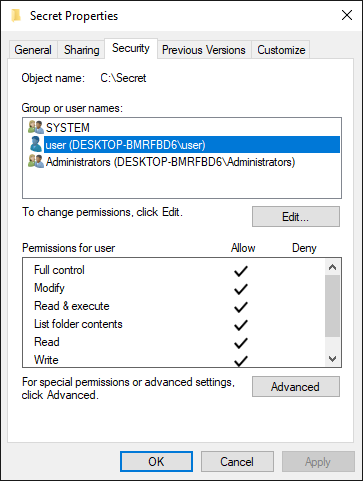
Esta etapa ajuda a evitar problemas futuros relacionados a fontes.
Método 5 – Desinstalar e reinstalar os programas mais recentes do MS Office
Em muitos casos, observa-se que a versão anterior do MS Access instalada no PC não permite a instalação da versão mais recente do MS Office 2016/Office 365/Office 2013 para evitar duplicação.
Isso pode exibir o erro “Não foi possível registrar a fonte. Verifique se você tem permissões suficientes para instalar fontes” ao instalar ou atualizar o aplicativo MS Access. Portanto, recomenda-se desinstalar ou remover o aplicativo MS Access instalado anteriormente antes de instalar a versão mais recente.
A) Para desinstalar ou atualizar a versão anterior do Office:
- Abra o Painel de Controle e selecione Programas e Recursos.
- Clique em Microsoft Office e selecione a opção Desinstalar.
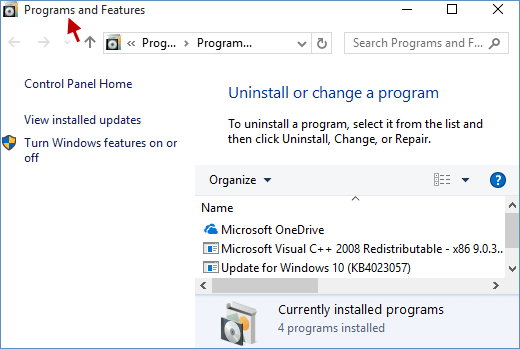
- Após concluir o processo de desinstalação, instale a versão mais recente do Office.
B) Remova o conteúdo duplicado do Office:
Para a versão de 32 bits:
- Acesse o diretório C:/Arquivos de Programas e clique na pasta Microsoft Office.
- Exclua as pastas MS Office 15, MS Office 16 e MS Office desta pasta.
Para a versão de 64 bits:
- Acesse o diretório C:/Arquivos de Programas (x86) e clique na pasta Microsoft Office.
- Exclua as pastas Microsoft Office 15, Microsoft Office 16 e Microsoft Office desta pasta.
- C) Remover manualmente as chaves anteriores do Office:
- No seu computador, abra o Editor do Registro.
- Em seguida, procure as seguintes chaves no Editor do Registro:
HKEY_LOCAL_MACHINE\SOFTWARE\Microsoft\Office\ClickToRun
HKEY_LOCAL_MACHINE\SOFTWARE\MicrosoftAppVISV
HKEY_CURRENT_USER\Software\Microsoft\Office
- Depois de encontrá-las, basta excluir essas chaves.
D) Remover as tarefas agendadas do Office:
- Para fazer isso, primeiro abra a janela do Prompt de Comando executando-a como administrador.
- Agora, na janela do Prompt de Comando aberta… Basta digitar os comandos abaixo e pressionar Enter após cada um:
schtasks.exe /delete /tn “\Microsoft\Office\Office Automatic Updates”
schtasks.exe /delete /tn “\Microsoft\Office\Office Subscription Maintenance”
schtasks.exe /delete /tn “\Microsoft\Office\Office Click To Run Service Monitor”
Método 6 – Feche o processo problemático no Gerenciador de Tarefas
Outra solução para solucionar esse erro é fechar os aplicativos em segundo plano pelo Gerenciador de Tarefas. Veja como:
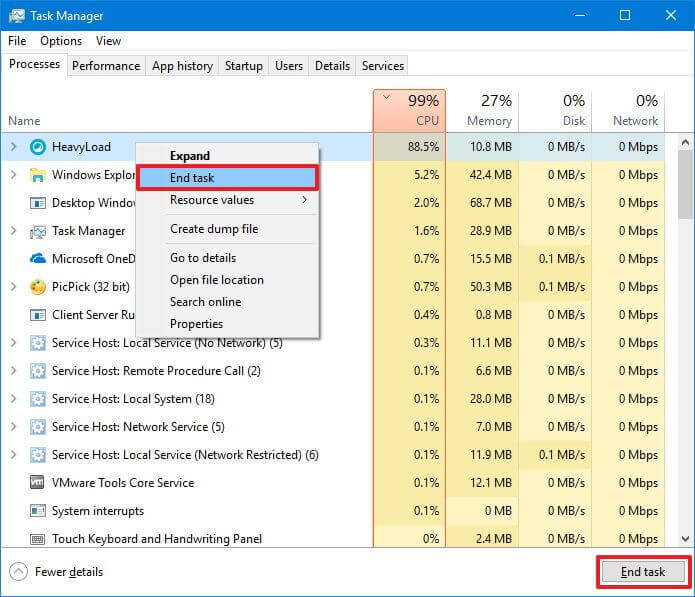
- Primeiro, abra o Gerenciador de Tarefas.
- Em seguida, clique na guia Processos.
- Na lista de processos do Gerenciador de Tarefas, verifique se algum dos seguintes processos está em execução.
- Clique com o botão direito do mouse em cada processo e clique no botão Finalizar tarefa.
- .exe
- setup*.exe
Leia também: Resolver o erro “O mecanismo de banco de dados Microsoft Jet não pôde encontrar o objeto”
Método 7 – Exclua os atalhos do menu Iniciar para corrigir o erro 1907: Não foi possível registrar a fonte no Access
Outro método que você pode tentar para resolver esse erro é excluir os atalhos do menu Iniciar. Veja como:
- Abra o Prompt de Comando executando como administrador.
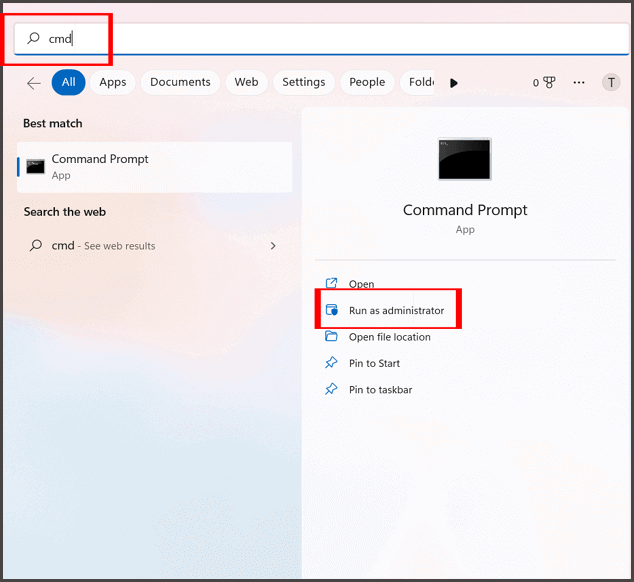
- Agora, na janela do Prompt de Comando, digite o seguinte caminho e pressione Enter.
%ALLUSERSPROFILE%\Microsoft\Windows\Start Menu\Programs,
- Depois disso, exclua a pasta “Microsoft Office 2016 Tools”.
Método 8 – Atualizar o Windows
Às vezes, executar uma versão desatualizada do Windows pode não ser compatível com os requisitos de pacotes de fontes mais recentes. Nessa situação, é importante verificar e atualizar o sistema seguindo os passos abaixo:
- No seu PC, acesse Configurações >> Windows Update.
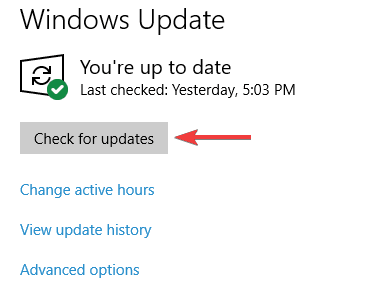
- Após a atualização, tente instalar novamente.
Recomendado – Corrigir Corrupção de Banco de Dados do Access
A Access banco de dados reparo software é usada mundialmente para reparar bancos de dados do MS Access corrompidos e danificados, além de recuperar seus objetos em um novo banco de dados.
Este software também permite visualizar todos os objetos recuperáveis do banco de dados, como tabelas, consultas, relatórios, formulários e muito mais, antes de salvá-los no local escolhido.
Portanto, basta baixar, instalar e experimentar esta ferramenta para corrigir a corrupção do Access (ACCDB e MDB) com facilidade.

* Ao clicar no botão Download acima e instalar o Stellar Repair for Access (14.8 MB), reconheço que li e concordo com o Contrato de licença do usuário final e a Política de privacidade deste site.
Passos para usar a ferramenta de reparo do Access


Dicas de prevenção para evitar o código de erro 1907
Para evitar o erro 1907 em um futuro próximo, siga as medidas de precaução abaixo:
- Certifique-se de que suas fontes estejam salvas em um local seguro e acessível.
- Atualize seu pacote MS Office regularmente.
- Mantenha um programa antivírus confiável para proteger seu sistema contra vírus ou malware prejudiciais.
Perguntas frequentes:
Qual é a fonte padrão do Microsoft Access?
Calibri é o estilo de fonte padrão do Microsoft Access.
Por que ocorre o erro 1907 no Microsoft Office 2010?
Este código de erro pode ocorrer por vários motivos, como arquivos de fonte corrompidos, malware, problemas de permissões, instalação incompleta, erros de registro, etc.
Como restaurar as configurações de fonte padrão do sistema no Windows?
Para restaurar as configurações de fonte padrão do sistema no Windows, siga os passos abaixo:
- Acesse Painel de Controle >> Aparência e Personalização >> Fontes.
- Selecione as configurações de Fonte no painel esquerdo;
- Na próxima janela, clique no botão Restaurar configurações de fonte padrão.
- Reinicie o computador.
Como posso registrar fontes manualmente para corrigir o erro 1907?
Para registrar fontes manualmente e corrigir o erro 1907, acesse o Painel de Controle, vá até a seção Fontes e clique na opção “Instalar nova fonte”.
O que devo fazer se as correções manuais não resolverem o erro 1907?
Se as correções manuais não funcionarem, procure assistência profissional. Eles certamente resolverão o problema.
Conclusão
Então, isso é tudo sobre como corrigir o error 1907. could not register font. verify that you have sufficient permissions to install fonts. Mesmo após seguir os métodos acima, se o erro persistir, entre em contato imediatamente com um especialista técnico para resolvê-lo.
Além disso, se você estiver enfrentando qualquer outro problema relacionado ao banco de dados Access, entre em contato conosco por meio de nossa página oficial no Twitter or Facebook.
Este software garante sem costura reparo e recuperação do banco de dados ACCDB e MDB. Ele restaura todos os objetos, incluindo tabelas, relatórios, consultas, registros, formulários e índices, juntamente com módulos, macros, etc. Corrija os problemas do Microsoft Access agora em 3 etapas fáceis:
- Baixar Stellar Access banco de dados reparo ferramenta avaliado Excelente sobre Cnet.
- Clique nas opções Browse e Pesquisa para localizar um banco de dados corrompido do Access.
- Clique no botão Reparar para reparar e pré-visualização os objetos do banco de dados.
Pearson Willey

Pearson Willey é escritor de conteúdo de sites e longo- planejador de conteúdo do formulário. Além disso, ele também é um ávido leitor. Assim, ele sabe muito bem como escrever um conteúdo atraente para os leitores. Escrever é como uma vantagem crescente para ele. Ele adora explorar seu conhecimento no MS Access e compartilhar blogs de tecnologia.