O Microsoft Access é um aplicativo vital para usuários corporativos e empresariais gerenciarem seus dados com eficiência. Mas, às vezes, ao trabalhar no banco de dados do Access, ele pode parar de responder. Isso pode ser uma situação frustrante, pois piora o problema e prejudica significativamente o seu trabalho. Portanto, se você costuma enfrentar o problema do Microsoft Access não responder, este blog será a sua salvação.
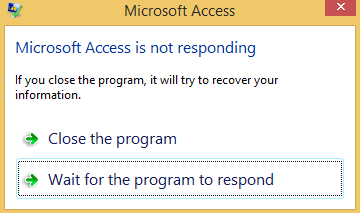
Neste post, abordarei todos os aspectos do erro “O Access não está respondendo”, por que ele ocorre e outras informações vitais, incluindo soluções para resolvê-lo.
Ferramenta Gratuita de Reparo de Banco de Dados do MS Access
Repare arquivos de banco de dados MDB e ACCDB corrompidos e recupere tabelas de banco de dados, consultas, índices e registros excluídos facilmente. Tente agora!
Soluções rápidas:
- Reinicie o MS Access e o PC
- Feche os programas conflitantes
- Divida o banco de dados
- Importe o banco de dados corrompido para um novo banco de dados do Access
- Compacte e repare o banco de dados
- Inicialize o Access no Modo de Segurança
- Verifique se há atualizações do Access
- Execute uma inicialização limpa
- Reinstale o Microsoft Office
- Solução perfeita – Ferramenta de reparo de banco de dados do Access
O que significa “O Microsoft Access não está respondendo” e por que isso ocorre?
Quando esta mensagem de erro aparece, significa simplesmente que o aplicativo Access parou de responder e não está funcionando como esperado. Essa situação pode ser irritante, mas existem várias causas possíveis para esse erro, como as seguintes:
- Vírus/Setor defeituoso no disco rígido – Se houver um vírus ou setor defeituoso no disco rígido onde o arquivo do Access está armazenado, é óbvio que seu banco de dados será corrompido e não responderá.
- Falha na conexão de rede – Ao acessar o banco de dados pelo servidor, se houver alguma falha na conexão de rede, o acesso remoto ao banco de dados pode corrompê-lo e resultar em erros.
- Arquivos de banco de dados grandes – Se o seu banco de dados do MS Access contiver grandes quantidades de dados (consultas ou formulários complexos), isso pode fazer com que o Access pare de responder.
- Uso de software desatualizado – Executar uma versão desatualizada do Microsoft Access pode resultar em problemas de compatibilidade e desempenho.
- Banco de dados corrompido: Um arquivo de banco de dados do Access corrompido pode causar a falta de resposta.
- Conflitos de Software – Conflitos entre o Access e softwares antivírus ou outros aplicativos no seu computador podem levar ao congelamento ou à falta de resposta do Access.
Como Corrigir o Problema de Resposta do Microsoft Access no Windows 11/10?
Agora, vamos explorar as soluções para lidar com esse erro.
Solução 1 – Reinicie o MS Access e o PC
Às vezes, os usuários podem corrigir erros e problemas inesperados no Access com alguns truques básicos, como reiniciar o aplicativo e o dispositivo. Portanto, aqui você precisa fazer o mesmo, ou seja, simplesmente reiniciar o Access e o PC.
Além disso, verifique se há vírus no seu PC e examine seu disco rígido em busca de setores defeituosos para ver se o programa responde corretamente.
Leia também: Corrigir o erro “O Microsoft Access detectou que este banco de dados está em um estado inconsistente”
Solução 2 – Feche Programas Conflitantes
Se você suspeitar que o Access não está respondendo ao executar uma consulta devido a programas conflitantes, simplesmente encerre-os. Para fazer isso, siga estas etapas:
- Pressione as teclas Ctrl + Alt + Del juntas no seu PC >> clique em Gerenciador de Tarefas.
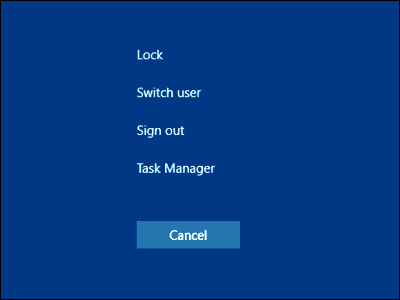
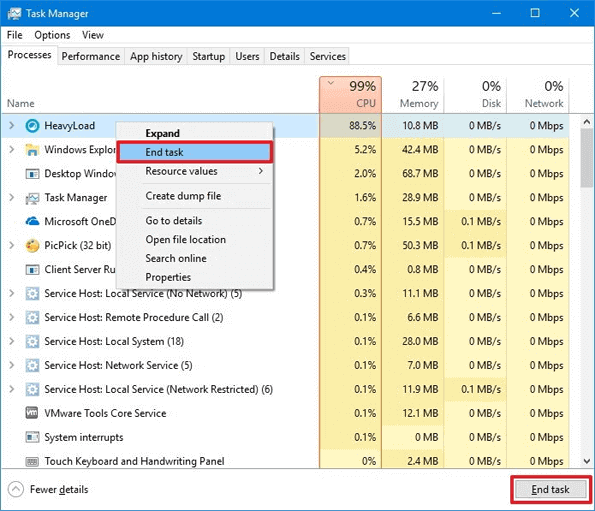
- Agora, será exibida a lista de programas que estão sendo executados em segundo plano.
- Em seguida, acesse a guia Processos e encerre cada programa clicando no botão Finalizar Processo.
Solução 3 – Dividir o Banco de Dados
Como mencionado na seção de causas, um banco de dados grande também pode resultar em problemas de não resposta do Access. Dividir seu banco de dados do Access em front-end e back-end pode melhorar o desempenho e diminuir as chances de lentidão.
Solução 4 – Importar Banco de Dados Corrompido para um Novo Banco de Dados do Access
Tente importar o banco de dados corrompido do Access para um novo arquivo de banco de dados do Access seguindo estas etapas:
- Abra o MS Access e crie um novo arquivo de banco de dados.
- Clique em Access para importar o banco de dados do Access na guia Dados Externos.

- Na próxima janela pop-up, clique em Procurar e localize o arquivo de banco de dados enquanto ele estiver sendo importado.
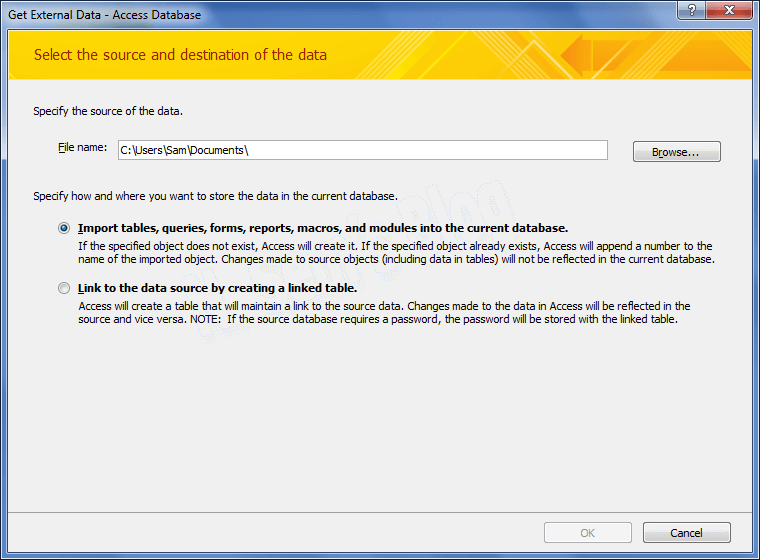
- Especifique o local e as técnicas para armazenar os dados em um novo banco de dados e clique em OK.
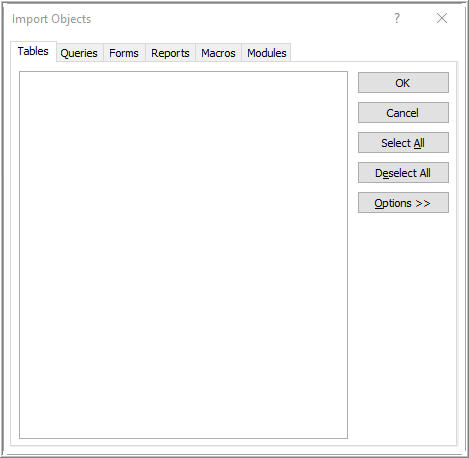
- Na próxima janela, selecione todos os objetos do banco de dados que você deseja importar e clique em OK.
Solução 5 – Compactar e Reparar o Banco de Dados
Se o erro ocorreu devido à corrupção do banco de dados, você pode tentar usar o utilitário integrado do Access, conhecido como “Compactar e Reparar”, para corrigir a corrupção do banco de dados. Veja como você pode compactar e reparar seu banco de dados do Access com facilidade.
Solução 6 – Inicialize o Access em Modo de Segurança
O problema de o MS Access não responder pode ocorrer devido a complementos ou serviços de terceiros. Portanto, tente executar o Access em modo de segurança para iniciar o aplicativo sem complementos ou processos de terceiros.
Siga os passos abaixo para abrir o Access em Modo de Segurança.
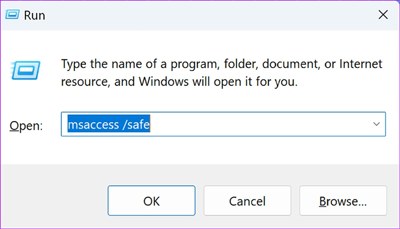
- Pressione as teclas Windows + R para abrir a caixa Executar.
- Digite msaccess /safe e pressione as teclas Ctrl + Shift + Enter simultaneamente para executar um comando com acesso de administrador.
- Quando solicitado pelo Controle de Conta de Usuário (UAC), clique em Sim para permitir o acesso de administrador.
- Agora que o Access foi aberto em modo de segurança, verifique se o erro foi resolvido.
Solução 7 – Verifique se há atualizações do Access
Executar uma versão desatualizada do software Access pode causar travamentos ou congelamentos. Portanto, certifique-se de estar usando a versão mais recente do MS Access e de ter todas as atualizações disponíveis instaladas. As atualizações contêm correções de bugs que podem resolver problemas de falta de resposta. Leia também: Corrigir o erro “Inserir valor do parâmetro” no MS Access
Solução 8 – Execute uma inicialização limpa para resolver o problema do Microsoft Access que não responde
Se algum aplicativo ou serviço de inicialização estiver causando problemas com o MS Access, você pode executar uma inicialização limpa seguindo os passos abaixo:
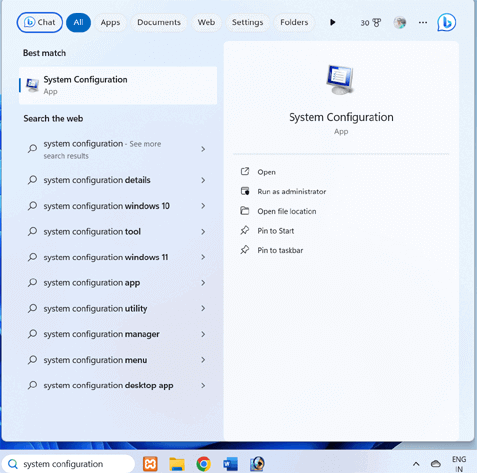
- Vá para a barra de pesquisa do Windows >> digite “Configuração do Sistema” >> pressione Enter.
- Clique na guia Serviços >> “Ocultar todos os serviços da Microsoft”.
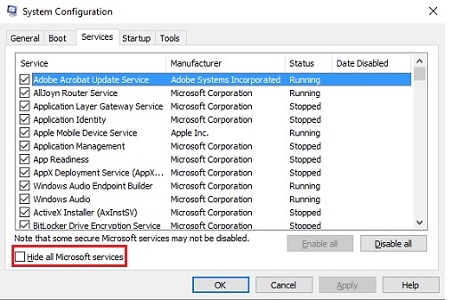
- Em seguida, clique em Desativar tudo.
- Finalmente, clique no botão OK e reinicie o seu PC e o Microsoft Access.
Caso o aplicativo Access abra sem problemas, considere desinstalar os aplicativos baixados recentemente.
Solução 9 – Reinstale o Microsoft Office
Se nenhuma das soluções acima funcionar para resolver o problema do Access que não responde ao executar uma consulta, considere reinstalar o Microsoft Office. Isso resolverá o problema com menos esforço.
Solução 10 – Solução perfeita – Ferramenta de reparo de banco de dados do Access
Muitas vezes, os usuários enfrentam erros e problemas peculiares no MS Access devido à corrupção grave do banco de dados, que não pode ser corrigida pelo utilitário Compactar e Reparar. Em situações como essa, usar a Access Reparo Ferramenta é muito útil.
Este software é bastante eficiente no reparo de arquivos corrompidos do MS Access (MDB e ACCDB), o que resolve o problema de “Access 2016 não responde” ou travamento do Access. Além disso, ele incorpora diversos recursos, como:
- Restaura formulários e módulos, mesmo que estejam criptografados com senha.
- Recupera tabelas vinculadas, formulários, tabelas, índices, relatórios, consultas, relações, registros excluídos, módulos e macros.
- Oferece o recurso “Localizar” para procurar objetos no banco de dados reparado.
- Compatível com MS Access 2010/2013/2016 e outras versões anteriores.
- Funciona bem com todas as versões do sistema operacional: 10, 8.1, 8, 7, Vista, 2003 e XP.

* Ao clicar no botão Download acima e instalar o Stellar Repair for Access (14.8 MB), reconheço que li e concordo com o Contrato de licença do usuário final e a Política de privacidade deste site.
Passos para usar a Ferramenta de Reparo do MS Access


Prevenindo que o Microsoft Access não responda
Para evitar problemas de lentidão no Access, siga as medidas preventivas abaixo:
- Mantenha seu software Access atualizado.
- Faça backup do seu banco de dados do Access regularmente.
- Verifique o tamanho do seu banco de dados após cada uso e considere arquivar os dados antigos.
Leia também: (Resolvido) A execução deste aplicativo no Access foi interrompida devido a um erro de tempo de execução
Perguntas frequentes relacionadas:
Por que o MS Access para de responder?
O MS Access pode parar de responder devido a arquivos de banco de dados grandes, conflitos de software, software desatualizado, ataques de vírus ou gerenciamento inadequado do banco de dados.
Existe um limite para o tamanho do banco de dados no Microsoft Access?
Não, não há limite para o tamanho do banco de dados no MS Access. No entanto, bancos de dados extremamente grandes podem causar problemas de desempenho.
O que devo fazer se fechar os programas não resolver o problema?
Se fechar os programas desnecessários não resolver o problema, considere atualizar o aplicativo Access e dividir os bancos de dados grandes.
Posso recuperar dados se o Microsoft Access parar de responder?
Sim, você pode recuperar dados se o Microsoft Access parar de responder. Se você tiver um backup do seu banco de dados, poderá recuperar seus dados com facilidade.
Veredito
Agora você tem opções manuais e automáticas para corrigir o problema de o Access não responder ao executar uma consulta. A escolha é sua: optar pelas correções manuais ou pela solução automática de software para reparar o banco de dados do Access.
É isso…
Este software garante sem costura reparo e recuperação do banco de dados ACCDB e MDB. Ele restaura todos os objetos, incluindo tabelas, relatórios, consultas, registros, formulários e índices, juntamente com módulos, macros, etc. Corrija os problemas do Microsoft Access agora em 3 etapas fáceis:
- Baixar Stellar Access banco de dados reparo ferramenta avaliado Excelente sobre Cnet.
- Clique nas opções Browse e Pesquisa para localizar um banco de dados corrompido do Access.
- Clique no botão Reparar para reparar e pré-visualização os objetos do banco de dados.
Pearson Willey

Pearson Willey é escritor de conteúdo de sites e longo- planejador de conteúdo do formulário. Além disso, ele também é um ávido leitor. Assim, ele sabe muito bem como escrever um conteúdo atraente para os leitores. Escrever é como uma vantagem crescente para ele. Ele adora explorar seu conhecimento no MS Access e compartilhar blogs de tecnologia.