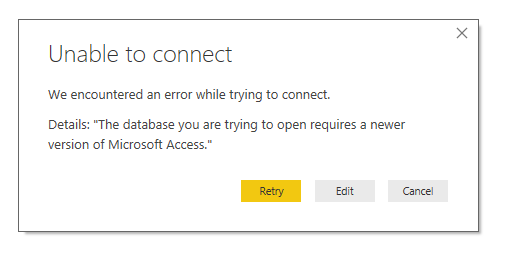
Você não unable to connect to Access database? Está com dificuldades para resolver essa situação e se perguntando como acessar seus dados? Se sim, não se preocupe, você não está sozinho nessa jornada. Muitos usuários já enfrentaram e relataram o mesmo erro. Portanto, neste blog, exploraremos as causas comuns do erro de conexão com o banco de dados e forneceremos soluções eficazes para solucioná-lo.
Ferramenta Gratuita de Reparo de Banco de Dados do MS Access
Repare arquivos de banco de dados MDB e ACCDB corrompidos e recupere tabelas de banco de dados, consultas, índices e registros excluídos facilmente. Tente agora!
Por que não consigo me conectar ao banco de dados?
Você pode não conseguir se conectar ao banco de dados Microsoft Access pelos seguintes motivos:
- Problemas de rede: Uma conexão de internet instável ou fraca pode impedir que o Access estabeleça uma conexão com o banco de dados.
- Corrupção do banco de dados Access: Devido a vários motivos inesperados, como quedas repentinas de energia, bugs de software ou falhas de hardware, o arquivo do banco de dados pode ser corrompido. Um arquivo corrompido pode impedir ainda mais as conexões e levar a esses erros.
- Cadeias de conexão incorretas: Se os dados de conexão fornecidos no seu aplicativo Access não corresponderem ao local ou às credenciais do banco de dados, você poderá enfrentar problemas de conectividade.
Como resolver o erro de conexão com o banco de dados Access?
Para resolver o erro “Não foi possível conectar ao banco de dados”, siga estes métodos de solução de problemas:
Soluções rápidas:
- Verificar a conectividade de rede
- Verificar as cadeias de conexão
- Reparar o arquivo de banco de dados corrompido ou danificado
- Garantir as permissões e o acesso de usuário adequados
- Atualizar o software
Método 1 – Verificar a conectividade de rede
Como o erro ocorre ao tentar conectar-se ao banco de dados do Access para acessar os dados, você precisa verificar sua conectividade com a internet. Certifique-se de que sua conexão de rede seja forte e estável para acessar o banco de dados online sem problemas.
Método 2 – Verificar as cadeias de conexão
Outro passo crucial que você precisa tomar para lidar com esse problema é verificar novamente as cadeias de conexão em seu aplicativo Microsoft Access e garantir que estejam corretas. Além disso, certifique-se de que elas correspondam ao local, nome e credenciais do banco de dados.
Método 3 – Reparar o arquivo de banco de dados corrompido ou danificado
Muitos usuários encontraram o erro do Access “Não foi possível conectar. Ocorreu um erro ao tentar conectar” devido à corrupção no banco de dados. Portanto, se você estiver enfrentando o mesmo problema devido à corrupção do banco de dados, considere reparar o banco de dados corrompido usando a ferramenta integrada Compactar e Reparar do Access.
Veja como executar este utilitário:
- Certifique-se de que nenhum outro usuário esteja usando o arquivo de banco de dados.
- Abra o Access >> Clique duas vezes no Banco de Dados em Branco na página de modelos.
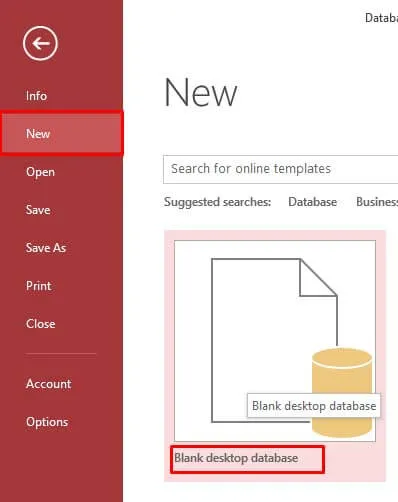
- Escolha Arquivo >> Fechar.
- Em seguida, selecione a opção Ferramentas de Banco de Dados >> Compactar e Reparar Banco de Dados.

- Na caixa de diálogo aberta, navegue até o arquivo que você precisa reparar.
- O Access cria uma cópia do arquivo compactado e reparado no mesmo local.
Observação importante: Se o banco de dados estiver gravemente corrompido, a ferramenta Compactar e Reparar pode não funcionar. Nesse caso, recomenda-se usar a Access Reparo e Recuperação Ferramenta. Ela pode resolver qualquer tipo de problema de corrupção que ocorra no seu banco de dados do Access e restaurar facilmente tabelas, índices, consultas, relações e outros objetos do banco de dados corrompido.
Método 4 – Garantir as permissões e o acesso de usuário adequados
Além disso, é importante verificar se você possui as permissões necessárias para acessar o banco de dados. Caso não as tenha, entre em contato com o administrador do sistema para que ele lhe conceda os direitos de acesso necessários.
Método 5 – Corrigir o erro “Não foi possível conectar ao banco de dados Access” atualizando o software
Como sabemos, as atualizações geralmente incluem correções de bugs e melhorias que podem solucionar problemas de conectividade. Portanto, certifique-se de estar usando a versão mais recente do MS Access.
Clique aqui para saber como obter a versão mais recente do Access.
Outros erros de “Não foi possível conectar” do Access
Bem, existem vários tipos de erros de “Não foi possível conectar” do Access. Vejamos os diferentes erros um por um:
ERRO 1 – [Microsoft][ODBC Microsoft Access Driver] ‘(unknown)’ is not a valid path
Descrição do erro:
Nome do erro: “[Microsoft][Driver ODBC do Microsoft Access] ‘(desconhecido)’ não é um caminho válido. Certifique-se de que o nome do caminho esteja escrito corretamente e de que você esteja conectado ao servidor onde o arquivo reside.”
Resolução:
Use um nome totalmente compatível no nome do banco de dados ao criar o DSN no Administrador ODBC, conforme mostrado na imagem anexa (DSNDatabaseName.PNG)
\\<MachineName>\<foldername>\Filename
Exemplo: \\SPOTSUPTSS55\msaccess\ADS_MS_Access.accdb
ERRO 2 – Problem creating connection to Access database .accdb file
Sintomas:
Ao tentar criar uma conexão com o arquivo .accdb do banco de dados Access, ao selecionar o banco de dados .accdb, o seguinte aviso de erro é exibido:
Erro: Não foi possível estabelecer a conexão com a fonte de dados usando as configurações definidas. O servidor retornou o seguinte erro:
ODBCError HY024: [Microsoft] [Microsoft Access ODBC Driver] ‘(unknown)’ is not a valid path. Make sure the path is spelled correctly and that it is connected to the server where the file is located.
- O acesso via web retorna o seguinte aviso:
Erro de conexão ADODB ‘800a0e7a’
O provedor especificado não foi encontrado. Ele pode não estar instalado corretamente.
/index.asp, linha 43
- Para PCs de 64 bits, os drivers estão instalados.
- Verifique se o caminho presente no arquivo index.asp na linha 43 está correto.
dbcomposition.Open (“Provider= Microsoft.ACE.OLEDB.12.0;Data Source=” & Server.MapPath(“foldername/filename.accdb”))
- Estabeleça uma conexão ODBC de 64 bits com o banco de dados a partir do gerenciador de conexões ODBC do Windows. Além disso, recarregar a página no navegador também pode resultar na seguinte mensagem.
21/12/2016 13:35:58 W3SVC16 WIN-83QBT29ETNJ 123.123.123.123 GET /index.asp |44|80004005|[Microsoft][Gerenciador de Drivers ODBC] O DSN especificado contém uma incompatibilidade de arquitetura entre o driver e o aplicativo. 80 – 203.0.113.2
Causa:
O principal motivo para o erro “Não é possível conectar ao banco de dados .Accdb” é uma incompatibilidade no design do Windows Server, dos drivers de conexão e do banco de dados.
Solução:
- Baixe e instale a versão de 32 bits do mecanismo de banco de dados Microsoft Access no servidor Windows a partir deste link.
- Verifique também se a conexão do driver no arquivo .asp é:
{Microsoft Access Driver (*.mdb, *.accdb)}
ERRO 3 – “HY024 ‘(UNKNOWN)’ is not a valid path” when attempting to create nickname for remote Microsoft Access database
Causa
Esse erro ocorre principalmente quando a entrada DNS do sistema não está definida corretamente. Se o seu banco de dados remoto estiver em uma unidade de rede ou unidade mapeada, ao selecionar a unidade de rede ou unidade mapeada, ela será exibida como X:\servidor\caminho\nome_do_banco_de_dados.mdb. E o wrapper ODBC do Federation Server não aceita nomes de banco de dados em um local remoto com a letra da unidade (X:\).
Solução:
- Certifique-se de estar usando o driver correto e se a versão é 3.0 ou superior para o Microsoft Access. 2) Especifique o caminho do banco de dados no seguinte formato:
\\server\path\dbname.mdb
Basta digitar o caminho acima no campo “Caminho completo” ao definir um novo sistema na entrada DSN. A definição do novo sistema DSN deve ser semelhante à mostrada na próxima captura de tela.
- Inicie o Administrador de Fonte de Dados ODBC.
- Após clicar na guia DSN do Sistema, selecione “Adicionar…”.
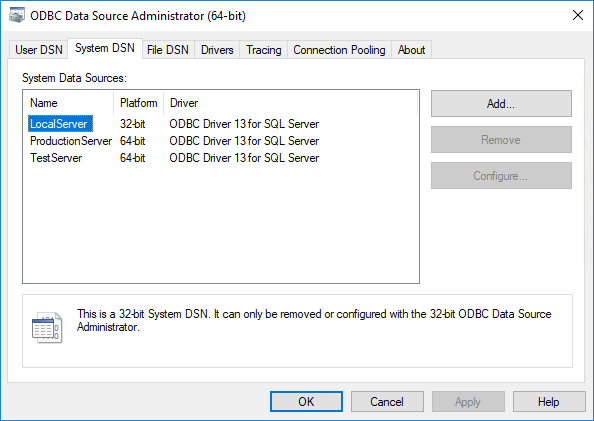
- Isso abrirá a janela “Criar Nova Fonte de Dados“. Role para baixo nesta janela e selecione a opção “Driver do Microsoft Access (*.mdb)” e clique em “Concluir“.
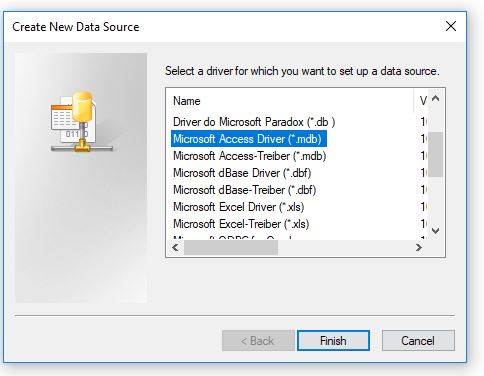
- Em seguida, a janela de Configuração do ODBC Microsoft Access será aberta na sua tela. Clique em “Selecionar…” na seção “Banco de Dados”.
- A janela de seleção do banco de dados será aberta na tela do seu computador.
- Aqui, você precisa digitar o caminho e o nome do banco de dados. Digite “\\server\path\dbname.mdb” no campo Nome do Banco de Dados e clique em “OK“.
- Agora você está de volta à janela de Configuração do ODBC Microsoft Access. Atribua um nome à sua Fonte de Dados e clique em “OK“.
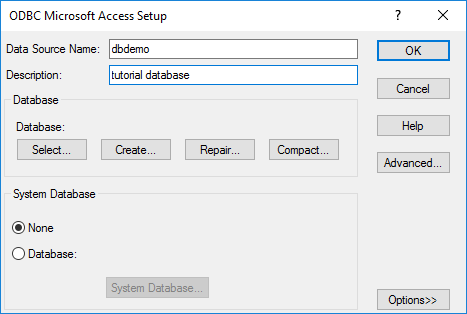
- Isso concluirá o processo de definição do DSN do Sistema.
Perguntas frequentes:
É seguro desativar o firewall e o antivírus para corrigir esse erro?
Sim, você pode desativar temporariamente o firewall e o antivírus para identificar se eles estão causando o problema de conectividade e solucionar o erro.
O que significa o erro “Não foi possível conectar ao banco de dados”?
Este erro indica que os arquivos do seu site (no servidor web) não conseguem se conectar ao seu banco de dados (no servidor de banco de dados).
Devo procurar ajuda especializada se não conseguir corrigir o erro sozinho?
Após tentar os métodos de solução de problemas mencionados nesta publicação, se o erro persistir, vale a pena procurar assistência profissional.
Conclusão
Encontrar o erro “Não foi possível conectar. Ocorreu um erro ao tentar conectar” pode ser frustrante. Mas com o conhecimento adequado de banco de dados e as soluções certas, você pode se livrar dele com eficiência. Verificando a conectividade de rede, validando as strings de conexão e aplicando outros métodos especificados nesta publicação, você pode superar essa situação e retomar seu trabalho.
Este software garante sem costura reparo e recuperação do banco de dados ACCDB e MDB. Ele restaura todos os objetos, incluindo tabelas, relatórios, consultas, registros, formulários e índices, juntamente com módulos, macros, etc. Corrija os problemas do Microsoft Access agora em 3 etapas fáceis:
- Baixar Stellar Access banco de dados reparo ferramenta avaliado Excelente sobre Cnet.
- Clique nas opções Browse e Pesquisa para localizar um banco de dados corrompido do Access.
- Clique no botão Reparar para reparar e pré-visualização os objetos do banco de dados.
Pearson Willey

Pearson Willey é escritor de conteúdo de sites e longo- planejador de conteúdo do formulário. Além disso, ele também é um ávido leitor. Assim, ele sabe muito bem como escrever um conteúdo atraente para os leitores. Escrever é como uma vantagem crescente para ele. Ele adora explorar seu conhecimento no MS Access e compartilhar blogs de tecnologia.