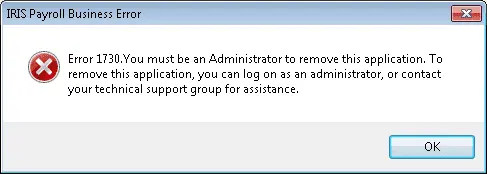
Encontrar mensagens de erro ao trabalhar com bancos de dados importantes pode ser frustrante. “Error 1730: You must be an administrator to remove this application” é uma dessas mensagens de aviso que ocorre durante a instalação, desinstalação ou reparo do Access. Isso acontece quando a conta de usuário solicita as permissões administrativas necessárias para realizar alterações essenciais no sistema. Neste blog, você aprenderá por que o erro de tempo de execução 1730 do MS Access ocorre e como corrigi-lo com sucesso para restaurar a estabilidade do banco de dados.
Ferramenta Gratuita de Reparo de Banco de Dados do MS Access
Repare arquivos de banco de dados MDB e ACCDB corrompidos e recupere tabelas de banco de dados, consultas, índices e registros excluídos facilmente. Tente agora!
O que causa o erro de tempo de execução 1730 do Microsoft Access?
Permissões administrativas insuficientes são uma das principais causas do código de erro 1730. No entanto, ele também pode surgir por outros motivos, como:
- Executar uma versão desatualizada do sistema operacional Windows.
- A conta de usuário não possui os privilégios administrativos essenciais.
- Arquivos DLL ausentes ou corrompidos.
- Instalações incompletas do Office.
- Referências ausentes/corrompidas.
- Suplementos problemáticos no Access.
Esses são os principais fatores que pioram o comportamento do sistema e causam essa mensagem de erro.
Como resolver o erro “1730: Você precisa ser um administrador para remover este aplicativo” do Access?
Vamos ver como resolver esse erro do Access.
Métodos rápidos:
- Reinicie o Access
- Verifique e altere as permissões do banco de dados
- Verifique e corrija referências quebradas
- Atualize o sistema operacional Windows
- Registre novamente a DLL do Windows
- Inicialize o Access no Modo de Segurança
- Certifique-se de que o serviço do Windows Installer esteja em execução
- Repare a instalação do MS Office
Solução 1 – Reinicie o Access
Reiniciar o Access pode corrigir pequenas falhas que podem estar causando o erro de tempo de execução 1730. Portanto, reinicie o Microsoft Access e veja se isso resolve o problema. Se não funcionar, siga as próximas abordagens.
Leia também: 8 maneiras de corrigir o erro 3012 do Microsoft Access: Objeto já existe!
Correção 2 – Verificar e Alterar as Permissões do Banco de Dados
Você pode se deparar com o erro 1730 do Access: você precisa ser um administrador para remover este aplicativo se não tiver permissão para desinstalar o programa Access.
Você pode verificar e alterar as permissões de um banco de dados. Siga os passos abaixo:
- Abra o Explorador de Arquivos >> procure o arquivo do banco de dados Access.
- Em seguida, clique com o botão direito do mouse no arquivo >> clique em Propriedades.
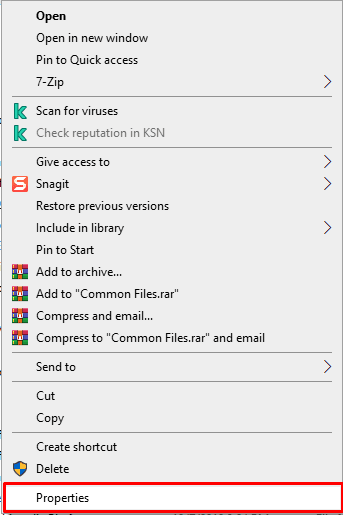
- Depois disso, clique em uma opção de Segurança >> certifique-se de habilitar a opção Controle total na janela Permissões, clicando em Editar.
- Clique em OK.
Correção 3 – Verificar e Corrigir Referências Quebradas
Outro método rápido que você pode tentar é verificar se há referências de biblioteca ausentes ou quebradas. Geralmente, os erros de tempo de execução ocorrem quando o arquivo de banco de dados selecionado depende de bibliotecas externas.
Veja como fazer isso:
- Abra o Access e pressione Alt+F11. Isso abrirá o editor VBA.
- No Editor VBA do Access, clique em Ferramentas >> Referências.
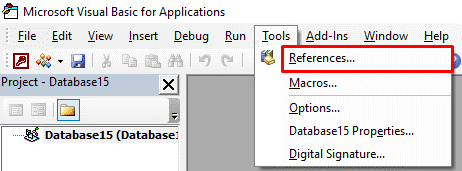
- Na caixa de diálogo aberta, na opção “Referências Disponíveis”, certifique-se de marcar as caixas de seleção de Referências listadas.
Correção 4 – Resolver o Erro de Tempo de Execução 1730 do MS Access atualizando o sistema operacional Windows
Muitos usuários do Access relataram ter encontrado esse erro devido à execução de uma versão desatualizada do sistema operacional Windows. Se esse também for o seu caso, considere atualizar o sistema operacional seguindo os passos abaixo:
- Vá para a opção Pesquisar, digite Configurações e pressione Enter.
- Em Configurações do Windows, clique em Atualização e Segurança.
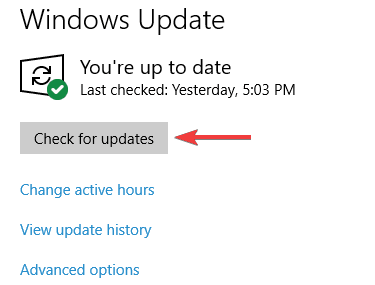
- Acesse o Windows Update, clique em “Verificar se há atualizações” e instale as atualizações disponíveis.
Solução 5 – Registre novamente a DLL do Windows
Registrar novamente os arquivos DLL é uma solução que pode ajudar a resolver problemas relacionados ao Microsoft Office, incluindo o erro 1730: Você precisa ser um administrador para remover este aplicativo.
Para isso, siga os passos abaixo:
- Pressione as teclas Windows + R para abrir a caixa Executar.
- Digite o comando regsvr32 “caminho para a DLL a ser registrada”.
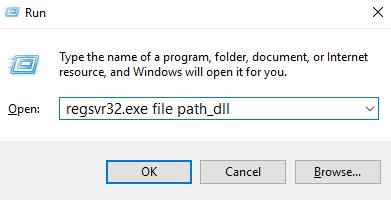
- Clique em Ir.
Solução 6 – Inicialize o Access no Modo de Segurança
Se você suspeitar que suplementos problemáticos estão causando essa mensagem de erro, tente iniciar o Access no modo de segurança. Isso ajudará a desativar todos os suplementos e plugins defeituosos instalados no banco de dados do Access e resolver o problema atual.
Leia também: Métodos para o erro 1907 do Microsoft Access: Não foi possível registrar a fonte!
Solução 7 – Verifique se o serviço do Windows Installer está em execução
Às vezes, os serviços do Windows Installer não são executados corretamente, causando esse erro de tempo de execução. Para verificar isso:
- Clique em Iniciar >> digite services.msc >> pressione Enter.
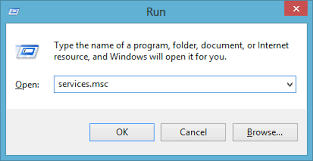
- Na janela Serviços, localize o Windows Installer, clique com o botão direito do mouse >> selecione Propriedades.
- Agora, defina o Tipo de inicialização como Manual >> clique em OK >> clique com o botão direito do mouse no serviço >> selecione Iniciar.
Correção 8 – Reparar a instalação do MS Office
Por último, mas não menos importante, se nenhuma das dicas acima funcionar, tente reparar o Office para corrigir inconsistências internas. Arquivos do Office corrompidos causam erros de tempo de execução do Access.
Para fazer isso:
- Abra o Painel de Controle >> selecione Programas.
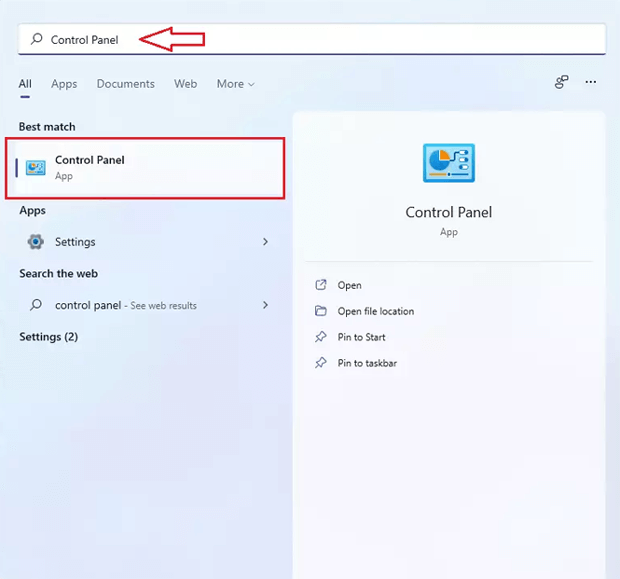
- Em seguida, escolha Microsoft Office e clique em Reparar.
- Enquanto isso, siga as instruções na tela com atenção.
- Eventualmente, o Access recuperará todas as suas funcionalidades.
E pronto!
Perguntas frequentes relacionadas:
O que é o erro 1730 no Microsoft Office 2007?
O erro 1730 no aplicativo Microsoft Office 2007 ou em outras versões indica que sua conta de usuário não tem as permissões necessárias para fazer as alterações exigidas pela atualização.
Como remover o bloqueio de um administrador que impede a execução deste aplicativo?
Para remover o bloqueio de um administrador que impede a execução deste aplicativo, siga os passos abaixo:
- Acesse Configuração do Computador e, em seguida, Configurações do Windows.
- Depois disso, clique em Configurações de Segurança e, em seguida, em Políticas Locais >> Opções de Segurança.
- Acesse a política Controle de Conta de Usuário: Executar todos os administradores no Modo de Aprovação de Administrador.
- Em seguida, clique duas vezes nela >> selecione Desativado. Clique em Aplicar e, em seguida, em OK.
Como corrigir o erro 1730?
Para corrigir o erro 1730, você pode fazer login como administrador ou entrar em contato com o suporte técnico para obter assistência.
Conclusão: Escolha a solução correta dependendo da causa!
O erro de tempo de execução 1730 do MS Access pode interromper as operações do banco de dados, mas com os métodos adequados, ele pode ser resolvido com sucesso. Acima, discutimos as soluções que funcionam. Ao implementá-las, você pode solucionar esse erro e garantir o bom funcionamento do banco de dados.
Da mesma forma, você pode entrar em contato conosco pelo Facebook or Twitter para mais dúvidas.
Este software garante sem costura reparo e recuperação do banco de dados ACCDB e MDB. Ele restaura todos os objetos, incluindo tabelas, relatórios, consultas, registros, formulários e índices, juntamente com módulos, macros, etc. Corrija os problemas do Microsoft Access agora em 3 etapas fáceis:
- Baixar Stellar Access banco de dados reparo ferramenta avaliado Excelente sobre Cnet.
- Clique nas opções Browse e Pesquisa para localizar um banco de dados corrompido do Access.
- Clique no botão Reparar para reparar e pré-visualização os objetos do banco de dados.
Pearson Willey

Pearson Willey é escritor de conteúdo de sites e longo- planejador de conteúdo do formulário. Além disso, ele também é um ávido leitor. Assim, ele sabe muito bem como escrever um conteúdo atraente para os leitores. Escrever é como uma vantagem crescente para ele. Ele adora explorar seu conhecimento no MS Access e compartilhar blogs de tecnologia.