Ao lidar com um banco de dados MS Access, os usuários frequentemente encontram problemas. Um desses problemas é o banco de dados Access não exibir imagens. Esse problema específico geralmente ocorre ao visualizar imagens em um relatório ou formulário que usa um controle de Quadro de Objeto Vinculado. Isso leva ao problema de os objetos OLE não serem exibidos. Neste blog, você aprenderá várias soluções para resolver isso, juntamente com os principais fatores.
Ferramenta Gratuita de Reparo de Banco de Dados do MS Access
Repare arquivos de banco de dados MDB e ACCDB corrompidos e recupere tabelas de banco de dados, consultas, índices e registros excluídos facilmente. Tente agora!
Por que os formulários e relatórios do meu banco de dados Access não estão exibindo imagens?
Problemas como imagens ausentes em formulários, relatórios ou tabelas do banco de dados podem ser frustrantes. Vários fatores podem causar esse erro. Pode ser um caminho de arquivo corrompido, um formato incompatível, permissão de arquivo ou um banco de dados corrompido.
Além disso, isso também acontece devido a uma alteração na ordem de preferência dos formatos usados para armazenar em cache a apresentação de objetos OLE, juntamente com um problema ao usar o formato Metafile Aprimorado.
Você pode alterar o comportamento especificando explicitamente a ordem de preferência de formato, tentando a seguinte chave de registro:
HKEY_LOCAL_MACHINE\SYSTEM\CurrentControlSet\Control\Session Manager
Under this key, add a new Multi-String value, named OlePictureFormatPreferenceList, with the value data:
METAFILEPICT
ENHMETAFILE
BITMAP
DIB
Como corrigir o problema de o banco de dados Access não exibir imagens?
Experimente as dicas abaixo para superar o problema de imagens ausentes.
Método 1 – Verifique o caminho e o local da imagem
Sabe-se que as imagens no Access geralmente são vinculadas, não incorporadas. Portanto, se o arquivo do banco de dados tiver sido movido, renomeado ou excluído, ele não será exibido. Nessa situação, sugere-se fazer o seguinte:
- Verifique o caminho do arquivo.
- Restaure as imagens perdidas a partir de um backup.
- Mantenha os arquivos em um local estável.
Método 2 – Use formatos compatíveis
Na maioria das vezes, as imagens não são exibidas devido a tipos de imagem incompatíveis.
O banco de dados Access suporta principalmente formatos como .jpg, .bmp ou .gif. Se você encontrar outros formatos, converta-os para um formato compatível.
Leia também: Problema de guias ausentes/não exibidas no Microsoft Access!
Método 3 – Habilite a opção “Exibir Objeto OLE”
Outro método eficaz que você pode tentar para corrigir o problema de imagens não exibidas no banco de dados Access é habilitar a exibição de objetos OLE. Para fazer isso, siga as etapas abaixo:
- Clique com o botão direito do mouse em um formulário/relatório onde você precisa incorporar o objeto.
- Escolha “Inserir Objeto” no menu de contexto.
- Em seguida, selecione “Criar Novo” ou “Criar a partir de Arquivo“.
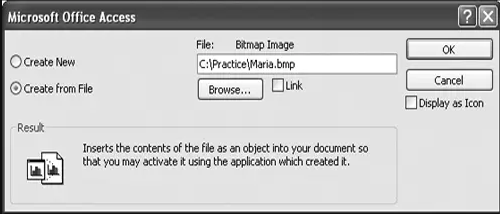
- Navegue até o(s) arquivo(s) ou escolha o tipo de objeto, caso esteja criando um novo objeto.
- Agora, marque a caixa “Exibir como ícone” ou desmarque-a para exibir o conteúdo do objeto.
- Clique em “OK“.
Método 4 – Modificar as permissões do arquivo do banco de dados
Permissões inadequadas do arquivo do banco de dados também podem causar esse problema. Para verificar e modificar as permissões do arquivo, siga estas etapas:
- Navegue até o local do arquivo do banco de dados do Access.
- Em seguida, clique com o botão direito do mouse no arquivo >> selecione “Propriedades“.
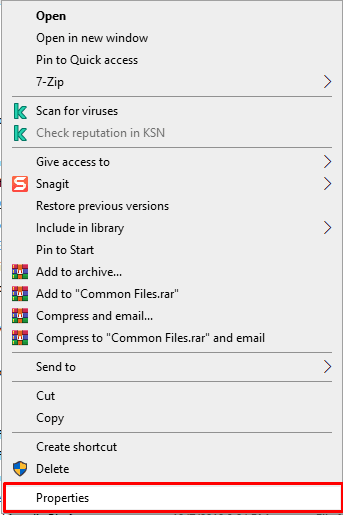
- Na guia “Segurança“, simplesmente conceda controle total aos usuários necessários.
Método 5 – Verificando as configurações da Central de Confiabilidade
Às vezes, configurações de segurança incorretas podem impedir o carregamento do conteúdo, incluindo imagens.
- Navegue até Arquivo > Opções > Central de Confiabilidade.
- Em seguida, clique em “Configurações da Central de Confiabilidade”.
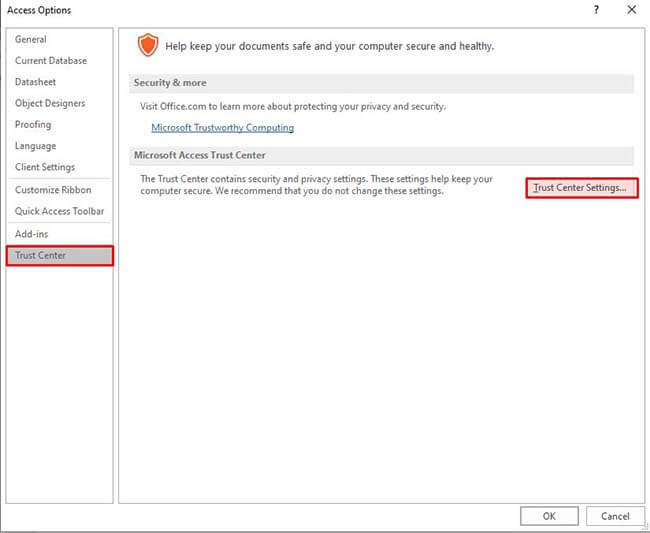
- Habilite o conteúdo ativo e permita arquivos externos.
Isso garante que suas imagens sejam carregadas corretamente.
Solução alternativa para corrigir o problema de relatórios do MS Access que não exibem dados
Caso você tenha perdido objetos OLE incorporados ao seu banco de dados Access, você também tem a chance de recuperá-los. Isso é possível com o Access Banco de Dados Reparo, um software projetado especificamente para reparar arquivos de banco de dados MS Access corrompidos ou danificados. Ele possui um algoritmo poderoso que verifica até mesmo arquivos de banco de dados Access severamente corrompidos.
Ele restaura facilmente tabelas, consultas, índices e outros dados danificados ou corrompidos. Essa ferramenta pode corrigir facilmente todos os erros e problemas menores e maiores de banco de dados do MS Access 2013, 2010, 2007, 2003, 2002, 2000 em quase todas as versões do sistema operacional Windows, como Windows 8/7/Vista/XP/2003. Uma versão de avaliação gratuita está disponível para que você possa testar os recursos e a confiabilidade do software.

* Ao clicar no botão Download acima e instalar o Stellar Repair for Access (14.8 MB), reconheço que li e concordo com o Contrato de licença do usuário final e a Política de privacidade deste site.
Etapas para recuperar um banco de dados MS Access corrompido ou danificado


Solução para corrigir o problema de imagem não exibida em relatórios do Access 2016:
Se você estiver enfrentando o problema de relatórios do Access que não exibem dados, siga as soluções manuais completas para resolver o erro de imagem não exibida no Access 2010/2013/2016.
Impacto da configuração do formato de armazenamento da propriedade de imagem
Após investigação, constatou-se que o problema está principalmente associado ao formato de armazenamento da propriedade de imagem do banco de dados quando as imagens foram adicionadas ao formulário ou relatório. Isso está nas configurações de Opções do Access para o Banco de Dados Atual.
Bem, existem duas opções que você pode tentar:
- Preservar o formato da imagem original (tamanho de arquivo menor)
- Converter todos os dados de imagem para bitmaps (compatível com Access 2003 e versões anteriores)
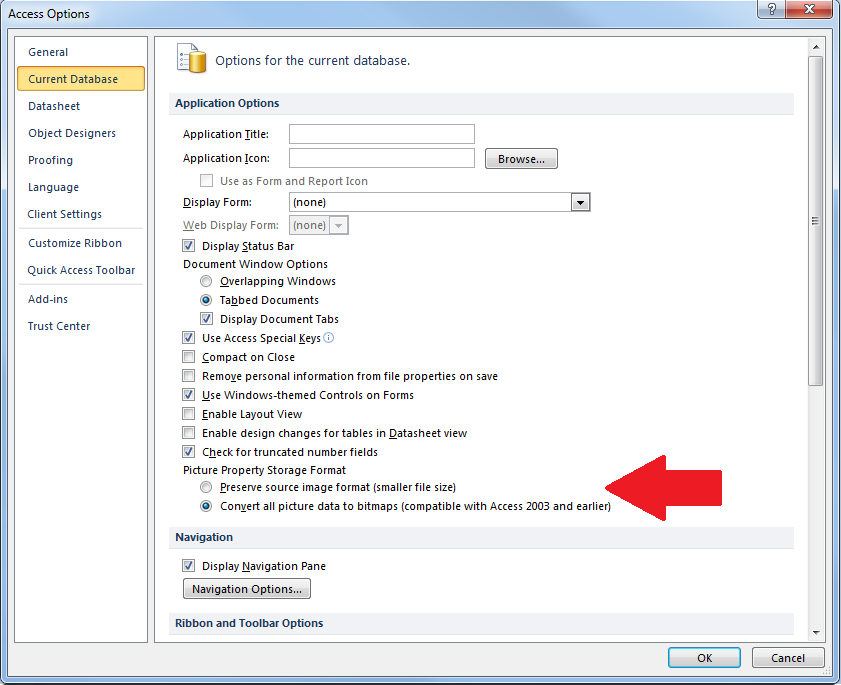
Se a imagem for adicionada quando a segunda opção for selecionada, os gráficos que não são BMP não aparecerão na versão do Access 2016.
Como incluir uma imagem vinculada em um relatório do Microsoft Access?
É possível armazenar as imagens no próprio banco de dados do Microsoft Access como objetos OLE, embora não seja a maneira preferida. Ao incorporar um objeto OLE na tabela, você também está armazenando uma grande quantidade de informações adicionais. Essas informações adicionais são os dados que o aplicativo Access armazena para renderizar os objetos corretamente. Caso as imagens não estejam sendo exibidas em formulários e relatórios do Access, a maneira recomendada de exibi-las é armazenar o caminho completo e o nome do arquivo na tabela e, em seguida, usar a ferramenta de imagem (no Access 97/2000) para atualizar a exibição.
Aqui está um exemplo que mostra como exibir imagens bitmap do Windows em um relatório do MS Access sem armazenar as imagens em uma tabela do Microsoft Access.
Criando a tabela para armazenar os dados de arquivo e caminho:
- Primeiro, crie uma nova tabela com o nome TabelaImagens e adicione um campo de texto com o nome CaminhoImagem.
- Abra a tabela TabelaImagens no modo de exibição de folha de dados. Adicione o caminho e o nome de um arquivo bitmap a cada registro. O exemplo a seguir mostra como os registros devem ficar:
c:\windows\circles.bmp
c:\windows\waves.bmp
c:\windows\tiles.bmp
c:\windows\bubbles.bmp
Leia também: Soluções para o seletor de data do MS Access não aparecer – Aja agora!
Exibindo imagens em um relatório do Microsoft Access:
- Para criar um novo relatório, você pode usar o Assistente de Relatórios Automáticos, baseado na tabela TabelaImagens. Nomeie o relatório como RelatórioImagens.
- Abra o RelatórioImagens no modo de exibição de design e adicione um controle de imagem ao relatório usando a ferramenta Imagem na caixa de ferramentas. Você será solicitado a selecionar uma imagem para inserir. Selecione uma imagem disponível em seu computador. Nomeie o controle como QuadroImagem.
- Defina o evento Formatar da seção “Detalhes” do relatório para o seguinte procedimento de evento:
Private Sub Detail_Format(Cancel As Integer, FormatCount As Integer)
Me![Imageframe].Picture = Me![Imagepath]End Sub
- Abra o RelatórioImagens no modo de visualização de impressão. Observe que o relatório exibe o bitmap correspondente para cada registro.
Nota: Talvez seja necessário ajustar os caminhos dos arquivos e os nomes das imagens para corresponder às imagens armazenadas em seu sistema.
Perguntas Frequentes:
Como exibir imagens em um formulário do MS Access?
Para exibir imagens em um formulário do MS Access, siga as etapas abaixo:
- Abra a tabela do seu banco de dados no “Modo de Design“.
- Adicione um novo campo com o tipo de dados “Anexo“.
- Clique em “Modo de Folha de Dados”.
- Em seguida, clique no campo “Anexo” >> ícone de clipe de papel para adicionar uma imagem.
Qual controle é usado para exibir imagens em um formulário do Access?
O controle de imagem é usado para exibir imagens em um formulário ou relatório.
Qual é o tipo de dados de uma imagem no MS Access?
O tipo de objeto OLE é o tipo de dados usado para imagens no Access.
Em resumo
Corrigir o problema de imagens que não aparecem no banco de dados do Access pode ser simples se você souber onde procurar e o que fazer. Tudo o que você precisa fazer é seguir as soluções mencionadas neste blog e provavelmente resolverá o problema rapidamente.
Além disso, mantendo as imagens organizadas e usando os tipos de campo corretos, você evitará esse problema no futuro.
Espero que tenha gostado desta postagem.
Este software garante sem costura reparo e recuperação do banco de dados ACCDB e MDB. Ele restaura todos os objetos, incluindo tabelas, relatórios, consultas, registros, formulários e índices, juntamente com módulos, macros, etc. Corrija os problemas do Microsoft Access agora em 3 etapas fáceis:
- Baixar Stellar Access banco de dados reparo ferramenta avaliado Excelente sobre Cnet.
- Clique nas opções Browse e Pesquisa para localizar um banco de dados corrompido do Access.
- Clique no botão Reparar para reparar e pré-visualização os objetos do banco de dados.
Pearson Willey

Pearson Willey é escritor de conteúdo de sites e longo- planejador de conteúdo do formulário. Além disso, ele também é um ávido leitor. Assim, ele sabe muito bem como escrever um conteúdo atraente para os leitores. Escrever é como uma vantagem crescente para ele. Ele adora explorar seu conhecimento no MS Access e compartilhar blogs de tecnologia.