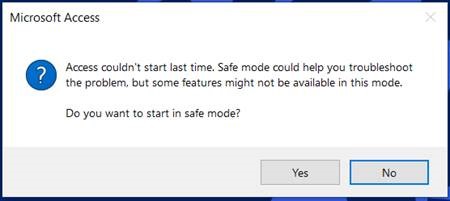
Os usuários de aplicativos do Microsoft Office frequentemente encontram problemas de inicialização ao tentar abrir seus programas favoritos. Uma dessas mensagens de erro que os usuários do Access enfrentam é: “Microsoft Access couldn’t start last time. Safe mode could help you troubleshoot the problem….”. Esse aviso pode prejudicar sua experiência com o banco de dados e bloquear trabalhos urgentes. Aqui está a captura de tela do erro:
Bem, este guia oferece soluções claras com resultados comprovados, juntamente com as principais causas do problema. Então, vamos começar…
Ferramenta Gratuita de Reparo de Banco de Dados do MS Access
Repare arquivos de banco de dados MDB e ACCDB corrompidos e recupere tabelas de banco de dados, consultas, índices e registros excluídos facilmente. Tente agora!
Breve descrição deste erro do Access
O erro “O Microsoft Access não pôde ser iniciado da última vez” geralmente aparece logo após o Access travar inesperadamente. Quando isso ocorre, significa simplesmente que o aplicativo detectou desligamentos inseguros em sessões anteriores e, como resultado, o Access bloqueia a inicialização normal.
No entanto, vários fatores podem causar esse problema frustrante, incluindo:
- Desligamentos abruptos do sistema.
- Arquivos temporários ou do Access corrompidos.
- Permissões insuficientes.
- Suplementos do Access com defeito podem causar travamentos durante o carregamento.
- Execução de uma versão desatualizada do aplicativo Access.
Portanto, esses são os principais fatores que causam esse problema. Identificar a causa raiz acelera a recuperação.
Como resolver o erro “O Microsoft Access não pôde ser iniciado da última vez”?
Nesta seção, você encontrará várias etapas que podem ser seguidas para corrigir esse erro.
Soluções rápidas:
- Tente iniciar o aplicativo Access no modo de segurança
- Exclua o cache e os arquivos temporários do Access
- Obtenha a versão mais recente do Access
- Repare o banco de dados corrompido
- Desative os suplementos problemáticos do Access
- Repare a instalação do MS Office
- Procure ajuda profissional
Método 1 – Tente iniciar o aplicativo Access no modo de segurança
Inicializar o aplicativo Access no modo de segurança é o primeiro método que você deve tentar para superar essa situação. Isso ajudará a desativar os suplementos e as configurações personalizadas.
Veja como você pode iniciar o Access no modo de segurança:
- Pressione as teclas Windows + R para abrir a caixa de diálogo Executar.
- Em seguida, digite msaccess /safe >> pressione Enter.
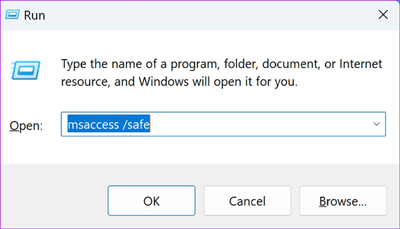
- Essa ação desativará os suplementos desnecessários nas opções do Access.
Leia também: Corrigir o erro “O mecanismo de banco de dados do Microsoft Access não conseguiu encontrar o objeto”
Método 2 – Excluir o cache e os arquivos temporários do Access
Muitos usuários relataram em fóruns da comunidade que corrigiram o erro “O Access não pôde iniciar da última vez no modo de segurança” excluindo os dados de cache ou arquivos temporários do Access.
Tudo o que você precisa fazer é seguir as etapas abaixo para aplicar este método:
- Feche todos os aplicativos do Office antes de prosseguir.
- Acesse a pasta AppData Local Temp digitando %temp% na barra de pesquisa.
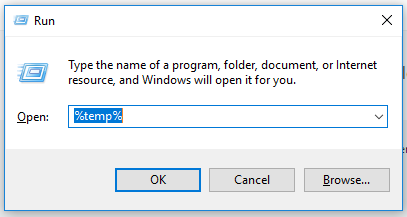
- Em seguida, exclua os arquivos relacionados ao MS Access.
- Por fim, reinicie o Access normalmente e verifique se o erro persiste.
Método 3 – Obtenha a versão mais recente do Access
Atualizar o programa é uma maneira simples de resolver erros ou problemas no banco de dados do Access. Consequentemente, você precisa fazer o mesmo para solucionar esse erro.
Etapas a serem seguidas para atualizar o aplicativo:
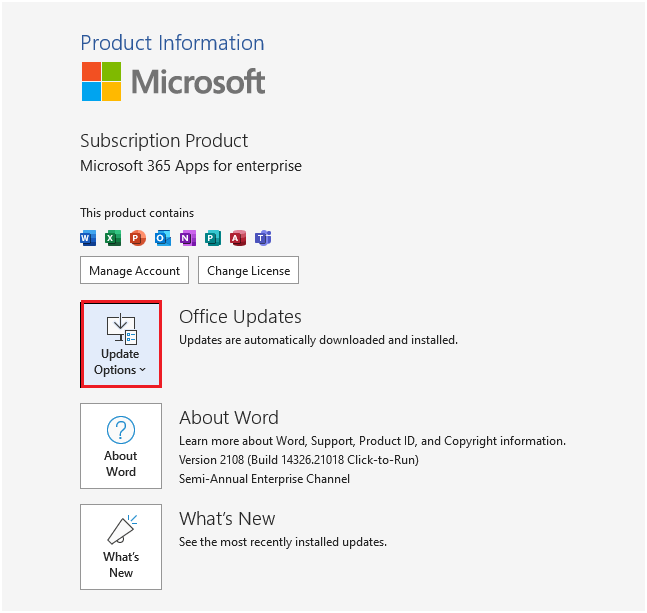
- Abra o Access, navegue até “Arquivo” >> Opções.
- Encontre e clique em “Opções de atualização“.
- Por fim, clique em “Atualizar agora” para instalar as atualizações mais recentes, se disponíveis.
Método 4 – Reparar banco de dados corrompido
No Access, a maioria dos problemas, incluindo o erro “O Microsoft Access não pôde iniciar da última vez“, ocorre devido à corrupção do banco de dados do Access. Nesse caso, você pode usar o utilitário Compactar e Reparar para otimizar o arquivo do banco de dados e repará-lo manualmente.
Siga as etapas para usar esta ferramenta:
- Abra o aplicativo Access.
- Clique em Arquivo > Informações.
- Agora, clique em Compactar e Reparar Banco de Dados.
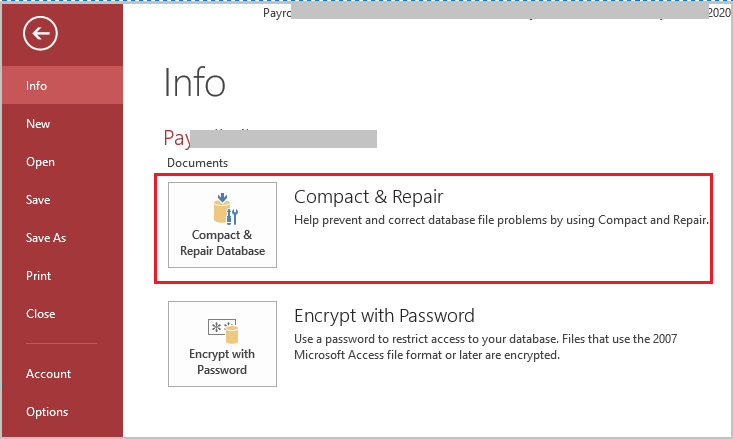
Se essa ferramenta não conseguir corrigir o problema de corrupção, é provável que seu arquivo de banco de dados esteja gravemente danificado. Portanto, ele só poderá ser reparado usando a Access Reparo e Recuperação Ferramenta. Este programa não apenas corrige a corrupção do arquivo, mas também recupera todos os componentes salvos nele.

* Ao clicar no botão Download acima e instalar o Stellar Repair for Access (14.8 MB), reconheço que li e concordo com o Contrato de licença do usuário final e a Política de privacidade deste site.
Aqui estão as etapas completas para usar este programa:


Método 5 – Desativar Suplementos Problemáticos do Access
Os suplementos adicionados ao Access aprimoram a funcionalidade do aplicativo, mas às vezes podem causar travamentos. Portanto, desativá-los melhora a confiabilidade na inicialização e resolve o problema atual.
- Abra o MS Access primeiro no Modo de Segurança.
- Vá para Arquivo >> Opções >> Suplementos.
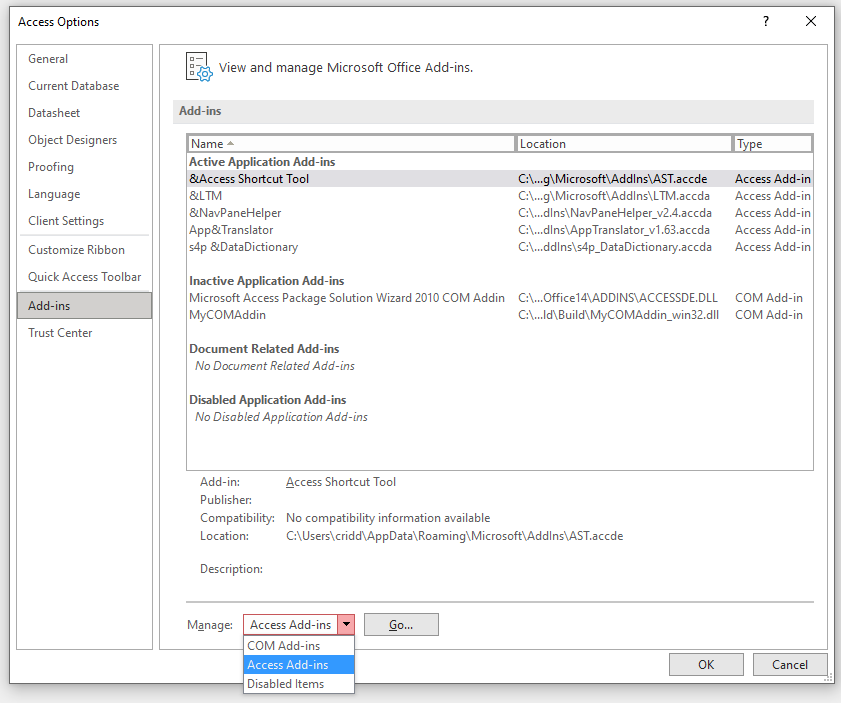
- Escolha Suplementos COM e clique em Ir.
- Desmarque todos os suplementos e reinicie o Access.
- Reative os suplementos um por um posteriormente.
Leia também: Acabando com o Pesadelo: O Microsoft Access Não Conseguiu Bloquear o Arquivo Desmistificado!
Método 6 – Reparar a Instalação do MS Office para Corrigir o Erro “O Microsoft Access Não Pôde Ser Iniciado da Última Vez”
Outra solução viável que você pode usar é reparar o pacote MS Office corrompido. Veja como fazer isso:
- Abra o Painel de Controle >> selecione Programas e Recursos.
- Escolha Microsoft Office >> clique em Alterar.
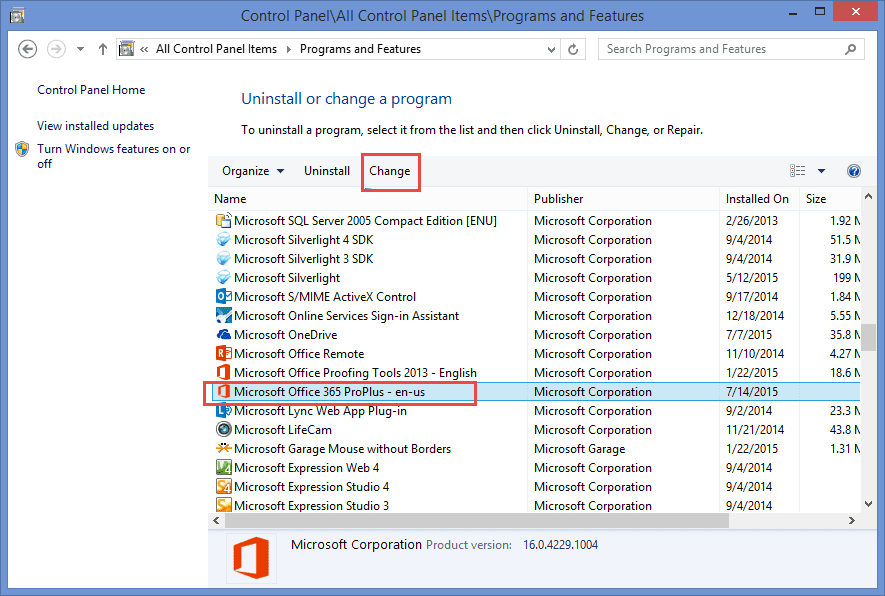
- Em seguida, selecione Reparo Rápido para resultados mais rápidos.
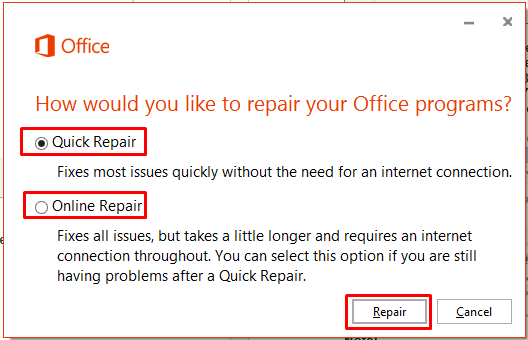
- Se os problemas persistirem, escolha Reparo Online.
Esse processo restaura arquivos ausentes ou corrompidos.
Método 7 – Procure Ajuda Profissional
Mesmo depois de tentar as soluções acima, se nada funcionou para corrigir o erro “não pôde ser iniciado da última vez” no Access, é melhor deixar para os profissionais. Basta entrar em contato com profissionais técnicos para obter ajuda e suporte confiável.
Perguntas Frequentes:
Como Iniciar o MS Access no Modo de Segurança?
Para iniciar o Access no modo de segurança, siga estas etapas:
- Localize o ícone de atalho para o aplicativo Access.
- Em seguida, pressione e segure a tecla CTRL >> clique duas vezes no atalho do aplicativo.
- Agora, clique em Sim quando uma janela aparecer perguntando se você deseja iniciar o aplicativo no Modo de Segurança.
Por que o MS Access Não Está Abrindo?
Provavelmente, o aplicativo Access não abre devido a um problema de permissões insuficientes no registro ou a um pacote MS Office corrompido.
Como Reparar um Banco de Dados do Microsoft Access?
Você pode reparar o arquivo de banco de dados do Access corrompido usando o recurso Compactar e Reparar.
- Navegue até a guia Arquivo >> Informações >> Compactar e Reparar Banco de Dados.
- O Access cria uma cópia do arquivo de banco de dados compactado e reparado no mesmo local.
Como Atualizar um Banco de Dados do Access?
Para atualizar os registros ou formulários do banco de dados do Access na exibição de Folha de Dados ou Formulário, vá para a guia Página Inicial >> clique em Atualizar Tudo > Atualizar. Leia também: Corrigindo o erro “O Microsoft Access não pôde ler as definições. Não há permissão de leitura de definições para a tabela ou consulta”!
Para concluir
Encontrar erros de inicialização no Access pode ser um obstáculo frustrante, especialmente a mensagem “O Microsoft Access não pôde ser iniciado da última vez no modo de segurança“. Quando esse erro ocorre, ele impede a abertura do programa.
No entanto, ao entender suas causas e aplicar os métodos especificados acima, você pode superar essa situação problemática e garantir uma comunicação tranquila por meio do Access.
Além disso, se tiver alguma dúvida relacionada a este tópico, sinta-se à vontade para entrar em contato conosco por meio de nossa página do Twitter or Facebook.
É isso…!
Este software garante sem costura reparo e recuperação do banco de dados ACCDB e MDB. Ele restaura todos os objetos, incluindo tabelas, relatórios, consultas, registros, formulários e índices, juntamente com módulos, macros, etc. Corrija os problemas do Microsoft Access agora em 3 etapas fáceis:
- Baixar Stellar Access banco de dados reparo ferramenta avaliado Excelente sobre Cnet.
- Clique nas opções Browse e Pesquisa para localizar um banco de dados corrompido do Access.
- Clique no botão Reparar para reparar e pré-visualização os objetos do banco de dados.
Pearson Willey

Pearson Willey é escritor de conteúdo de sites e longo- planejador de conteúdo do formulário. Além disso, ele também é um ávido leitor. Assim, ele sabe muito bem como escrever um conteúdo atraente para os leitores. Escrever é como uma vantagem crescente para ele. Ele adora explorar seu conhecimento no MS Access e compartilhar blogs de tecnologia.