O Microsoft Access oferece um recurso de assistente, projetado para agilizar o processo de criação de tabelas, formulários, relatórios e outros objetos de banco de dados. Às vezes, os usuários podem encontrar problemas com o assistente do MS Access, que não funciona corretamente, causando frustração e prejudicando o fluxo de trabalho. Bem, neste blog, exploraremos os principais fatores e soluções rápidas para resolver esse problema em pouco tempo.
Ferramenta Gratuita de Reparo de Banco de Dados do MS Access
Repare arquivos de banco de dados MDB e ACCDB corrompidos e recupere tabelas de banco de dados, consultas, índices e registros excluídos facilmente. Tente agora!
Motivos pelos quais o assistente não funciona no Access
Vários motivos podem contribuir para o mau funcionamento do assistente do Access. Alguns deles são os seguintes:
- Instalação corrompida ou parcial – Uma instalação corrompida ou incompleta do MS Access ou de componentes associados pode levar ao mau funcionamento do assistente.
- Configurações de segurança incorretas da Central de Confiabilidade – Se você usar a opção “Desativar todos os locais confiáveis” juntamente com a opção “Desativar todas as macros”, isso pode prejudicar o desempenho do assistente.
- Problemas de compatibilidade – Incompatibilidade entre o MS Access e o sistema operacional.
- Componentes ausentes – Certos objetos ou dependências essenciais para o funcionamento correto do assistente podem estar desatualizados ou ausentes.
- Suplementos com defeito – Suplementos conflitantes ou aplicativos de terceiros com o Access também podem fazer com que o assistente não responda.
Métodos para resolver o problema do assistente do MS Access que não funciona
Como você já identificou as causas comuns, vejamos os passos cruciais que você pode seguir para resolver esse problema:
Método 1 – Reinicie seu banco de dados do Access
A primeira solução que você pode tentar para resolver o problema do assistente que não responde ao tentar criar objetos no banco de dados do Access é reiniciar o banco de dados. Isso dará um novo início ao seu banco de dados e permitirá que você recupere o acesso ao assistente.
Método 2 – Certifique-se de corrigir as configurações da Central de Confiabilidade
Se você habilitou as opções “Desativar todos os locais confiáveis” e “Desativar todas as macros, exceto as assinadas digitalmente” nas configurações da Central de Confiabilidade, esse pode ser o motivo pelo qual o Microsoft Access não consegue encontrar o assistente.
Para verificar e corrigir as configurações da Central de Confiabilidade, siga os passos abaixo:
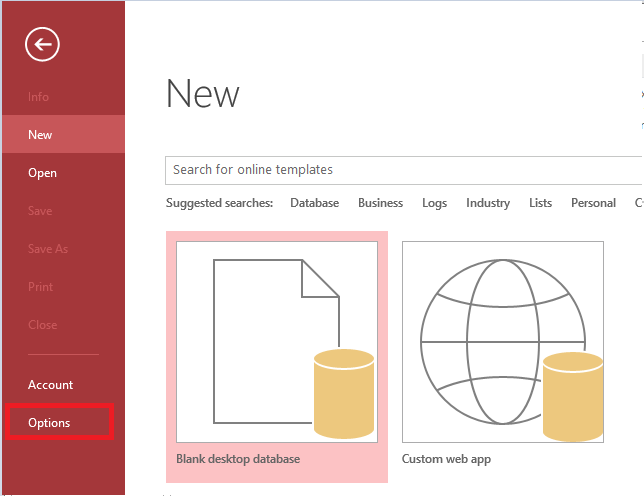
- Abra o Access >> Vá para o menu Arquivo >> Opções.
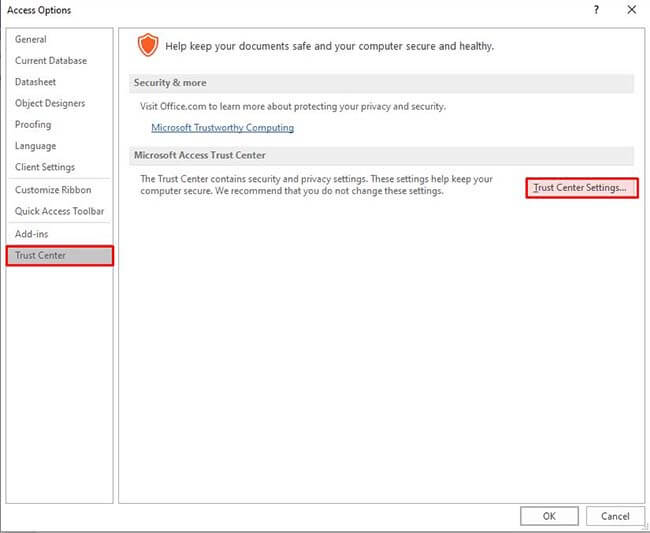
- Em Opções do Access, clique em Central de Confiabilidade >> Configurações da Central de Confiabilidade.
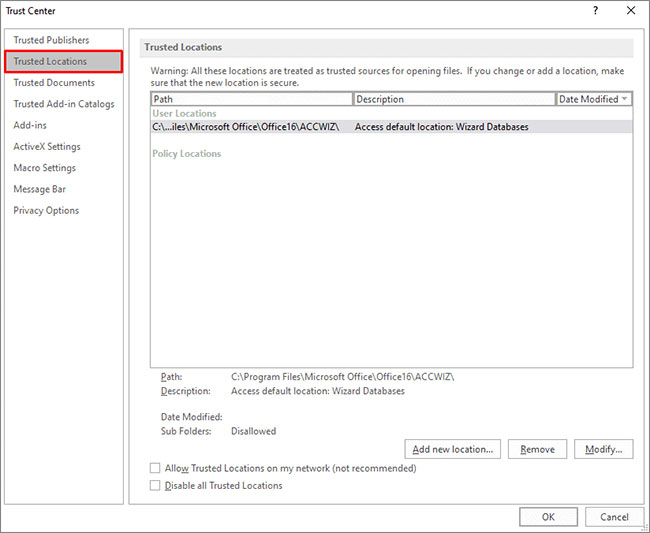
- Em seguida, clique em Locais Confiáveis e certifique-se de que a caixa de seleção “Desativar todos os locais confiáveis; somente arquivos assinados por editores confiáveis serão considerados confiáveis” esteja desmarcada >> OK.
Leia também: Descubra as soluções: Hiperlink não funciona no Access resolvido!
Método 3 – Verifique os requisitos do sistema
Outro método viável que pode ajudá-lo a resolver essa situação é verificar se o seu sistema operacional atende aos requisitos mínimos para executar o MS Access. Recursos de sistema insuficientes ou hardware incompatível podem causar problemas de desempenho do assistente no banco de dados.
Método 4 – Corrigir o problema do assistente do MS Access que não funciona atualizando o MS Access
Se você estiver usando uma versão desatualizada do Microsoft Access, é importante verificar se há atualizações disponíveis e instalá-las. As atualizações geralmente contêm correções de bugs e melhorias que podem resolver problemas com o assistente.
Para verificar e obter as atualizações de software mais recentes, siga estas etapas:
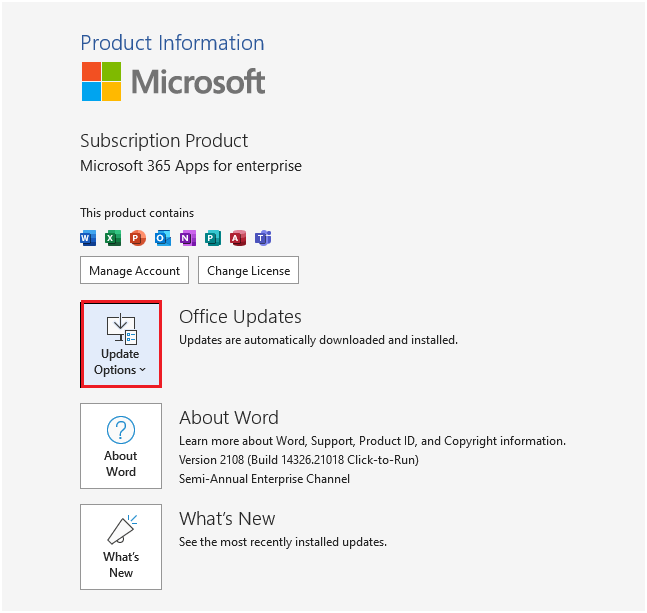
- Inicie o Access >> clique em “Arquivo” >> Conta.
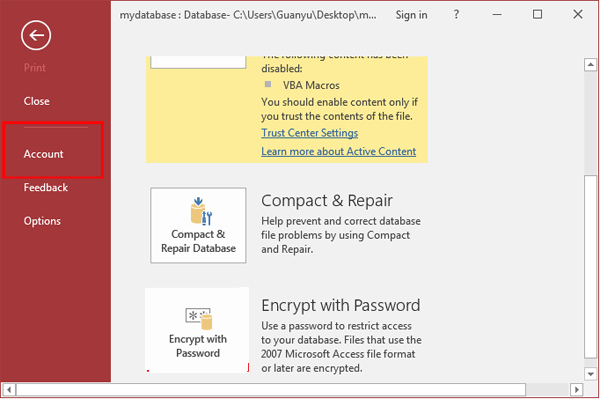
- Localize e clique em “Opções de atualização” ou “Atualizações do Office”.
- Selecione “Atualizar agora” para instalar as atualizações disponíveis.
Método 5 – Verificar a instalação
Uma instalação corrompida ou incompleta do MS Office ou Access pode causar o problema do assistente do Microsoft Access não funcionar. Tudo o que você precisa fazer é desinstalar e reinstalar o Office para resolver a situação sem problemas. Para obter instruções completas, clique aqui.
Método 6 – Desativar suplementos do Access com defeito
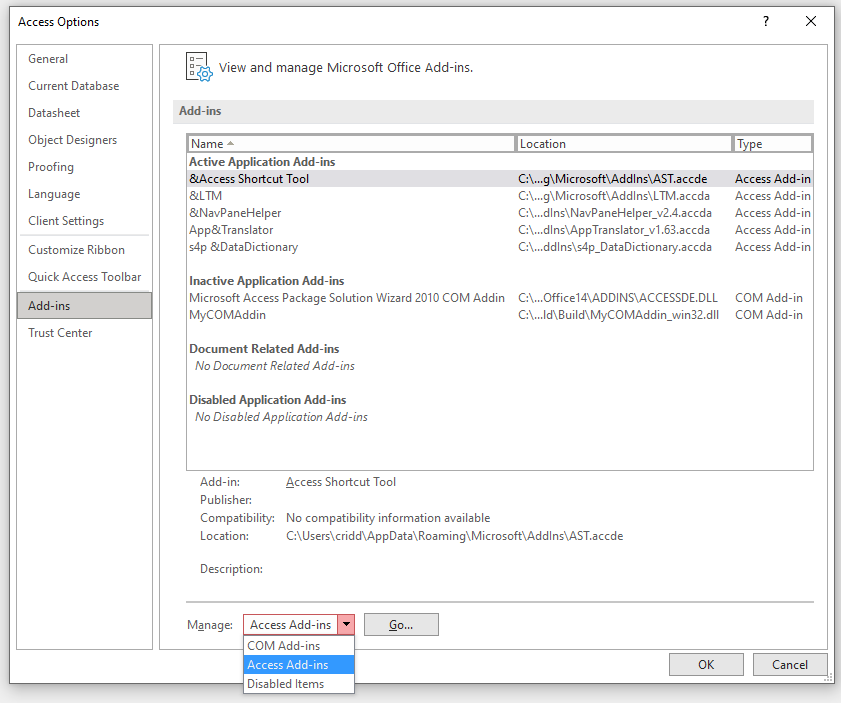
Às vezes, suplementos com defeito no banco de dados do Access podem causar vários problemas inesperados, incluindo a interrupção do assistente. Nessa situação, considere desativar os suplementos com defeito seguindo as instruções abaixo e reative o assistente:
- Vá para a guia Arquivo >> Opções.
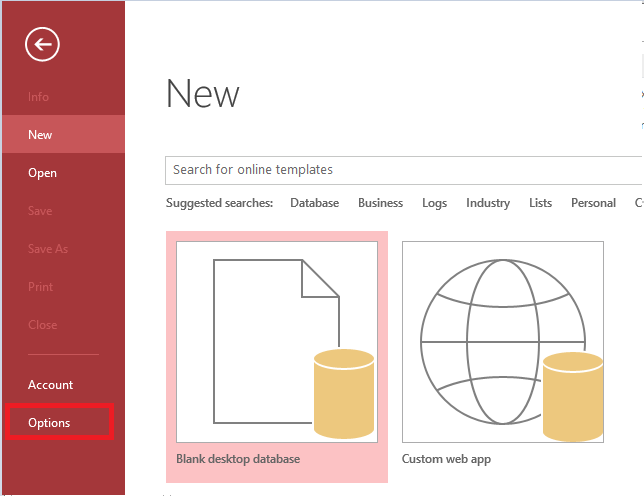
- Clique em Suplementos e, na lista Gerenciar, clique em Suplementos do Access e, em seguida, clique em Ir. Desmarque todos os suplementos.
Método 7 – Reparar banco de dados corrompido
Você também pode encontrar um problema com o assistente de importação do Access 365 devido à corrupção no banco de dados do Access. Para resolver a corrupção do arquivo de banco de dados, você pode executar a ferramenta integrada do Access – Compactar e Reparar.
Mas se o banco de dados estiver gravemente corrompido, você pode optar por um Access reparo software eficiente. Ele pode reparar os arquivos .ACCDB ou .MDB danificados do banco de dados do Access, além de recuperar seus componentes.

* Ao clicar no botão Download acima e instalar o Stellar Repair for Access (14.8 MB), reconheço que li e concordo com o Contrato de licença do usuário final e a Política de privacidade deste site.
Qual erro é encontrado quando o assistente do Access não funciona?
Você pode encontrar erros como “O Microsoft Access não consegue encontrar o assistente” ou “O Microsoft Access não consegue iniciar o construtor de assistentes ou o suplemento” ao tentar criar tabelas, formulários, relatórios e outros objetos de banco de dados.
Causas:
Em certos casos, a Microsoft não consegue configurar o local confiável para incluir a pasta ACCWIZ. Assim, você recebe o erro e não consegue executar nenhum dos assistentes. Isso significa que a Microsoft não configurou corretamente os Locais Confiáveis para a pasta ACCWIZ.
Solução:
- Para abrir o Editor de Locais Confiáveis, vá para Arquivo -> Opções.
- Clique em Central de Confiabilidade -> Configurações da Central de Confiabilidade -> Locais confiáveis.
- Você verá que na lista de Locais Confiáveis existentes há uma entrada para …\…\ACCWIZ\. Verifique, você certamente encontrará essa pasta nesse local.
- Assim, o problema que surge no PC é listado como
C:\Program Files (x86)\Microsoft Office\Office16\ACCWIZ
- Como a localização, quando na verdade, estava localizado em
C:\Program Files (x86)\Microsoft Office\root\Office16\ACCWIZ
Mas isso não significa que será o mesmo local para você. Você pode usar o Explorador de Arquivos do Windows para procurar a pasta digitando o nome da pasta: ACCWIZ na caixa de pesquisa. Depois disso, clique com o botão direito do mouse em um dos arquivos retornados e selecione “Abrir local do arquivo“. Isso serve apenas para ver o caminho completo na pasta correta para sua instalação.
A solução é simples: basta clicar em “Adicionar novo local” e localizar o local correto da pasta ACCWIZ. Por fim, clique em “OK” e pronto.
Leia também: Corrigir o problema de controle de anexos que não funciona no Access
Perguntas frequentes relacionadas:
Por que o assistente não consegue criar seu formulário no Access?
O assistente não consegue criar seu formulário usando o Assistente de Formulários do Access porque o nome do arquivo adicionado no assistente contém caracteres de dois bytes (2 bytes).
Posso usar abordagens alternativas para criar formulários e relatórios no MS Access?
Sim, você pode usar os modelos oferecidos pelo Microsoft Access ou criar formulários e relatórios manualmente usando o Modo de Exibição de Design.
Qual a utilidade do assistente no MS Access?
O assistente permite definir como os dados são agrupados e classificados.
O que devo fazer se nenhuma das soluções resolver o problema do assistente do Access?
Mesmo após aplicar as soluções especificadas neste blog, se o problema persistir, considere entrar em contato com a equipe de suporte da Microsoft para obter orientação.
Conclusão
Como já mencionado, um assistente é uma ferramenta valiosa no banco de dados Access para simplificar a criação de objetos de banco de dados. No entanto, falhas em sua funcionalidade podem interromper o fluxo de trabalho. Ao entender as causas e aplicar as soluções discutidas neste blog, você pode corrigir problemas como o assistente de pesquisa do MS Access não funcionar ou o assistente de controle de acesso não funcionar de forma eficaz e desfrutar de uma experiência perfeita com o banco de dados.
Além disso, você pode entrar em contato conosco pelo Facebook or Twitter para obter assistência.
Este software garante sem costura reparo e recuperação do banco de dados ACCDB e MDB. Ele restaura todos os objetos, incluindo tabelas, relatórios, consultas, registros, formulários e índices, juntamente com módulos, macros, etc. Corrija os problemas do Microsoft Access agora em 3 etapas fáceis:
- Baixar Stellar Access banco de dados reparo ferramenta avaliado Excelente sobre Cnet.
- Clique nas opções Browse e Pesquisa para localizar um banco de dados corrompido do Access.
- Clique no botão Reparar para reparar e pré-visualização os objetos do banco de dados.
Pearson Willey

Pearson Willey é escritor de conteúdo de sites e longo- planejador de conteúdo do formulário. Além disso, ele também é um ávido leitor. Assim, ele sabe muito bem como escrever um conteúdo atraente para os leitores. Escrever é como uma vantagem crescente para ele. Ele adora explorar seu conhecimento no MS Access e compartilhar blogs de tecnologia.