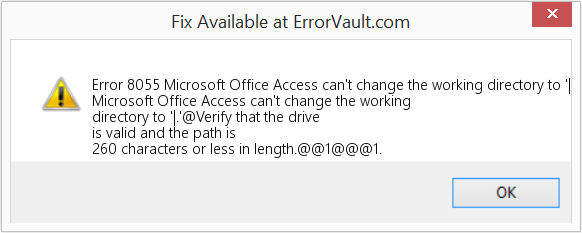
Encontrou a mensagem frustrante “Microsoft Access can’t change the working directory to…” ao tentar acessar o arquivo de banco de dados? Esse erro ocorre quando o Access não consegue localizar ou acessar o caminho da pasta definido como diretório de trabalho. Felizmente, esse erro pode ser facilmente corrigido aplicando alguns métodos rápidos. Todos os truques possíveis são mencionados neste post.
Então, sem mais delongas, vamos começar…
Ferramenta Gratuita de Reparo de Banco de Dados do MS Access
Repare arquivos de banco de dados MDB e ACCDB corrompidos e recupere tabelas de banco de dados, consultas, índices e registros excluídos facilmente. Tente agora!
Motivos comuns para o erro “O Microsoft Access não pode alterar o diretório de trabalho”
Há uma grande variedade de motivos para a ocorrência do erro 8055 do banco de dados do Access:
- O caminho do arquivo não existe.
- O caminho do diretório contém caracteres inválidos/especiais.
- Você não tem permissão para acessar o diretório.
- Devido a um banco de dados do Access corrompido.
- As configurações de inicialização fazem referência a uma pasta excluída.
Após identificar as causas comuns, é hora de lidar com essa situação com as melhores soluções.
Como resolver a mensagem de erro “O Microsoft Access não pode alterar o diretório de trabalho para” (8055)?
Agora, é hora de explorar as soluções para lidar com os erros.
Solução 1 – Feche os programas em conflito
Primeiramente, você precisa verificar os programas em conflito e tentar fechá-los ou simplesmente interrompê-los. Para isso, siga estas etapas:
- Pressione as teclas Ctrl + Alt + Del >> clique em Gerenciador de Tarefas.
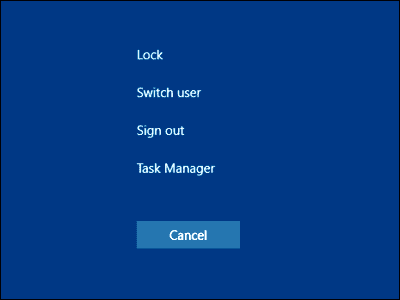
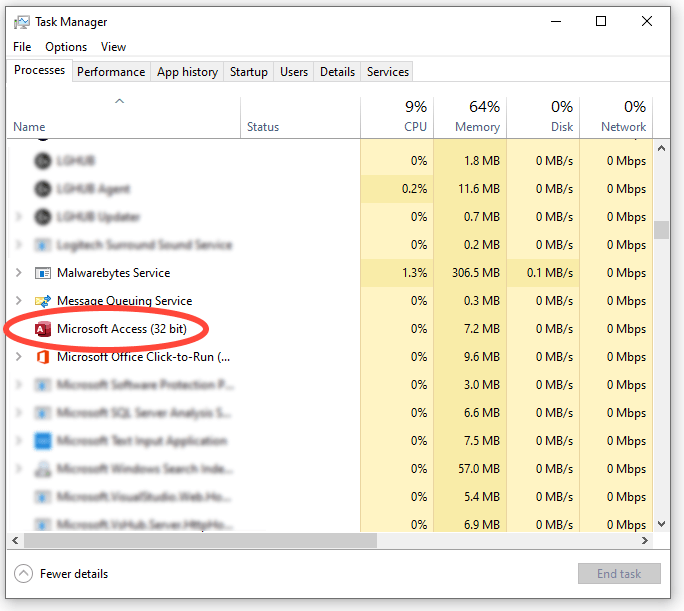
- Neste momento, a lista de programas que estão sendo executados em segundo plano será aberta.
- Agora, vá para a guia Processos >> clique no botão Finalizar processo para fechá-los um por um.
Leia também: Corrigido – Erro do Access: Não foi possível encontrar a DLL de idioma msain.dll com 8 métodos!
Solução 2 – Verifique e corrija o diretório padrão do banco de dados
Como o erro 8055 do Access ocorre quando o Access não consegue localizar o caminho da pasta, é importante validar o local da pasta padrão do banco de dados nas configurações do Access.
Veja como fazer isso:
- Abra o MS Access.
- Navegue até Arquivo >> Opções >> Geral.
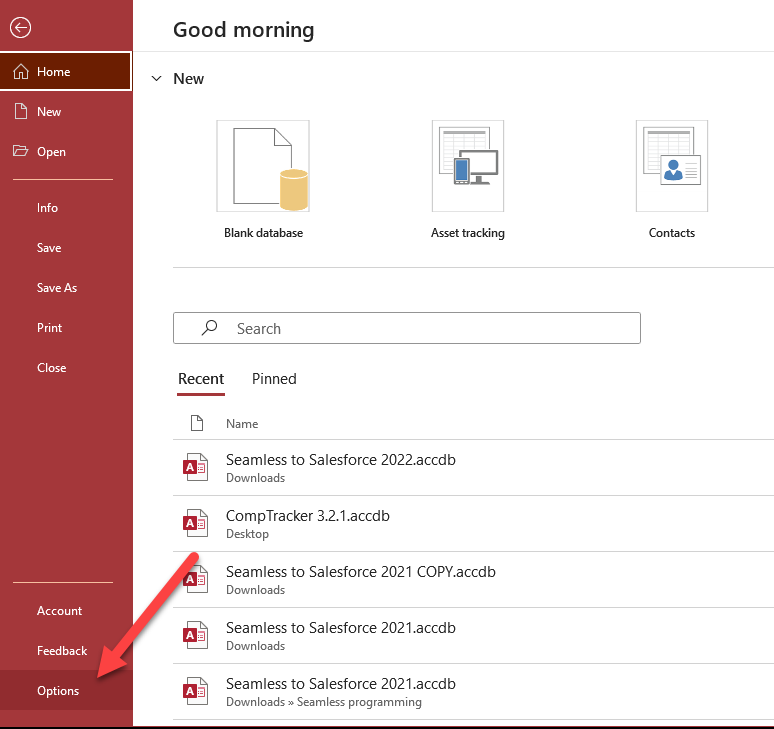
- Na seção Criando Bancos de Dados, verifique a Pasta Padrão do Banco de Dados.
- Caso a pasta não exista, crie-a ou escolha uma pasta válida, como:
C:\Users\YourName\Documents
- Clique em OK e reinicie o Access.
Solução 3 – Verifique as permissões da pasta
Permissões insuficientes na pasta são outro motivo comum para a mensagem de erro “O Microsoft Access não consegue alterar o diretório de trabalho“. Tudo o que você precisa fazer é conceder as permissões necessárias para acessar a pasta sem problemas.
Siga estes passos:
- Encontre o caminho da pasta exibido na mensagem de erro.
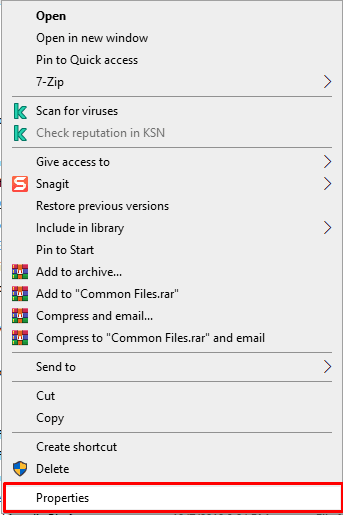
- Em seguida, clique com o botão direito do mouse na pasta >> selecione Propriedades.
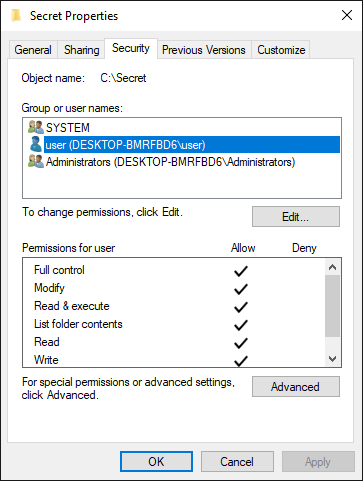
- Agora, clique na guia Segurança e verifique se a conta de usuário do Windows tem Controle Total.
- Clique em Aplicar e, em seguida, em OK para salvar as alterações.
Solução 4 – Reparar o Banco de Dados do Access
Se você suspeita que esse erro se deve à corrupção do arquivo de banco de dados, vale a pena usar o utilitário gratuito Compactar e Reparar do Access. Ele pode corrigir facilmente problemas com arquivos de banco de dados corrompidos e proporciona uma experiência ininterrupta com o banco de dados.
Para usar este utilitário:
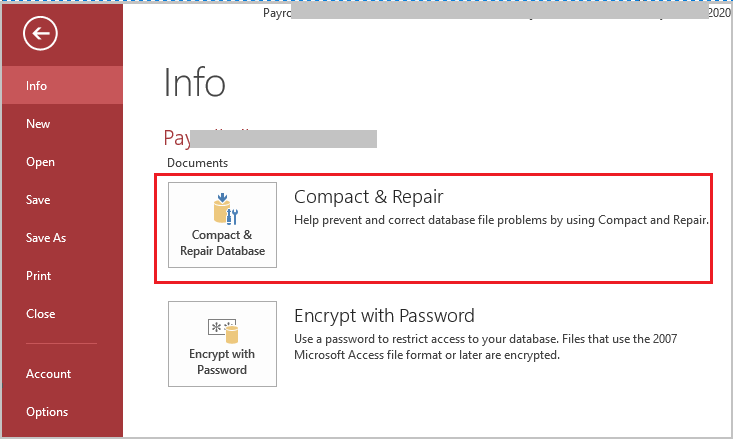
- Abra o arquivo de banco de dados e clique em Arquivo.
- Selecione Informações >> clique em Compactar e Reparar Banco de Dados >> Compactar.
Observação: Se a opção Compactar e Reparar falhar, use a Access Reparar N Recuperação ferramenta, que é a mais recomendada. Você pode confiar totalmente neste programa.

* Ao clicar no botão Download acima e instalar o Stellar Repair for Access (14.8 MB), reconheço que li e concordo com o Contrato de licença do usuário final e a Política de privacidade deste site.
Solução 5 – Corrigir Caminhos de Inicialização Incorretos
Se você estiver abrindo o MS Access por meio de um atalho, o caminho “Iniciar em” pode estar desatualizado. Você pode corrigi-lo facilmente seguindo os passos abaixo:
- Clique com o botão direito do mouse no atalho do Access.
- Vá para Propriedades.

- Na guia Atalho, encontre a opção “Iniciar em“.
- Agora, atualize para um caminho de diretório válido (por exemplo, C:\Users\YourName\Documents.
- Em seguida, clique em Aplicar >> OK.
- Reinicie o MS Access. O erro não deverá mais aparecer.
Leia também: Erro “Você não pode excluir o objeto do banco de dados” no Access!
Solução 6 – Corrigir o erro “O Microsoft Access não pode alterar o diretório de trabalho” reparando a instalação do MS Office
Após tentar as correções acima, se o erro persistir, sua instalação do MS Office pode estar corrompida. Tente repará-la seguindo as instruções abaixo:
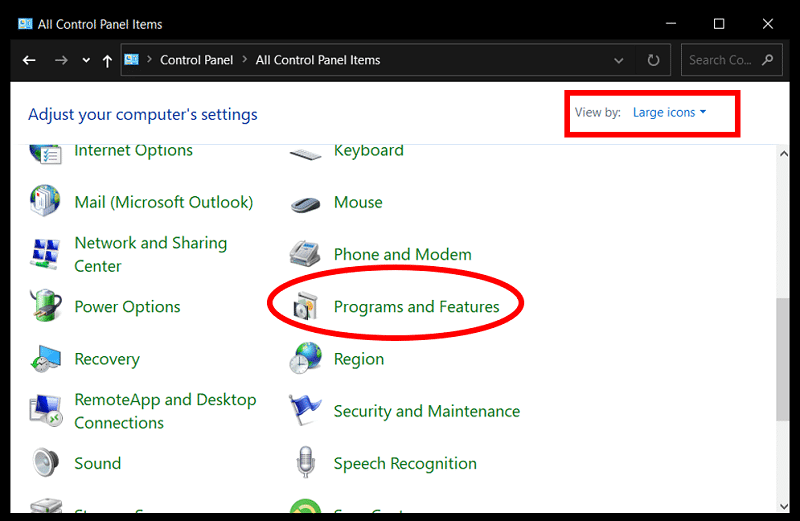
- Vá para Painel de Controle >> Programas e Recursos.
- Selecione o Microsoft Office na lista.
- Depois disso, clique em Alterar >> Reparo Rápido.

- Aguarde a conclusão do processo e reinicie o seu PC.
Perguntas frequentes:
Como alterar o diretório de trabalho?
O comando `cd directory` permite alterar o diretório de trabalho do ambiente de execução do shell atual.
Como corrigir um erro de acesso a um arquivo de caminho?
Para corrigir um erro de acesso a um arquivo de caminho, siga as dicas abaixo:
- Certifique-se de que o arquivo de banco de dados não esteja aberto no seu computador.
- Após fechar o arquivo, tente exportá-lo novamente.
- Verifique as permissões de acesso ao caminho/diretório no qual o arquivo está sendo exportado.
- Conceda ao usuário direitos de Administrador Local ou Usuário Avançado.
Qual comando altera o diretório de trabalho atual para um diretório diferente?
O comando “cd” altera o diretório de trabalho atual para um diretório diferente.
Como reparar um arquivo de banco de dados do Access?
Você pode reparar um arquivo de banco de dados do Access corrompido usando a ferramenta Compactar e Reparar. Para usar esse recurso, selecione Arquivo >> Informações >> Compactar e Reparar Banco de Dados. Em seguida, o Access criará uma cópia do banco de dados compactado e reparado no mesmo local.
Leia também: Corrigir o erro “Não é possível salvar este registro no momento” do Microsoft Access
Considerações finais
O erro “O Microsoft Access não pode alterar o diretório de trabalho” é irritante, mas pode ser corrigido. Verificando os caminhos das pastas, as permissões e os atalhos, você pode restaurar rapidamente a funcionalidade normal do Access. A organização consistente de arquivos e pastas também evitará que esse problema reapareça.
Este software garante sem costura reparo e recuperação do banco de dados ACCDB e MDB. Ele restaura todos os objetos, incluindo tabelas, relatórios, consultas, registros, formulários e índices, juntamente com módulos, macros, etc. Corrija os problemas do Microsoft Access agora em 3 etapas fáceis:
- Baixar Stellar Access banco de dados reparo ferramenta avaliado Excelente sobre Cnet.
- Clique nas opções Browse e Pesquisa para localizar um banco de dados corrompido do Access.
- Clique no botão Reparar para reparar e pré-visualização os objetos do banco de dados.
Pearson Willey

Pearson Willey é escritor de conteúdo de sites e longo- planejador de conteúdo do formulário. Além disso, ele também é um ávido leitor. Assim, ele sabe muito bem como escrever um conteúdo atraente para os leitores. Escrever é como uma vantagem crescente para ele. Ele adora explorar seu conhecimento no MS Access e compartilhar blogs de tecnologia.