Você pode encontrar um erro “O Microsoft Access Não poderia bloquear o arquivo” ao tentar acessar ou bloquear seu arquivo de banco de dados do Access (.mdb ou .accdb). Geralmente ocorre quando vários usuários tentam acessar o mesmo banco de dados simultaneamente e há um problema com o bloqueio ou as permissões de arquivos. Aqui está a captura de tela do erro:
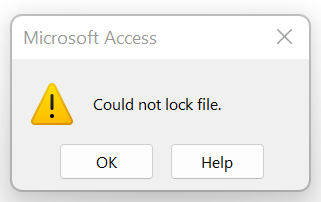
Neste blog, discutirei as possíveis causas e algumas soluções viáveis para resolver o problema de Não poderia bloquear o Access ao arquivo (Erro 3050) de maneira descomplicada. Além disso, mencionarei um proficiente Access Reparar Ferramenta para resolver a corrupção do banco de dados do Access se de alguma forma ele for corrompido.
Ferramenta Gratuita de Reparo de Banco de Dados do MS Access
Repare arquivos de banco de dados MDB e ACCDB corrompidos e recupere tabelas de banco de dados, consultas, índices e registros excluídos facilmente. Tente agora!
Correções rápidas:
- Verifique a conectividade de rede
- Excluir arquivo de bloqueio
- Verifique as permissões de arquivo
- Impedir a abertura do banco de dados Access em modo exclusivo
- Desative o software antivírus
- Converta a versão antiga do Access 97 do arquivo MDW para a nova
- Reparar banco de dados de Access corrompido
O que significa o erro do MS Access não conseguiu bloquear o arquivo?
Quando o erro “Could not lock file” ocorre no MS Access, significa simplesmente que vários usuários estão tentando acessar o mesmo banco de dados ao mesmo tempo. Em palavras simples, as alterações de um usuário impedem outro usuário de fazer alterações no arquivo DB. No entanto, existem vários motivos potenciais para a ocorrência deste erro:
- Problemas relacionados à rede
Se o banco de dados do Access for salvo na rede e houver problemas de rede ao tentar acessá-lo.
- Permissões de arquivo
Se o MS Access não tiver as permissões necessárias para ler/gravar no arquivo, o Access não poderá bloquear esse arquivo.
- Software antivírus
Às vezes, as ferramentas antivírus ou de segurança podem interferir na capacidade do Access de bloquear um arquivo.
- Devido à corrupção do banco de dados
A corrupção do banco de dados do Access pode ocorrer devido a vários motivos, como falhas de hardware, desligamentos inadequados, ataques de vírus, etc., que podem desencadear o erro do MS Access não poder bloquear o arquivo.
- O arquivo está em uso
Se um arquivo de banco de dados for aberto por outro usuário ou outro aplicativo, isso poderá impedir você de acessar ou bloquear o arquivo.
Métodos para corrigir o erro do Microsoft Access não conseguiu bloquear o arquivo
Vamos descobrir as soluções para tentar resolver o erro de Access ao arquivo que não foi possível bloquear.
Método 1 – Verifique a conectividade da rede
Se você armazenou seu banco de dados do Access em uma unidade de rede, certifique-se de que haja uma conexão forte com a Internet. Porque conexões de rede fracas ou instáveis podem causar problemas de bloqueio e exibir esta mensagem de erro.
Método 2 – Excluir arquivo de bloqueio
Os arquivos de bloqueio do MS Access (ldb) são um arquivo temporário que é criado sempre com a criação de um novo arquivo no banco de dados do Access. Ele é excluído automaticamente quando você fecha o programa de banco de dados MS Access. Mas às vezes eles não são excluídos sozinhos e isso levanta problemas como o Microsoft Access não conseguiu bloquear o arquivo.
Quando esses teimosos arquivos de bloqueio de Access não são excluídos sozinhos, você precisa excluí-los manualmente. Para isso, você deve pesquisar esses arquivos de bloqueio do MS Access em todo o seu disco rígido. Você pode reconhecê-lo facilmente, pois eles têm extensão .idb. Nos critérios de pesquisa digite *.ldb e exclua todo o arquivo .ldb que você obtiver para solucionar esse erro.
Método 3 – Verifique as permissões do arquivo
Outra solução eficaz que pode ajudá-lo a solucionar problemas de abertura do banco de dados (rescache /) falhou erro io não pôde bloquear o arquivo é verificar as permissões do arquivo.
Você deve garantir que a pasta que contém o banco de dados tenha as permissões necessárias para todos os usuários que acessaram o banco de dados. Além disso, certifique-se de que os usuários tenham permissões de leitura e gravação para acessar a pasta o arquivo de banco de dados.
Método 4 – Impedir a abertura do banco de dados Access em modo exclusivo
Outra razão muito óbvia por trás desse erro de banco de dados do Access não poder bloquear o arquivo é que seu banco de dados é aberto em modo exclusivo.
As chances são altas de que outro usuário tenha aberto seu banco de dados em modo exclusivo e fazendo modificações como edição de módulo. Feche completamente o seu banco de dados Access e abra-o novamente normalmente sem escolher a opção de modo exclusivo.
ARTIGO ÚTIL: Correções para resolver o erro de Access “Você não tem Access exclusivo ao banco de dados neste momento”…..!
Método 5 – Desative o software antivírus

Conforme mencionado na seção de causas, o programa antivírus habilitado pode interferir no mecanismo de bloqueio e causar esse erro. Nesse caso, é recomendável desabilitar o software antivírus imediatamente após enfrentar esse erro.
Método 6 – Converter a versão antiga do Access 97 do arquivo MDW em nova
Nota: Esta solução é aplicável a arquivos MDB, não aos arquivos ADP ou ACCDB.
Se o seu banco de dados do Access não for aberto exclusivamente, outro motivo por trás desse erro do Access não pôde bloquear o arquivo pode ser:
- Se as duas instâncias do MS Access (mecanismo de banco de dados DAO) estiverem usando diversos arquivos MDW do sistema, isso criará conflito.
Nessa situação, o banco de dados passa a aparecer bloqueado exclusivamente por alguma outra instância.
- O arquivo MDW, que é usado por suas instâncias do MS Access, pode ser facilmente verificado nos códigos VBA verificando o valor DBEngine.SystemDB.
A cópia do MS Access ou DAO pode ter aberto seu banco de dados usando outro arquivo MDW e, portanto, causa o conflito. Esse problema pode ser levantado na instância do MS Access, no suplemento VBA, no suplemento do MS Access ou na referência da biblioteca. Ou com algum outro programa aplicativo como VB6, .NET, etc. que está sendo conectado ao banco de dados.
Gambiarra:
Para evitar tal situação, certifique-se de que toda a sua instância do MS Access esteja apontando para o mesmo arquivo MDW, principalmente se você estiver usando a segurança do grupo de trabalho.
Também é definido no atalho usado para iniciar o MS Access.
Ou quando você está tentando abrir o banco de dados Access programaticamente, dentro do código VBA.
Converter a versão antiga do Access 97 do arquivo MDW
Se você estiver usando o Access 2000 ou sua versão posterior, há grandes chances de ainda estar usando o arquivo MDW na versão anterior do Access. Isso gera um erro de banco de dados do Access, não foi possível bloquear o arquivo.
Como todos sabemos, o Access 2000 criou um novo formato de arquivo, ou seja, MDB.
Você pode dizer que “MDW” é um formato de arquivo de banco de dados do Access mais antigo, assim como o formato de arquivo de banco de dados do Access mais recente (mdb ou accdb).
Mesmo que a versão mais recente do banco de dados do Access também possa abrir os arquivos mais antigos da versão do banco de dados do Access 97. Mas para isso você precisa convertê-los, aqui estão os passos que você precisa seguir:
- Crie um backup completo do arquivo MDW que você possui.
- Agora tente abrir o banco de dados MDW em seu aplicativo Access.
- Se o seu arquivo MS Access estiver no formato Access 97, seu aplicativo Access solicitará que você o converta para o formato de arquivo MDB mais recente.
- Depois de fazer a conversão, agora você pode usar livremente seu novo MDW, assim como o arquivo de segurança do grupo de trabalho.
Método 7 – Reparar banco de dados Access corrompido
Às vezes, o Microsoft Access não conseguiu bloquear o arquivo (erro 3050) devido à corrupção do banco de dados. Em tal situação, você pode usar o utilitário integrado do Access – Compactar e Reparar para otimizar o arquivo de banco de dados do Access e repará-lo.
Siga as etapas abaixo para usar esta ferramenta:
- Aplicativo Open Access.
- Em seguida, vá para Arquivo > Informações.
- Por fim, clique em Compactar e Reparar Banco de Dados.
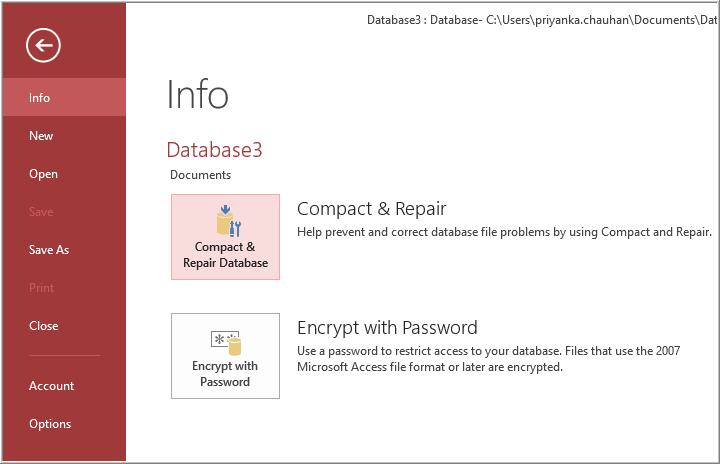
Agora, você obterá uma cópia do arquivo compactado e reparado no mesmo local do banco de dados original.
No entanto, se a ferramenta Compactar e Reparar não resolver o problema, você pode tentar a ferramenta de primeira linha Access Reparar Software. Ele pode corrigir arquivos corrompidos do banco de dados Access (.MDB/.ACCDB), além de recuperar todos os componentes, como tabelas, registros, consultas, relatórios, etc. base de dados.

* Ao clicar no botão Download acima e instalar o Stellar Repair for Access (14.8 MB), reconheço que li e concordo com o Contrato de licença do usuário final e a Política de privacidade deste site.
Etapas para usar a ferramenta gratuita de reparo de banco de dados do Access


Outras soluções alternativas para resolver o erro do banco de dados do Access não puderam bloquear o arquivo.
Além das correções mencionadas acima, você pode tentar mais alguns truques para corrigir o erro de Access não conseguiu bloquear o arquivo.
- Divida seu banco de dados Access em front-end e back-end.
- Em vez de MDB, distribua seu banco de dados Access Front-end MDE
- Implantar apenas o aplicativo Front-end em todos os PCs locais dos usuários
- Não execute consultas de atualização nos registros nos quais os usuários já estão editando.
- Não deixe os formulários de entrada de dados vinculativos na consulta multitabela.
- Redesenhar as tabelas para reduzir o tamanho dos registros (principalmente os campos OLE e Memo).
Embrulhar
Se você seguir rigorosamente todas as diretrizes que mencionei nesta postagem, poderá facilmente corrigir esse erro de banco de dados do Access que não conseguiu bloquear o arquivo. Portanto, experimente as soluções e compartilhe suas experiências conosco, independentemente de o problema ter sido resolvido ou não. Mesmo se você estiver lidando com qualquer outro erro ou problema em seu banco de dados do Access, pergunte em Reparar a conta social do Facebook e Twitter do MS Access.
Este software garante sem costura reparo e recuperação do banco de dados ACCDB e MDB. Ele restaura todos os objetos, incluindo tabelas, relatórios, consultas, registros, formulários e índices, juntamente com módulos, macros, etc. Corrija os problemas do Microsoft Access agora em 3 etapas fáceis:
- Baixar Stellar Access banco de dados reparo ferramenta avaliado Excelente sobre Cnet.
- Clique nas opções Browse e Pesquisa para localizar um banco de dados corrompido do Access.
- Clique no botão Reparar para reparar e pré-visualização os objetos do banco de dados.
Pearson Willey

Pearson Willey é escritor de conteúdo de sites e longo- planejador de conteúdo do formulário. Além disso, ele também é um ávido leitor. Assim, ele sabe muito bem como escrever um conteúdo atraente para os leitores. Escrever é como uma vantagem crescente para ele. Ele adora explorar seu conhecimento no MS Access e compartilhar blogs de tecnologia.