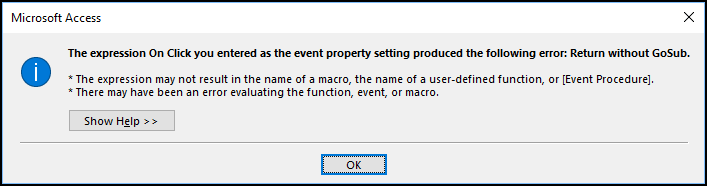
O Microsoft Access frequentemente exibe a mensagem de erro “The expression after update you entered as the event property setting produced the following error” quando há um problema com o procedimento de evento de um controle de formulário. Esse problema geralmente surge após a atualização de uma caixa de combinação, caixa de texto ou caixa de seleção. Neste blog, você aprenderá como corrigir esse erro e os principais motivos.
Então, vamos começar…!
Ferramenta Gratuita de Reparo de Banco de Dados do MS Access
Repare arquivos de banco de dados MDB e ACCDB corrompidos e recupere tabelas de banco de dados, consultas, índices e registros excluídos facilmente. Tente agora!
O que causa o erro “Expressão após a atualização inserida” no Access?
Vários motivos podem contribuir para esse erro do Access. No entanto, as causas comuns estão listadas abaixo:
- Nomes de função com erros ortográficos: A função referenciada não corresponde ao nome real do procedimento no módulo.
- Arquivo corrompido: Um banco de dados corrompido ou danificado pode causar vários erros, incluindo este erro.
- Link de procedimento de evento quebrado: O evento do controle está vinculado a uma macro ou código que não existe mais.
- Referências e módulos VBA ausentes: O código foi excluído ou movido, mas o evento ainda aponta para ele.
- Sintaxe de Expressão Incorreta: Erros na expressão atribuída ao evento.
Como Resolver o Erro de Configuração de Propriedade de Evento “Expression After Update” no Access?
Experimente os seguintes truques para corrigir este erro de forma eficaz:
Método 1 – Detecte o Problema Abrindo o BD no Modo Design
Antes de tentar qualquer solução complexa, é importante identificar o problema primeiro:
- Abra o Formulário do BD no Modo Design.
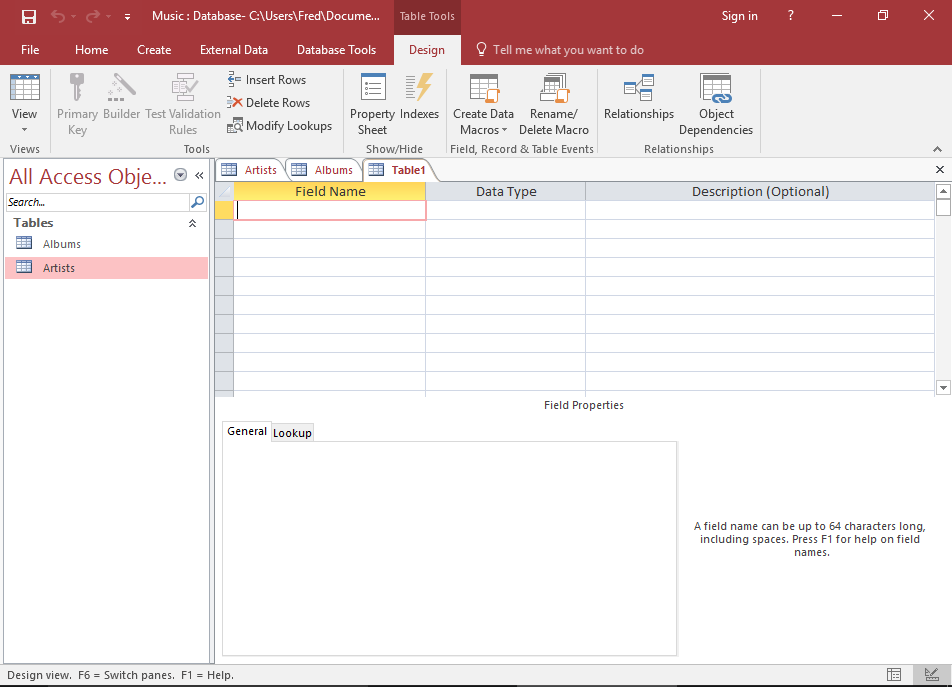
- Acesse o Controle
- Navegue até a Planilha de Propriedades.
- Clique na Aba Evento >> Após Atualização.
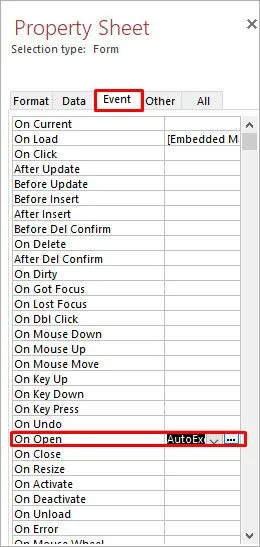
- Se aparecer [Procedimento de Evento], você deve clicar no botão “…” ao lado.
- Certifique-se de que o formulário abra corretamente em um editor VBA.
- Se aparecer um erro, o manipulador de eventos pode estar ausente e pode ser corrigido tentando outras soluções.
Leia também: Corrigir o erro “O Access não consegue abrir um banco de dados criado com uma versão anterior”?
Método 2 – Remover referências ausentes
Acesse a expressão após a atualização inserida, um erro que pode ser causado por referências ausentes. Nessa situação, considere remover a referência ausente. Para isso, siga os passos abaixo:
- Abra o banco de dados.
- Em seguida, pressione as teclas ALT+F11 simultaneamente para abrir o VBA (Editor do Visual Basic).
- Navegue até o menu Ferramentas >> Referências.
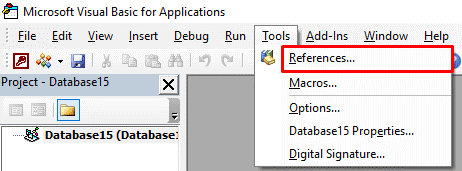
- Em seguida, desmarque a caixa da biblioteca de objetos ou biblioteca de tipos marcada como MISSING: <referencename>..
Método 3 – Reconectando o procedimento de evento
Outra maneira de tentar é reconectar o procedimento de evento. Reconectar um procedimento de evento no Access geralmente se refere ao restabelecimento do vínculo entre a propriedade de evento de um formulário/controle e seu código VBA correspondente.
Veja como fazer isso:
- Em uma aba de eventos, clique em “…” ao lado de Após Atualização.
- Agora, se o código não abrir, o MS Access não conseguirá localizar o procedimento vinculado.
- Em seguida, crie ou revincule um procedimento manualmente inserindo o código abaixo:
vba
CopyEdit
Private Sub ComboBox1_AfterUpdate()
‘ Your code here
End Sub
Observação: certifique-se de que o nome corresponda ao controle.
Método 4 – Habilitar Macros e Código VBA
No MS Access, a maioria dos erros ocorre devido a macros desabilitadas, incluindo o aviso especificado acima. Ao habilitar as macros, esses problemas podem ser facilmente resolvidos.
Etapas a serem seguidas:
- Abra o banco de dados do Access.
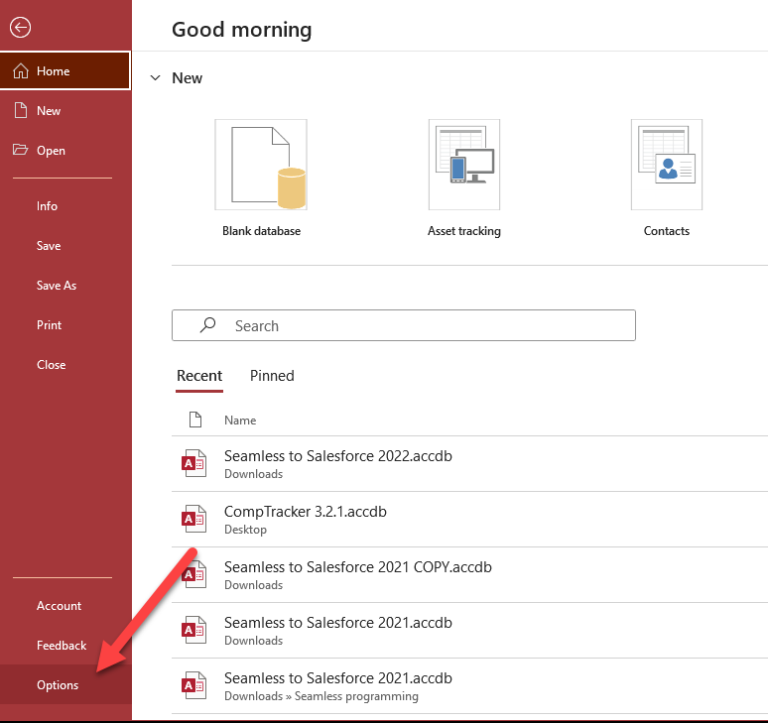
- Navegue até Arquivo >> Opções.
- Em seguida, clique em Central de Confiabilidade > Configurações da Central de Confiabilidade.
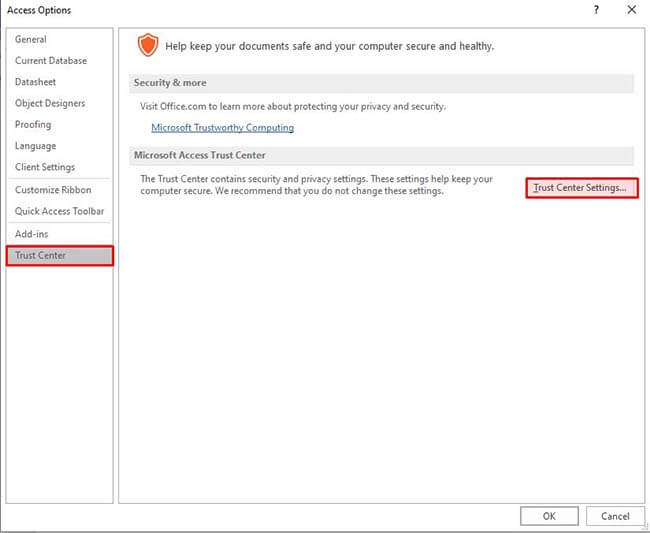
- Selecione Configurações de Macro e marque a caixa de seleção “Habilitar todas as macros” (somente para teste).
Método 5 – Reparar Banco de Dados Corrompido para Corrigir a Expressão do Access Após a Atualização Inserida
A corrupção do banco de dados do Access é o principal fator que causa vários erros, incluindo a expressão após a atualização inserida, pois a configuração da propriedade do evento produziu o seguinte erro. Para resolver esse erro, use o recurso “Compactar e Reparar” do Access. Esta ferramenta integrada pode, eventualmente, corrigir o arquivo de banco de dados corrompido gratuitamente.
Etapas para executar esta ferramenta:
- Abra seu banco de dados do MS Access.
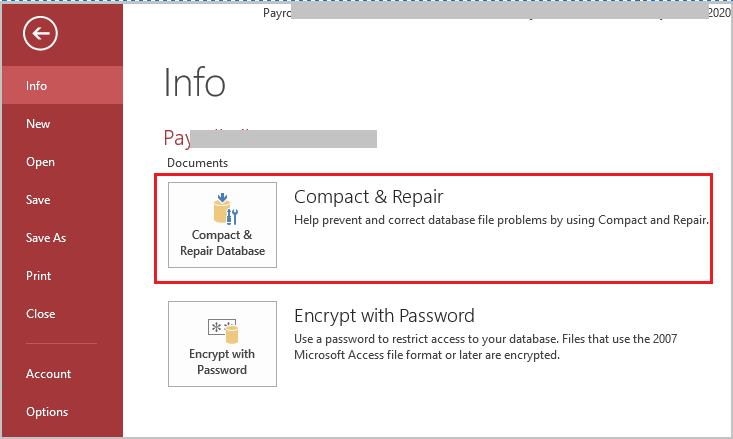
- Clique em Arquivo >> Informações
- Agora, clique em Compactar e Reparar Banco de Dados.
Se o utilitário Compactar e Reparar falhar, opte pela Access Base de dados Reparar Software recomendada. Ela foi especialmente projetada para solucionar diversos erros e problemas no banco de dados do Access, acionados por arquivos corrompidos.

* Ao clicar no botão Download acima e instalar o Stellar Repair for Access (14.8 MB), reconheço que li e concordo com o Contrato de licença do usuário final e a Política de privacidade deste site.
Método 6 – Remover Procedimentos de Eventos Inválidos ou Fantasmas
Às vezes, remover eventos inválidos pode resolver problemas complexos nos bancos de dados:
- Use a Ferramenta Documentador para encontrar todos os controles e seus eventos.
- Exclua/atualize referências quebradas na folha de propriedades de um formulário.
Leia também: Corrigir o erro “O Access não consegue abrir o banco de dados. Pode não ser um banco de dados!”
Perguntas Frequentes:
O que é o Evento AfterUpdate no Access?
O evento AfterUpdate se aplica principalmente a controles no formulário do banco de dados, não a controles em um relatório. No entanto, o evento AfterUpdate é acionado quando um controle ou registro é atualizado.
Como Inserir uma Expressão no Access?
Para inserir uma expressão no Access, siga os passos abaixo:
- Selecione o campo que deseja alterar.
- Na barra de menus, clique em Campos da Tabela, depois vá para o grupo Propriedades e clique em Valor Padrão. Isso exibirá o Construtor de Expressões.
- Agora, digite sua expressão em uma caixa.
O que é o gatilho após o evento de atualização no Access?
O evento AfterUpdate é acionado principalmente quando o controle ou registro é atualizado no banco de dados.
Como inserir uma consulta no Access?
Se desejar inserir uma consulta no MS Access, siga estas etapas:
- Abra o aplicativo Access.
- Selecione o banco de dados que contém a tabela que você está consultando.
- Navegue até a aba “Consulta“.
- Escolha “Novo” >> “Design de Consulta“.
- Agora, clique duas vezes nas tabelas do banco de dados com os dados desejados.
- Selecione seus campos e critérios >> clique em “Executar“.
O que é a Chave de Acesso para um Evento?
Uma chave de acesso resume o que acontecerá no evento e informa ao usuário como obter acesso dentro e fora do local.
Diga adeus
A solução de problemas “Access: A expressão após a atualização que você inseriu como configuração de propriedade do evento” envolve uma tática proativa. Ao implementar os métodos descobertos neste blog, você poderá retomar o controle dos seus bancos de dados.
Além disso, se estiver enfrentando outros problemas com o banco de dados do Access, sinta-se à vontade para perguntar em nossas redes sociais, como o Twitter.
Este software garante sem costura reparo e recuperação do banco de dados ACCDB e MDB. Ele restaura todos os objetos, incluindo tabelas, relatórios, consultas, registros, formulários e índices, juntamente com módulos, macros, etc. Corrija os problemas do Microsoft Access agora em 3 etapas fáceis:
- Baixar Stellar Access banco de dados reparo ferramenta avaliado Excelente sobre Cnet.
- Clique nas opções Browse e Pesquisa para localizar um banco de dados corrompido do Access.
- Clique no botão Reparar para reparar e pré-visualização os objetos do banco de dados.
Pearson Willey

Pearson Willey é escritor de conteúdo de sites e longo- planejador de conteúdo do formulário. Além disso, ele também é um ávido leitor. Assim, ele sabe muito bem como escrever um conteúdo atraente para os leitores. Escrever é como uma vantagem crescente para ele. Ele adora explorar seu conhecimento no MS Access e compartilhar blogs de tecnologia.