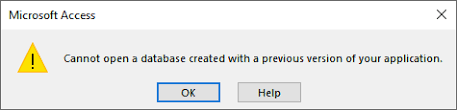
Recentemente, muitos usuários experimentaram e relataram que receberam a mensagem de erro “Microsoft Access Cannot open a database created with a previous version of your application” ao tentar abrir o banco de dados .mdb criado usando a versão anterior do Access.
Portanto, se você também estiver enfrentando o mesmo erro, verifique esta postagem. Como contém soluções manuais e automáticas para corrigir o erro mostrado abaixo e recuperar seus dados.
Ferramenta Gratuita de Reparo de Banco de Dados do MS Access
Repare arquivos de banco de dados MDB e ACCDB corrompidos e recupere tabelas de banco de dados, consultas, índices e registros excluídos facilmente. Tente agora!
Como corrigir o erro “O Access não pode abrir um banco de dados criado com uma versão anterior”?
Bem, esse erro geralmente é encontrado por usuários do MS Access 2013 ou versões posteriores ao tentar abrir o banco de dados (formato .mdb) criado em uma versão anterior.
No entanto, o erro ‘não é possível abrir um banco de dados criado com uma versão anterior do seu aplicativo’ pode ser facilmente corrigido convertendo um formato de arquivo de banco de dados antigo (MDB) em um formato .accdb.
Aqui, mencionamos as etapas para converter o formato de arquivo .mdb para .accdb em diferentes versões do Access.
Portanto, você precisa seguir as etapas de acordo com a versão do MS Access que está usando atualmente.
Como converter o formato MDB do banco de dados do MS Access 97 para o formato de arquivo ACCDB?
Aqui estão as etapas completas para fazer isso:
- Tente abrir seu arquivo .mdb do banco de dados Access 97 no Access 2003.
- Em seguida, vá ao menu “Ferramentas” e escolha Utilitários de Banco de Dados >> Converter Banco de Dados.
- Neste momento, clique no formato de arquivo Access 2002 to 2003.
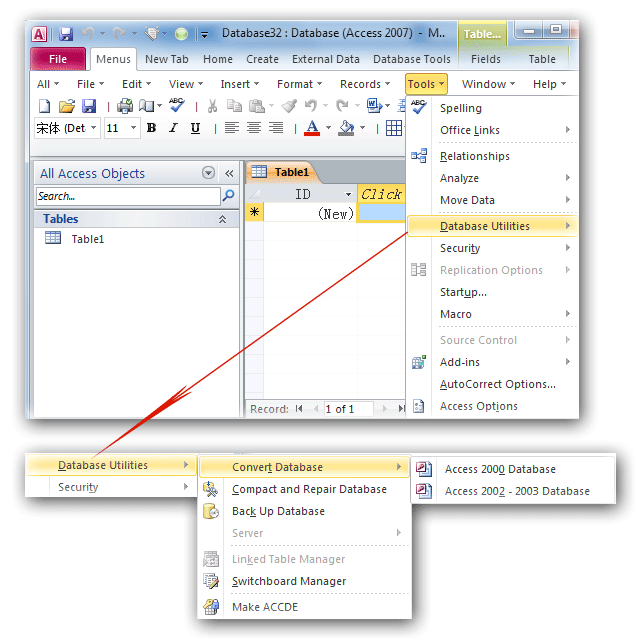
- Uma vez solicitado, você deve inserir o nome do banco de dados >> clique em Salvar
- Em seguida, feche o programa MS Access 2003.
- Em seguida, abra o Access 2019/2016/2013.
- Agora, vá ao menu “Arquivo” >> selecione Salvar como >> Banco de dados de Access (.accdb).
- Clique no botão “Salvar como”.
- Finalmente, escolha a opção Salvar para salvar as alterações.
Agora, seu arquivo será salvo automaticamente no formato .accdb.
Como converter o banco de dados MDB do Microsoft Access 2000 para 2003 para o formato ACCDB
Aqui estão as etapas completas para fazer isso:
- Basta abrir o aplicativo do Microsoft Access e clicar em Arquivo >> Abrir.
- Escolha abrir um arquivo de banco de dados do Access 2000/Access 2002 a 2003 (.mdb) que você deseja converter de uma caixa de diálogo Abrir.
- Quando um banco de dados é aberto no Access, você deve clicar em Arquivo e depois em Salvar e Publicar.
- Depois disso, clique na opção “Salvar banco de dados como” e escolha Banco de dados de acesso na seção ‘Tipos de arquivo de banco de dados‘.
- Em seguida, clique em Salvar como.
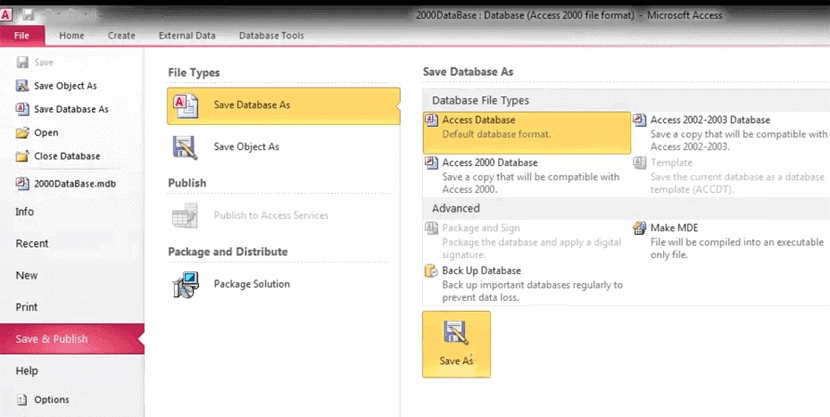
- Na janela ‘Salvar como’, apenas especifique um nome de arquivo de banco de dados em uma caixa em branco Nome do arquivo >> clique em Salvar
- Uma vez “Este banco de dados foi atualizado para o formato de arquivo do Access 2007. O novo banco de dados não pode ser compartilhado com usuários do Access 2003 ou versões anteriores” caixa de mensagem abre >> clique em OK.

Agora, seu arquivo será salvo automaticamente no formato Access 2007.accdb.
Maneira automática: corrigir o Microsoft Access não pode abrir um banco de dados criado com uma versão anterior
Depois de tentar a solução alternativa acima, se você não conseguir converter um arquivo de banco de dados antigo (MDB) para um formato .accdb, talvez seu banco de dados esteja corrompido.
Em tal situação, você deve tentar a ferramenta mais recomendada –Access Reparar N Recuperação ferramenta. Ele tem a capacidade de corrigir e recuperar arquivos de banco de dados .accdb e .mdb corrompidos com sucesso.
Abaixo você pode encontrar outras características ígneas desta ferramenta:
- Conserta e recupera tabelas, consultas, macros, módulos, formulários, relatórios, relações e muito mais.
- Fácil recuperação de módulos e formulários protegidos por senha.
- Oferece suporte a tipos de dados calculados e tabelas vinculadas.
- Compatível com diferentes versões do Microsoft Access.

* Ao clicar no botão Download acima e instalar o Stellar Repair for Access (14.8 MB), reconheço que li e concordo com o Contrato de licença do usuário final e a Política de privacidade deste site.
Depois de instalar a ferramenta, siga estas etapas –


Perguntas frequentes relacionadas:
Por que não consigo restaurar versões anteriores?
Como você não pode restaurar versões anteriores no Access, isso significa que as versões anteriores não são criadas como parte do ponto de restauração. Nesse caso, os arquivos perdidos permanecem em seu disco rígido, mas você não pode usar a opção “Restaurar versão anterior” para trazê-los de volta.
Como faço para converter um banco de dados do Access para uma versão mais antiga?
Para converter um banco de dados do Access em um formato de arquivo de versão anterior, siga as etapas abaixo:
Passo 1- Abra um banco de dados que deseja converter >> clique na guia Arquivo.
Passo 2- Em Tipos de arquivo >> toque em Salvar banco de dados como. Em Salvar banco de dados como, clique em Access 2002 – 2003 Database (*.mdb) ou clique em Access 2000 Database (*.mdb).
Passo 3- Agora, na caixa de diálogo “Salvar como”, digite um nome de arquivo de banco de dados >> e simplesmente clique em Salvar.
Veredicto Final
Nesta postagem abrangente, discutimos maneiras manuais e automáticas de corrigir o Access não pode abrir um banco de dados criado com uma versão anterior do erro do aplicativo.
No entanto, converter um arquivo de banco de dados antigo (MDB) para um formato .accdb é a única solução para se livrar do problema. Mas, se você não conseguir fazer isso, deve optar por uma solução automática, ou seja Access Reparar N Recuperação ferramenta.
Este software irá ajudá-lo a reparar seu arquivo de banco de dados do Access corrompido e convertê-lo ainda mais sem nenhum problema.
É isso…!
Este software garante sem costura reparo e recuperação do banco de dados ACCDB e MDB. Ele restaura todos os objetos, incluindo tabelas, relatórios, consultas, registros, formulários e índices, juntamente com módulos, macros, etc. Corrija os problemas do Microsoft Access agora em 3 etapas fáceis:
- Baixar Stellar Access banco de dados reparo ferramenta avaliado Excelente sobre Cnet.
- Clique nas opções Browse e Pesquisa para localizar um banco de dados corrompido do Access.
- Clique no botão Reparar para reparar e pré-visualização os objetos do banco de dados.
Pearson Willey

Pearson Willey é escritor de conteúdo de sites e longo- planejador de conteúdo do formulário. Além disso, ele também é um ávido leitor. Assim, ele sabe muito bem como escrever um conteúdo atraente para os leitores. Escrever é como uma vantagem crescente para ele. Ele adora explorar seu conhecimento no MS Access e compartilhar blogs de tecnologia.