Bem, não é surpresa encontrar erros ao manipular código VBA em bancos de dados Access. Uma dessas mensagens de aviso que você pode receber ao executar um comando é: “There was an error executing the command.” Esse erro geralmente ocorre quando uma macro ou botão falha ao executar um comando. Neste blog, descobrirei os principais fatores desse erro, juntamente com soluções viáveis para eliminá-lo com menos esforço.
Ferramenta Gratuita de Reparo de Banco de Dados do MS Access
Repare arquivos de banco de dados MDB e ACCDB corrompidos e recupere tabelas de banco de dados, consultas, índices e registros excluídos facilmente. Tente agora!
O que causa o erro “Ocorreu um erro ao executar o comando” no MS Access?
O erro “Ocorreu um erro ao executar o comando” no Microsoft Access é resultado de uma falha na execução do comando no banco de dados. No entanto, algumas outras causas podem causar esse erro. Abaixo, listei-as:
- Problemas de compatibilidade
- Problema de conexão de rede
- Uma macro ou código faz referência a um objeto que não existe mais (referências ausentes)
- Banco de dados Access corrompido
- Bancos de dados Access grandes com vários usuários
- Configurações de macro incorretas.
Como corrigir o erro “Ocorreu um erro ao executar o comando” no Microsoft Access?
Siga os métodos passo a passo abaixo para corrigi-lo.
Correções rápidas:
- Verificar se há objetos corrompidos (formulários ou relatórios)
- Revisar a macro ou o código VBA
- Remover as referências ausentes
- Habilitar as configurações de macro
- Reparar o banco de dados Access corrompido
- Verificar se há objetos ausentes/renomeados
- Dividir o banco de dados Access grande
- Usar o tratamento de erros no VBA
Maneira 1 – Verificar se há objetos corrompidos (formulários ou relatórios)
Este erro ocorre principalmente devido a formulários ou relatórios de banco de dados corrompidos. Nessa situação, tente verificar se há objetos corrompidos. Veja como fazer isso:
- Abra o formulário/relatório diretamente.
- Se falhar, recrie-o a partir de um backup.
- Use Compactar e Reparar para corrigir a corrupção.
Maneira 2 – Revisar a macro ou o código VBA
Como o erro está associado à macro ou ao código do botão, é recomendável verificar o código VBA.
- Abra o formulário do banco de dados no Modo Design.
- Verifique as configurações ou o botão da macro e certifique-se de que:
- A ação da macro é válida.
- O comando ou a função existe.
- A macro não está referenciando controles excluídos.
Leia também: Corrigir o erro “O Access não consegue abrir um banco de dados criado com uma versão anterior”?
Método 3 – Remover as referências ausentes
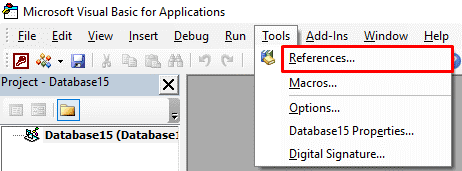
Se você estiver usando a propriedade TableDef.lockEdits ou Recordset2.LockEdits em suas referências ausentes, isso pode causar a mensagem “Ocorreu um erro ao executar o comando“. Para corrigir isso, basta verificar e remover as referências ausentes.
Veja como fazer isso:
- Abra o banco de dados do Access afetado.
- Acesse Ferramentas de Banco de Dados >> clique em Visual Basic.

- No Editor do Visual Basic, acesse Ferramentas >> Referências.
Método 4 – Habilitar as Configurações de Macro
Como já mencionado acima, configurações de segurança de macro incorretas no Access podem prejudicar o desempenho da macro e causar esse erro. Nessa situação, habilitar as configurações de segurança de macro pode eventualmente corrigi-lo.
Siga atentamente as instruções abaixo:
- Abra o arquivo do Access >> vá em Arquivo > Opções.
- Selecione Central de Confiabilidade >> Configurações da Central de Confiabilidade.
- Agora, escolha Configurações de Macro >> “Habilitar todas as macros”
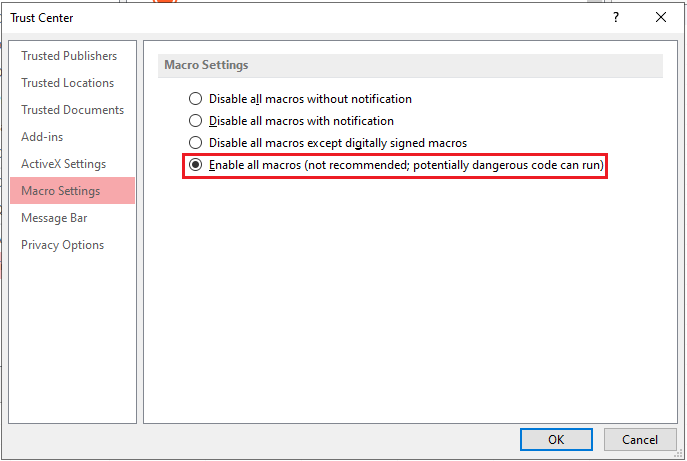
- Por fim, toque em OK.
Método 5 – Reparar Banco de Dados Access Corrompido
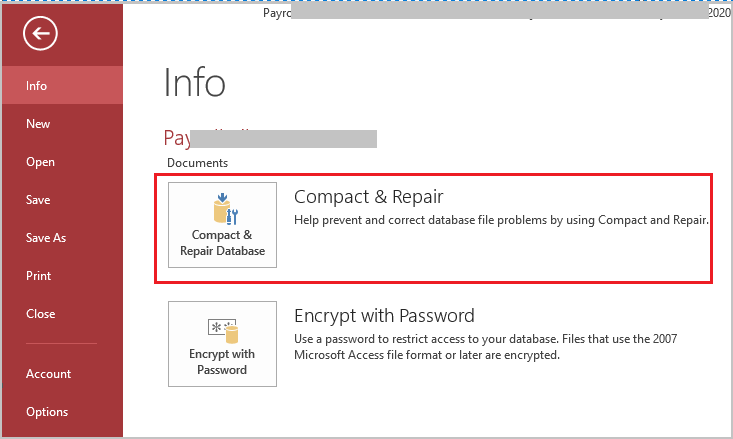
A maioria das mensagens de erro ocorre devido à corrupção do banco de dados Access. Tudo o que você precisa fazer é usar o utilitário do Access – Compactar e Reparar para corrigir o banco de dados gratuitamente.
- Abra o banco de dados Access corrompido.
- Acesse o menu Arquivo >> clique em Informações
- Selecione Compactar e Reparar Banco de Dados.
Se o utilitário Compactar e Reparar não funcionar, você pode tentar uma solução completa – Access Reparo Software. Este software pode corrigir um arquivo gravemente corrompido e recuperar todos os seus componentes com 100% de integridade.

* Ao clicar no botão Download acima e instalar o Stellar Repair for Access (14.8 MB), reconheço que li e concordo com o Contrato de licença do usuário final e a Política de privacidade deste site.
Etapas para Corrigir Corrupção do Banco de Dados Access


Método 6 – Corrigir o erro “Ocorreu um erro ao executar o comando no Microsoft Access, verificando se há objetos ausentes/renomeados”
Caso as referências de código de um objeto não existam mais, este erro aparecerá. Portanto, tente verificar o seguinte:
- Todos os formulários, consultas ou tabelas em uso existem.
- Os nomes dos objetos correspondem exatamente ao código.
- Não há erros de digitação nas referências dos objetos.
Método 7 – Dividir o Banco de Dados Access Grande

Às vezes, bancos de dados grandes com vários usuários podem gerar erros de execução de comandos no Microsoft Access. Dividir o Backend e o Frontend do banco de dados ajuda a resolver isso. Isso também reduzirá os riscos de corrupção e melhorará o desempenho.
Método 8 – Usar Tratamento de Erros em VBA
Proteja seu código usando tratamento de erros estruturado:
vba
CopyEdit
On Error GoTo ErrorHandler
‘Your Code Here
Exit Sub
ErrorHandler:
MsgBox “Error: ” & Err.Description
Isso evita falhas de tempo de execução e exibe mensagens significativas para o usuário.
Perguntas Frequentes:
Como Ativar um Botão de Comando no MS Access?
Para ativar um botão de comando no Microsoft Access, navegue até a guia Design de Formulário, no grupo Controles >> clique em Botão. Depois disso, vá para o local no formulário onde você precisa colocar o botão de comando.
Posso Executar Código VBA no MS Access?
Se você deseja executar código VBA no Access, siga os passos abaixo:
- Crie um novo módulo. Na faixa de opções Criar, selecione Módulo:
- Em seguida, adicione uma Função e cole este texto no seu módulo.
- No menu, escolha Arquivo, Salvar e dê um nome.
- Agora, execute a Função a partir de uma Macro.
Como Executar um Comando no MS Access?
Você pode executar o comando em um banco de dados MS Access usando a ação ExecutarComandoDeMenu a partir de uma barra de menus personalizada, menu de atalho personalizado ou barra de menus global.
Como Corrigir o Problema de Não Resposta do Microsoft Access?
Para corrigir o problema de não resposta do Microsoft Access, tente estas dicas:
- Reinicie o Access e o PC.
- Feche os Programas em Conflitos.
- Importe um Banco de Dados do Access Corrompido para um Novo Banco de Dados.
- Divida o Banco de Dados.
- Execute a Ferramenta de Compactação e Reparo.
- Verifique se há Atualizações do Access.
- Execute uma Inicialização Limpa.
Leia também: Corrigir o Problema de Não Abrir o Banco de Dados do Access. Pode Não Ser um Banco de Dados!
Nota Final
A mensagem “Ocorreu um erro ao executar o comando no Microsoft Access” pode causar problemas e prejudicar o trabalho com o seu banco de dados. No entanto, você pode implementar as soluções mencionadas acima neste post para solucionar o problema.
Se a mensagem ocorreu devido à corrupção do arquivo do banco de dados, tente usar a Ferramenta de Reparo do Access. Isso corrigirá a corrupção nos arquivos .MDB e .ACCDB do banco de dados do Access.
Este software garante sem costura reparo e recuperação do banco de dados ACCDB e MDB. Ele restaura todos os objetos, incluindo tabelas, relatórios, consultas, registros, formulários e índices, juntamente com módulos, macros, etc. Corrija os problemas do Microsoft Access agora em 3 etapas fáceis:
- Baixar Stellar Access banco de dados reparo ferramenta avaliado Excelente sobre Cnet.
- Clique nas opções Browse e Pesquisa para localizar um banco de dados corrompido do Access.
- Clique no botão Reparar para reparar e pré-visualização os objetos do banco de dados.
Pearson Willey

Pearson Willey é escritor de conteúdo de sites e longo- planejador de conteúdo do formulário. Além disso, ele também é um ávido leitor. Assim, ele sabe muito bem como escrever um conteúdo atraente para os leitores. Escrever é como uma vantagem crescente para ele. Ele adora explorar seu conhecimento no MS Access e compartilhar blogs de tecnologia.