Está com a mensagem de erro “Microsoft Access: The record cannot be deleted or changed because table includes related records.”? Bem, esta mensagem de aviso pode aparecer durante a exclusão ou atualização de um registro no banco de dados do Access. Ela é causada por configurações de integridade referencial em tabelas vinculadas e protege dados relacionados em outras tabelas.
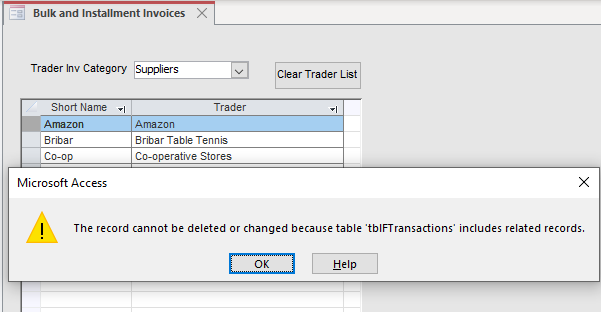
Esta publicação descreve informações completas sobre este erro, juntamente com os principais fatores e soluções rápidas.
Ferramenta Gratuita de Reparo de Banco de Dados do MS Access
Repare arquivos de banco de dados MDB e ACCDB corrompidos e recupere tabelas de banco de dados, consultas, índices e registros excluídos facilmente. Tente agora!
Uma breve descrição deste erro:
O erro mencionado acima geralmente aparece ao atualizar ou modificar os registros. O principal fator por trás disso são restrições de chave estrangeira ou arquivo de banco de dados corrompido. Se um registro estiver vinculado a outra tabela, o Access impede sua exclusão ou modificação. Isso ajuda a proteger a integridade dos dados em todo o seu banco de dados.
Por exemplo, se você tentar excluir um cliente que tem pedidos em outra tabela, verá este erro.
Como corrigir o erro “O registro do Microsoft Access não pode ser excluído ou alterado porque a tabela”?
Experimente os seguintes métodos para resolver esta situação e tentar excluir os registros:
Solução 1 – Reinicie o MS Access
O primeiro método que você pode tentar é reiniciar o programa para lidar com a situação. Mesmo após reiniciar o programa, se você não conseguir excluir ou modificar o registro, tente a próxima solução.
Solução 2 – Exclua os registros relacionados
Antes de excluir o registro pai, é importante remover todos os registros relacionados das tabelas filhas.
- Encontre os registros do banco de dados relacionados usando consultas.
- Remova-os cuidadosamente.
- Em seguida, exclua o registro principal.
Leia também: Corrigir o erro “O Access não consegue abrir um banco de dados criado com uma versão anterior”?
Solução 3 – Desabilitar temporariamente a integridade referencial no Access
Outra maneira de tentar corrigir o erro é desabilitar a integridade referencial, pois o registro não pode ser excluído ou alterado porque a tabela inclui registros relacionados. Mas lembre-se: esse método pode levar à perda de dados se não for executado corretamente.
- Abra o banco de dados do Access e acesse a seção Relacionamentos.
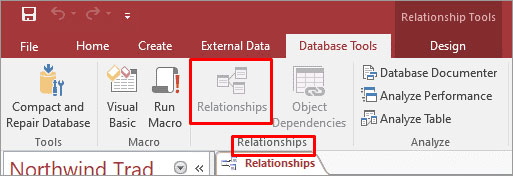
- Clique com o botão direito do mouse na linha de relacionamento.
- Agora, desmarque a opção “Aplicar integridade referencial“.
- Em seguida, clique em OK e tente excluir ou atualizar seu registro.
Solução 4 – Use a ferramenta Compactar e Reparar
Corrupção no banco de dados pode ser outra causa importante para esse erro. Para resolver esse erro de corrupção e reparo do banco de dados gratuitamente, você pode usar a ferramenta Compactar e Reparar.
- Abra o MS Access.
- Em uma página de modelos, clique duas vezes em Banco de Dados em Branco.
- Navegue até Arquivo >> Fechar.
- Selecione Ferramentas do Banco de Dados >> Compactar e Reparar Banco de Dados.
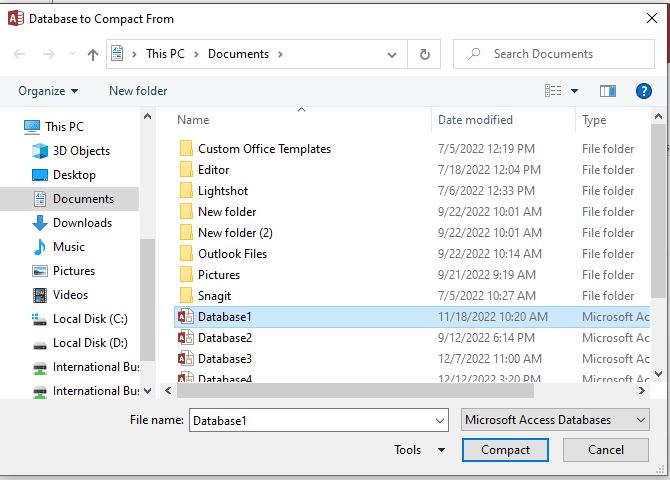
- Na caixa de diálogo, navegue até o banco de dados que exibe esta mensagem e selecione Compactar e Reparar >> Compactar.
Caso esta ferramenta falhe, você deve tentar um software profissional de Access Base de dados Reparar Software. Ele pode reparar facilmente arquivos de banco de dados (ACCDB/MDB) gravemente danificados/corrompidos.

* Ao clicar no botão Download acima e instalar o Stellar Repair for Access (14.8 MB), reconheço que li e concordo com o Contrato de licença do usuário final e a Política de privacidade deste site.
Etapas para corrigir corrupção de banco de dados do Access


Solução 5 – Corrija o erro “Acesse o Registro que Não Pode Ser Excluído ou Alterado Porque a Tabela” Habilitando as Opções de Cascata
Desabilitar as verificações de integridade é o método mais seguro para solucionar esse problema. Para fazer isso:
Etapa 1 – Abra a janela Relacionamentos.
Etapa 2 – Clique com o botão direito do mouse na linha de relacionamento.
Etapa 3 – Habilite os seguintes recursos:
- Atualização em Cascata de Campos Relacionados
- Exclusão em Cascata de Registros Relacionados
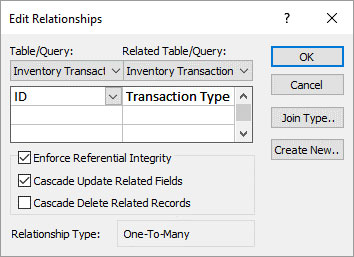
Agora, ao excluir um registro pai, os registros relacionados também serão excluídos.
Solução 6 – Execute a Consulta de Exclusão
Se você for um usuário avançado e tiver conhecimento de código VBA, poderá executar as consultas de exclusão limpando os registros relacionados.
Execute o código abaixo:
sql
CopyEdit
DELETE FROM Orders WHERE CustomerID = 101;
Execute isso antes de excluir o cliente. Isso ajuda a evitar a limpeza manual.
Solução 7 – Revise as Permissões do Usuário
Às vezes, esta mensagem de aviso aparece devido a permissões limitadas. Certifique-se de que sua conta de usuário tenha direitos totais de edição/exclusão no banco de dados e nas tabelas relacionadas.
Leia também: Corrigir erro “O Access não consegue abrir o banco de dados. Pode não ser um banco de dados!”
Como verificar os relacionamentos de tabelas no modo Design?
Para verificar os relacionamentos de tabelas no modo Design, siga atentamente as etapas abaixo:
- Abra seu banco de dados do Access.
- Navegue até Ferramentas do Banco de Dados > Relacionamentos.
- Classifique as tabelas com um para muitos
- Em seguida, procure por “Impor Integridade Referencial“
- Uma vez marcada, ela bloqueia qualquer exclusão que deixe registros órfãos.
Medidas de precaução para evitar este erro
- Sempre projete seus relacionamentos de banco de dados.
- Evite impor a integridade quando não for necessário.
- Use as regras em cascata se a exclusão for esperada.
- Crie cópias de backup do seu banco de dados do Access.
- Treine os usuários sobre o fluxo de dados adequado e as etapas de limpeza.
Perguntas frequentes relacionadas:
Por que não consigo excluir um registro no Access?
É possível que o registro já tenha sido excluído ou que o registro do banco de dados do Access esteja corrompido, o que impede a exclusão do registro específico.
Como excluo registros da minha tabela do Access?
Para excluir registros de uma tabela do Access, abra a tabela do BD no modo Folha de Dados, escolha os campos (colunas) ou registros (linhas) que deseja remover >> e pressione DELETE.
Qual chave não pode ser excluída no Access?
O campo de chave primária no banco de dados do Access não pode ser excluído ou modificado.
Posso excluir informações de bloqueio de registro do Microsoft Access?
Sim, as informações de bloqueio de registro do Access podem ser excluídas. Sempre que você fecha um arquivo de banco de dados compartilhado, o arquivo de bloqueio é excluído automaticamente.
Não foi possível excluir a tabela vinculada do Access das tabelas especificadas?
O Access exibe o erro “Não foi possível excluir a tabela vinculada do Access das tabelas especificadas” ao executar a consulta. Para resolver esse problema, defina a propriedade Registros Exclusivos da consulta como Sim.
Como remover registros duplicados em uma tabela do MS Access?
Para remover registros duplicados em uma tabela do MS Access, siga os passos abaixo:
- Abra o banco de dados do Access.
- Navegue até a aba “Criar” >> escolha “Assistente de Consulta“.
- Selecione a opção “Assistente de Consulta para Localizar Duplicatas” >> clique em “OK“.
- Em seguida, selecione a tabela do banco de dados que deseja verificar se há duplicatas e clique em “Avançar“.
- Agora, selecione os campos para definir uma duplicata >> clique em “Avançar“.
Hora do Encerramento
O registro do Microsoft Access não pode ser excluído ou alterado, pois erros de tabela são comuns, mas podem ser corrigidos. Aplicando as soluções mencionadas acima, você pode corrigir esse erro rapidamente e com menos esforço.
Tudo o que você precisa fazer é se concentrar nos relacionamentos e nas estratégias de limpeza. Além disso, uma compreensão adequada dos relacionamentos do Access economizará tempo e dados a longo prazo.
Além disso, se você estiver enfrentando qualquer outro problema ou erro no banco de dados do Access, sinta-se à vontade para tirar suas dúvidas em nossa página do Twitter.
Este software garante sem costura reparo e recuperação do banco de dados ACCDB e MDB. Ele restaura todos os objetos, incluindo tabelas, relatórios, consultas, registros, formulários e índices, juntamente com módulos, macros, etc. Corrija os problemas do Microsoft Access agora em 3 etapas fáceis:
- Baixar Stellar Access banco de dados reparo ferramenta avaliado Excelente sobre Cnet.
- Clique nas opções Browse e Pesquisa para localizar um banco de dados corrompido do Access.
- Clique no botão Reparar para reparar e pré-visualização os objetos do banco de dados.
Pearson Willey

Pearson Willey é escritor de conteúdo de sites e longo- planejador de conteúdo do formulário. Além disso, ele também é um ávido leitor. Assim, ele sabe muito bem como escrever um conteúdo atraente para os leitores. Escrever é como uma vantagem crescente para ele. Ele adora explorar seu conhecimento no MS Access e compartilhar blogs de tecnologia.