No Microsoft Access, o gerenciamento de dados é uma etapa crucial para a manutenção de registros no banco de dados. Frequentemente, os usuários precisam alterar o símbolo de moeda padrão para atender às suas necessidades regionais ou comerciais. Neste blog, discutirei como alterar a moeda no Microsoft Access em etapas fáceis para atualizar as configurações de moeda com eficiência.
Ferramenta Gratuita de Reparo de Banco de Dados do MS Access
Repare arquivos de banco de dados MDB e ACCDB corrompidos e recupere tabelas de banco de dados, consultas, índices e registros excluídos facilmente. Tente agora!
Navegação rápida:
- Qual é o tipo de dado de moeda no Access?
- Por que você precisa alterar a moeda no Access?
- Como alterar a moeda no Microsoft Access?
- Como alterar as configurações de moeda de todo o sistema?
- Como usar expressões para formatação de moeda?
Qual é o tipo de dado de moeda no Access?
No MS Access, o tipo de dado de moeda é um tipo especial de decimal que contém 4 dígitos à direita de uma vírgula decimal e até 15 à esquerda. No entanto, ele foi apresentado para dados financeiros e está disponível em todas as versões do Access. Esse tipo ocupa 8 bytes de espaço em disco.
Por que você precisa alterar a moeda no Access?
Bem, é importante alterar o formato de moeda no Microsoft Access para lidar com dados internacionais. Por exemplo, se o seu banco de dados Access foi criado com o dólar americano, mas sua empresa opera na Índia, a mudança para a moeda indiana melhora a precisão e a clareza.
Como alterar a moeda no Microsoft Access?
Etapa 1 – Abra seu banco de dados
- Primeiramente, abra o banco de dados Access no seu computador que contém os campos de moeda que você deseja modificar.
Etapa 2 – Mude para o Modo Design
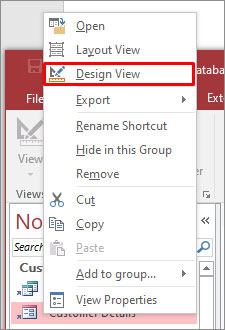
- Navegue até a tabela do banco de dados que contém o campo de moeda.
- Clique com o botão direito do mouse no nome de uma tabela em um painel de navegação >> selecione o Modo Design.
Etapa 3 – Selecione o campo de moeda
- Encontre o campo que usa o tipo de dado Moeda.
- Em seguida, clique nele e as propriedades listadas na parte inferior serão exibidas.
Etapa 4 – Alterar a propriedade de formato
Na seção Propriedades do campo, localize a caixa Formato. Normalmente, você a verá definida como “Moeda” por padrão. Você precisa alterar isso para um formato exato, como:
- $#,##0,00 para dólares americanos
- €#,##0,00 para euros
- £#,##0,00 para libras esterlinas
Etapa 5 – Salvar a tabela do banco de dados do Access
Assim que alterar o formato, pressione as teclas CTRL+S juntas para clicar em Salvar. Em seguida, feche o Modo Design e retorne ao Modo Folha de Dados para ver o formato atualizado.
Leia também: Como exibir objetos ocultos no banco de dados do Access? – (Guia 2025)
Como alterar as configurações de moeda do sistema?
Às vezes, o Access usa as configurações regionais do seu sistema. Se o formato da sua moeda não for atualizado, tente este método:
- Acesse o menu Configurações no Menu Iniciar.
- Selecione Hora e Idioma ou Região e Idioma, dependendo da sua versão do Windows.
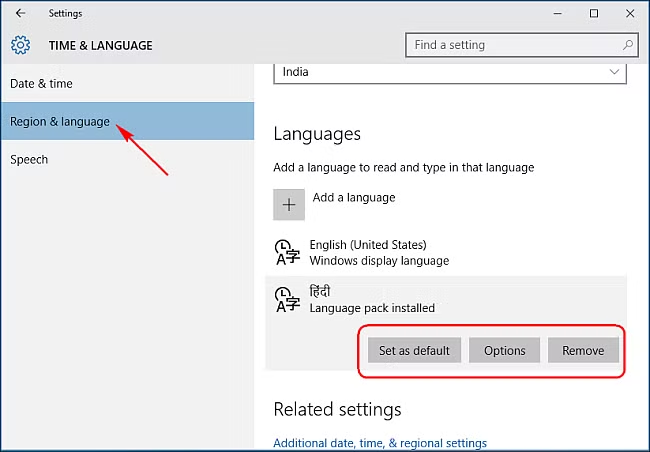
- Escolha as Configurações Adicionais de Data, Hora e Região.
- Depois disso, basta clicar em Alterar formatos de data, hora ou número na Região.
- Agora, você precisa clicar em Configurações adicionais >> clique em Moeda. Lá, você precisa alterar o símbolo da moeda para o seu favorito.
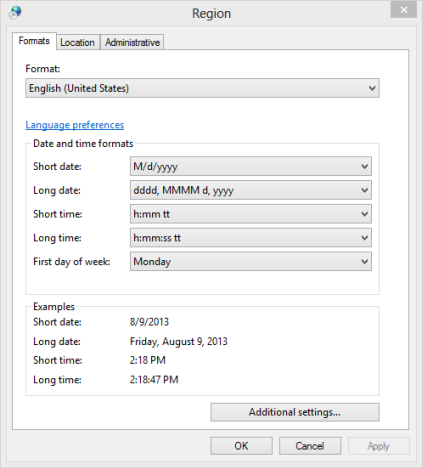
- Clique em Aplicar e depois em OK.
- Por fim, reinicie o Access para verificar o efeito.
Como usar expressões para formatação de moedas?
Você também pode formatar moedas diretamente em consultas ou relatórios usando expressões.
Exemplo de Expressão de Consulta
sql
CopyEdit
Format([Amount],”€#,##0.00″)
Esta fórmula exibe o valor com o símbolo do Euro. Substitua o símbolo para ajustá-lo à sua moeda preferida.
Exemplo em Relatórios
Abra seu relatório no Modo Design. Selecione o controle de moeda e abra a Folha de Propriedades. Em Formato, use a mesma sequência de caracteres de formato personalizada.
Observações importantes:
- As configurações de moeda interferem nos cálculos e exportações.
- A formatação não altera os dados salvos, apenas sua aparência.
- Sempre preserve a consistência entre formulários, relatórios e consultas.
Perguntas frequentes:
Como altero minha moeda da Microsoft?
Para alterar as configurações padrão de moeda da Microsoft, abra o Painel de Controle, clique em Relógio e Região >> Região. Em seguida, clique em Configurações Adicionais. Acesse a guia Moeda, na caixa Símbolo da moeda, selecione um símbolo de moeda.
Como adiciono moedas diferentes no Access?
Para adicionar moedas diferentes ao campo do Access no modo Folha de Dados
- Abra a tabela do banco de dados na Folha de Dados Exibir.
- Se necessário, role horizontalmente até o primeiro campo em branco.
- Em seguida, clique duas vezes na linha do cabeçalho >> e digite um nome para o novo campo.
- Escolha Adicionar >> selecione Número, Número Grande ou Moeda na lista.
Qual Tipo de Dado é Moeda?
O tipo de dado MONEY(p,s) é a moeda.
Considerações Finais
Então, aqui está tudo sobre como alterar a moeda no Microsoft Access.
Alterar o tipo de moeda no Access é simples. Seja ajustando uma única tabela ou alterando todo o banco de dados, seguir as etapas mencionadas acima garante que seus dados financeiros reflitam os valores regionais corretos.
Espero que você tenha gostado de ler este blog!
Este software garante sem costura reparo e recuperação do banco de dados ACCDB e MDB. Ele restaura todos os objetos, incluindo tabelas, relatórios, consultas, registros, formulários e índices, juntamente com módulos, macros, etc. Corrija os problemas do Microsoft Access agora em 3 etapas fáceis:
- Baixar Stellar Access banco de dados reparo ferramenta avaliado Excelente sobre Cnet.
- Clique nas opções Browse e Pesquisa para localizar um banco de dados corrompido do Access.
- Clique no botão Reparar para reparar e pré-visualização os objetos do banco de dados.
Pearson Willey

Pearson Willey é escritor de conteúdo de sites e longo- planejador de conteúdo do formulário. Além disso, ele também é um ávido leitor. Assim, ele sabe muito bem como escrever um conteúdo atraente para os leitores. Escrever é como uma vantagem crescente para ele. Ele adora explorar seu conhecimento no MS Access e compartilhar blogs de tecnologia.