Como usuário do Access, você já deve ter ouvido falar de um excelente recurso que permite adicionar anexos a registros ou campos em um formulário de banco de dados. Às vezes, porém, você pode se deparar com o problema de o controle de anexos não funcionar, o que o impede de adicionar um campo de anexo a um formulário/relatório usando código VBA. Mas não entre em pânico, este artigo aborda métodos que podem ajudá-lo a corrigir o problema de funcionamento do controle de anexos do MS Access de forma eficaz.
Então, vamos lá…
Ferramenta Gratuita de Reparo de Banco de Dados do MS Access
Repare arquivos de banco de dados MDB e ACCDB corrompidos e recupere tabelas de banco de dados, consultas, índices e registros excluídos facilmente. Tente agora!
Correções rápidas:
- Tente adicionar o campo de anexo na visualização de folha de dados
- Tente adicionar campo de anexo na visualização Design
- Verifique as configurações de controle de formulário
- Verifique o formato do arquivo do banco de dados
- Verifique as permissões do arquivo
- Reparar arquivo de banco de dados de acesso corrompido
O que é controle de anexos no Microsoft Access?
De acordo com a atualização de setembro de 2021, o MS Access não possui o recurso “Controle de anexos”. Este recurso estava disponível em versões anteriores do Access, incluindo 2019, 2016, 2013 e versões anteriores.
No entanto, o Access Attachment Control é um recurso que ajuda a adicionar e gerenciar campos de anexo ao formulário/relatório usando código VBA no banco de dados Access.
Por que o controle de anexos não está funcionando?
Há uma grande variedade de motivos que podem desencadear o problema do apego não funcionar. Aqui listei as causas mais comuns:
- Devido ao formato de banco de dados incompatível.
- O arquivo do banco de dados do Access está corrompido.
- Configurações de segurança de acesso ou configurações de controle de formulário incorretas.
- Referências ausentes/quebradas.
- Aplicativo de acesso desatualizado.
- Permissão insuficiente para acessar os dados.
Como corrigir o problema de controle de anexo do MS Access que não funciona?
Bem, se você não consegue usar anexos em seu banco de dados, tente as seguintes correções para sair dessa situação.
Método 1 – Tente adicionar o campo de anexo na visualização de folha de dados
Você pode resolver esse problema adicionando o campo de anexo na visualização de folha de dados. Siga as etapas abaixo:
- Abra sua tabela do Access no modo folha de dados e clique na primeira coluna em branco disponível. Se você estiver enfrentando problemas ao buscar a primeira coluna em branco, pesquise a palavra “Adicionar novo campo” na coluna do cabeçalho.
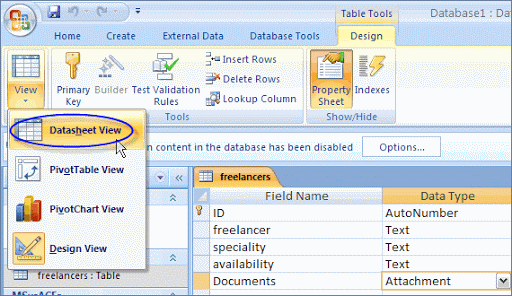
- Agora toque na guia folha de dados e entre em Tipo e formatação de dados. Clique na seta para baixo que está presente ao lado da opção de tipo de dados. Depois disso, clique em anexo.
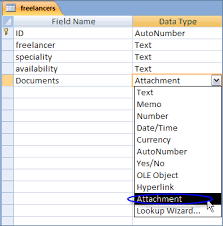
- O Access definirá o tipo de dados do anexo para o campo. E coloque um ícone na linha de cabeçalho do campo.
- Na figura mostrada você pode ver um novo campo de anexo. Você verá um ícone de clipe de papel na linha do cabeçalho do campo.
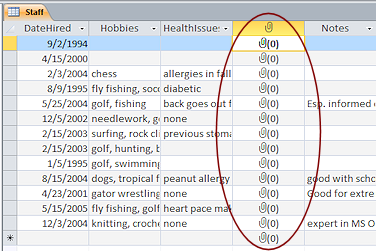
- Por padrão, você não pode inserir nenhum texto na linha de cabeçalho do campo de anexo.
- É hora de salvar todas as suas alterações.
Lembrar:
Você não pode converter um novo campo em outro tipo de dados. No entanto, existe a opção de excluir o campo caso ocorra algum erro.
Método 2 – Tente adicionar campo de anexo na visualização de design
Outra opção que você pode tentar resolver a situação é adicionar um campo de anexo na visualização Design. Siga as etapas abaixo
- No painel de navegação do banco de dados Access, clique com o botão direito do mouse na tabela na qual deseja fazer alterações. Agora, no menu de atalho, toque em Design View.
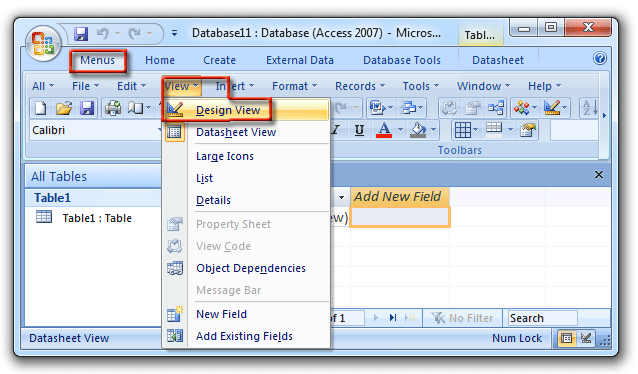
- Na coluna Nome do Campo, você deve escolher uma linha em branco e então atribuir um nome para o campo Anexo.
- Estando na mesma linha, toque em Tipo de Dados, escolha a opção Anexo.
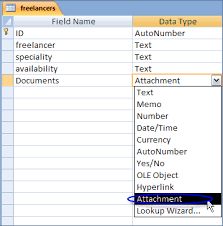
- Salve todas as alterações feitas.
Método 3 – Verifique as configurações de controle de formulário
Configurações incorretas de controle de formulário também podem fazer com que o controle de anexos não funcione. Verificar e corrigir as configurações da fonte de controle do formulário pode resolver o problema facilmente. Aqui estão as etapas:
- Primeiramente, abra um formulário no Design View.
- Em seguida, clique no anexo com defeito.
- Em Folhas de Propriedades, você deve clicar em Dados.
- Aí marque a opção “Fonte de Controle”. Deve ser definido como Anexos.
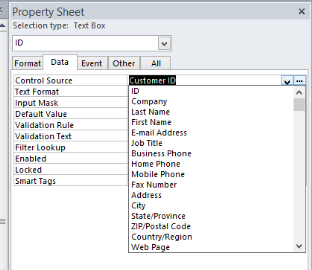
- Finalmente, salve as alterações.
Método 4 – Verifique o formato do arquivo do banco de dados
Para corrigir o problema de controle de anexos, você pode até verificar o formato do arquivo db no qual está tentando adicionar o anexo. Siga as instruções abaixo cuidadosamente para fazer isso:
- Abra o Access, vá em Arquivo >> Abrir.
- Escolha o arquivo preferido (.mdb).
- Novamente, clique em Arquivo >> Salvar como >> Salvar banco de dados como.
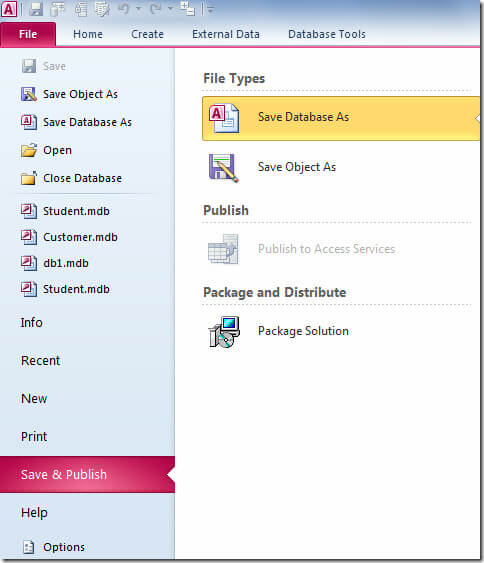
- Escolha o tipo de arquivo do Access >> Salvar como.
Método 5 – Verifique as permissões do arquivo para corrigir o controle de anexo de acesso que não está funcionando
Muitos usuários relataram que não conseguiram adicionar um campo de anexo ao formulário/relatório usando código VBA devido à falta de permissão necessária para o arquivo.
Portanto, certifique-se de ter as permissões de arquivo necessárias para adicionar e gerenciar o campo de anexo ao relatório. Caso contrário, você pode obter as permissões para o banco de dados do Access.
Método 6 – Reparar arquivo de banco de dados de acesso corrompido
Às vezes, os anexos do Access não funcionam devido à corrupção. Então, nesse caso, use a ferramenta Compactar e Reparar. No entanto, para corrupção grave do banco de dados, você pode usar o Access Base de dados Reparar Software que é especialmente projetado para reparar arquivos de banco de dados MS Access gravemente corrompidos ou danificados. Ele vem com um algoritmo poderoso que verifica até mesmo arquivos de banco de dados do Access gravemente corrompidos.
Aqui estão alguns recursos de destaque desta ferramenta:
- Ele também possui uma GUI altamente interativa que ajuda os usuários a operar e reparar facilmente o banco de dados Access sem fazer alterações na estrutura original do arquivo.
- Ele restaura facilmente tabelas, consultas, índices e outros dados danificados ou corrompidos.
- Esta ferramenta pode corrigir facilmente todos os erros e problemas menores e maiores de banco de dados do MS Access 2013, 2010, 2007, 2003, 2002, 2000 em quase todas as versões do sistema operacional Windows, como Windows 8/7/Vista/XP/2003.
- Você tem a opção de optar pela versão de avaliação gratuita deste software para verificar os recursos e a confiabilidade do software.

* Ao clicar no botão Download acima e instalar o Stellar Repair for Access (14.8 MB), reconheço que li e concordo com o Contrato de licença do usuário final e a Política de privacidade deste site.
Etapas para usar esta ferramenta:


Perguntas frequentes:
Por que existe um limite de anexos?
Há um limite de anexos no Access para garantir a transmissão eficiente de registros e evitar congestionamentos na rede.
Qual é o atalho para inserir um anexo?
Alt + N é o atalho para inserir um anexo no Access.
Qual é a diferença entre OLE e anexo no Access?
Objetos OLE no Access são úteis para alterar conteúdo com frequência, enquanto anexos no Access ajudam a manter a integridade dos dados. A escolha entre eles depende das necessidades específicas do seu banco de dados.
Anexo é um tipo de dado no Access?
Sim, anexo é um novo tipo de dado no Microsoft Access.
Qual é o tipo de dado de anexo no Access?
Os tipos de dados de anexo incluem imagens, documentos, planilhas ou gráficos.
Conclusão
O controle de anexos não está funcionando no Access pode ser frustrante. No entanto, com essas correções, você pode voltar aos trilhos rapidamente. Mantenha sempre um design de banco de dados limpo e use o tipo de dado de anexo com cuidado em seu banco de dados.
Além disso, certifique-se de que seu banco de dados funcione de forma eficiente e que a funcionalidade de anexos permaneça confiável com manutenção regular e práticas recomendadas.
Este software garante sem costura reparo e recuperação do banco de dados ACCDB e MDB. Ele restaura todos os objetos, incluindo tabelas, relatórios, consultas, registros, formulários e índices, juntamente com módulos, macros, etc. Corrija os problemas do Microsoft Access agora em 3 etapas fáceis:
- Baixar Stellar Access banco de dados reparo ferramenta avaliado Excelente sobre Cnet.
- Clique nas opções Browse e Pesquisa para localizar um banco de dados corrompido do Access.
- Clique no botão Reparar para reparar e pré-visualização os objetos do banco de dados.
Pearson Willey

Pearson Willey é escritor de conteúdo de sites e longo- planejador de conteúdo do formulário. Além disso, ele também é um ávido leitor. Assim, ele sabe muito bem como escrever um conteúdo atraente para os leitores. Escrever é como uma vantagem crescente para ele. Ele adora explorar seu conhecimento no MS Access e compartilhar blogs de tecnologia.