No MS Access, navegar por grandes conjuntos de dados pode ser frustrante. Ao rolar pelas tabelas extensas, colunas significativas frequentemente desaparecem da vista. Para evitar isso, o Microsoft Access oferece um recurso útil conhecido como congelamento de colunas. Essa técnica simples bloqueia a(s) coluna(s) selecionada(s), mantendo os dados vitais visíveis enquanto você rola a tela. Neste blog, mostrarei como congelar uma coluna no MS Access ou como descongelar uma coluna no Access sem esforço.
Ferramenta Gratuita de Reparo de Banco de Dados do MS Access
Repare arquivos de banco de dados MDB e ACCDB corrompidos e recupere tabelas de banco de dados, consultas, índices e registros excluídos facilmente. Tente agora!
Por que congelar colunas no MS Access?
Congelar colunas no Microsoft Access ajuda os usuários a melhorar a legibilidade do banco de dados e a reduzir erros. Seja gerenciando registros de clientes, estoque ou congelando colunas, certifique-se de que campos-chave, como IDs ou nomes, permaneçam visíveis.
No entanto, isso é benéfico exclusivamente ao trabalhar com grandes tabelas de banco de dados com muitos campos.
Como Congelar uma Coluna no Banco de Dados MS Access?
Como já mencionado, congelar colunas ou linhas ajuda a gerenciar os registros de clientes, o estoque ou o congelamento garante que campos-chave, como IDs ou nomes, permaneçam visíveis.
Vamos ver como você pode congelar colunas no MS Access rapidamente:
Etapa 1 – Abra sua Tabela de Banco de Dados no Modo Folha de Dados
- Primeiro, inicie o MS Access e abra o banco de dados.
- Em seguida, clique duas vezes na tabela do banco de dados para abri-la no Modo Folha de Dados.
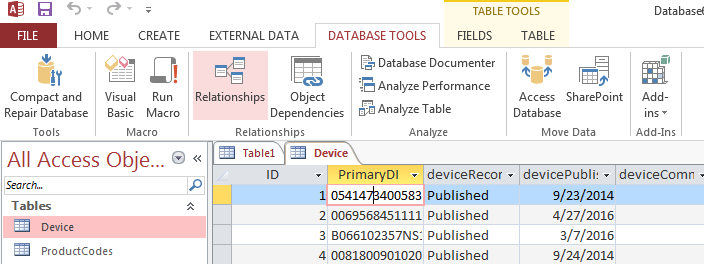
- Este modo exibe os dados em linhas e colunas como uma planilha.
Etapa 2 – Selecione a Coluna que Você Precisa Congelar
- Clique no cabeçalho da coluna do campo que deseja congelar.
- Certifique-se de que toda a coluna esteja destacada.
- Caso precise congelar várias colunas, mantenha pressionada a tecla Shift e clique nas colunas adjacentes para destacá-las juntas.
Etapa 3 – Congelar a(s) Coluna(s) Selecionada(s)
Com a coluna desejada selecionada:
- Clique com o botão direito do mouse no cabeçalho da coluna destacada.
- No menu de contexto, clique em Congelar Campos.
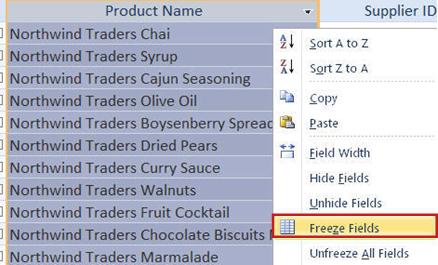
E pronto!
Leia também: Como inserir cabeçalho e rodapé no Microsoft Access? – (2025)
Como descongelar colunas no Microsoft Access?
Descongelar colunas no Microsoft Access envolve etapas cruciais que ajudam a reverter a ação. Para isso, siga atentamente as instruções abaixo:
- Primeiramente, clique com o botão direito do mouse em qualquer cabeçalho de coluna.
- Em seguida, selecione Descongelar todos os campos.
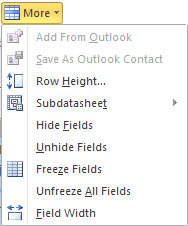
- Todas as colunas congeladas anteriormente agora rolarão junto com as demais.
Esta opção é útil ao alternar o foco ou editar layouts.
O que fazer se a opção Congelar estiver desabilitada?
No MS Access, existem vários recursos e opções na barra de ferramentas, um dos quais é a opção Congelar. Às vezes, a opção Congelar campos pode não estar disponível ou ficar desabilitada.
Veja como você pode resolver esse problema com menos esforço:
- Certifique-se de que seu banco de dados esteja aberto no Modo Folha de Dados.
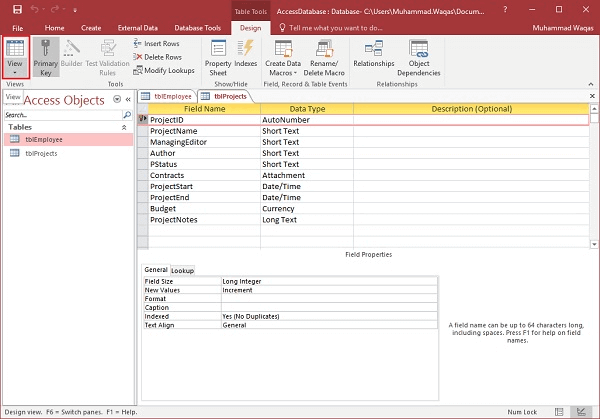
- Verifique se você não abriu uma consulta ou formulário.
- Certifique-se de que nenhuma visualização de design esteja ativa em uma tabela.
Alternar para a visualização precisa geralmente corrige esse problema instantaneamente.
Perguntas frequentes relacionadas:
Qual é o atalho para congelar uma coluna?
O atalho para congelar uma coluna é Alt+W+F+C, um após o outro. Se você quiser congelar linhas e colunas, pressione as teclas de atalho Alt+W+F+F, uma após a outra.
Qual é a diferença entre congelar e ocultar colunas?
Congelar um campo significa que você pode congelar uma ou mais colunas em um banco de dados para que elas permaneçam visíveis o tempo todo na tela. Por outro lado, ocultar colunas significa que você pode ocultar uma ou mais colunas em um banco de dados para que elas não permaneçam visíveis o tempo todo na tela.
Como congelar uma única coluna em uma planilha?
Para congelar uma única coluna em uma planilha, siga as etapas abaixo:
- Na sua planilha, escolha a coluna que deseja congelar ou descongelar.
- Na parte superior, você deve clicar em Exibir > Congelar.
- Escolha quantas colunas congelar.
Leia também: Como atualizar o banco de dados do Access automaticamente?
Veredito Final
Então, aqui vamos nós para saber como congelar uma coluna no MS Access ou descongelar uma coluna no Access.
Bem, congelar colunas no Access é um recurso simples, porém poderoso. Ele ajuda a manter o foco em dados críticos. No entanto, com apenas alguns cliques mencionados acima, você pode tornar a navegação em tabelas eficiente. Use esse excelente recurso com frequência para gerenciar seu banco de dados como um profissional.
Este software garante sem costura reparo e recuperação do banco de dados ACCDB e MDB. Ele restaura todos os objetos, incluindo tabelas, relatórios, consultas, registros, formulários e índices, juntamente com módulos, macros, etc. Corrija os problemas do Microsoft Access agora em 3 etapas fáceis:
- Baixar Stellar Access banco de dados reparo ferramenta avaliado Excelente sobre Cnet.
- Clique nas opções Browse e Pesquisa para localizar um banco de dados corrompido do Access.
- Clique no botão Reparar para reparar e pré-visualização os objetos do banco de dados.
Pearson Willey

Pearson Willey é escritor de conteúdo de sites e longo- planejador de conteúdo do formulário. Além disso, ele também é um ávido leitor. Assim, ele sabe muito bem como escrever um conteúdo atraente para os leitores. Escrever é como uma vantagem crescente para ele. Ele adora explorar seu conhecimento no MS Access e compartilhar blogs de tecnologia.