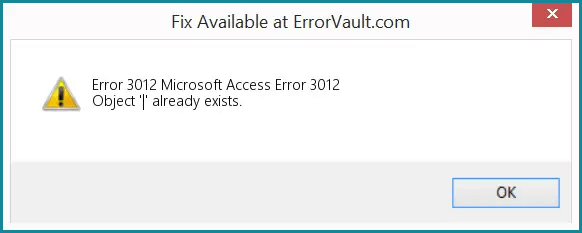
Está enfrentando o “Run-time Error ‘3012’” ao tentar criar um objeto que inclui tabelas, consultas ou índices em um banco de dados do Access? Se sim, não se preocupe; estou aqui para ajudá-lo a corrigir isso por conta própria. Neste blog, mostrarei os métodos exatos para corrigir o erro “Objeto do Microsoft Access já existe erro 3012” e permitir que você crie o mesmo objeto novamente.
Aqui está a captura de tela do erro:
Então, vamos começar…
Ferramenta Gratuita de Reparo de Banco de Dados do MS Access
Repare arquivos de banco de dados MDB e ACCDB corrompidos e recupere tabelas de banco de dados, consultas, índices e registros excluídos facilmente. Tente agora!
Navegação rápida:
- Parte 1 – O que é o erro de tempo de execução 3012?
- Parte 2 – Por que esse erro ocorre?
- Parte 3 – Maneiras de corrigir o erro “Objeto do MS Access já existe 3012”
- Parte 4 – Use um software de reparo do Access para corrigir o arquivo de banco de dados do Access corrompido
- Parte 5 – Medidas preventivas para evitar o erro 3012
O que é o erro de tempo de execução 3012?
Você pode receber o erro de tempo de execução ‘3012’ ao tentar criar objetos como tabelas, consultas, formulários e relatórios em seu banco de dados do Access. Este aviso pop-up é um sinal claro de que algo deu errado em seu banco de dados. Portanto, ele deve ser resolvido o mais rápido possível para recuperar o acesso aos objetos do seu banco de dados.
Por que esse erro ocorre?
Existem inúmeras causas que podem desencadear esse erro. A seguir estão os motivos. Leia esses motivos com muita atenção, pois isso também o ajudará a descobrir onde o problema realmente persiste em seu banco de dados.
- Talvez o objeto do seu banco de dados esteja conectado a um banco de dados ou esquema específico, como uma função ou tabela definida pelo usuário. E outro objeto com o mesmo nome já está presente no esquema ou banco de dados.
- A função que você está usando atualmente não tem privilégios para usar objetos.
- É importante ter um nome exclusivo nas classes de recursos do banco de dados, principalmente aquela que é mantida pelo mesmo usuário.
- O erro “Objeto do MS Access já existe no banco de dados” também ocorre quando você reaplica o modelo UML e a classe de recurso já existente tem um tipo de recurso diferente.
Maneiras de corrigir o erro “Objeto do MS Access já existe 3012”
Aqui estão os métodos passo a passo para resolver o erro.
Método 1: Atribua nomes diferentes aos objetos
Se o objeto do banco de dados já existente e o objeto que você está criando tiverem uma pequena diferença em sua finalidade de uso, atribua nomes diferentes a ambos os objetos.
Constatou-se que o erro do Access “objeto já existe” ocorre devido à colisão de nomes de objetos iguais ou semelhantes.
Leia também: Corrigido o erro “O Mecanismo de Banco de Dados do Microsoft Access não pôde encontrar o objeto” (Erro 3011)
Método 2: Use tipos de objetos diferentes
Outra maneira de resolver facilmente essa mensagem de erro é renomeando ou excluindo a classe de recurso já existente.
Ou você pode tentar renomear a classe de recurso UML para evitar o conflito de nomes.
Se você estiver reaplicando o esquema para atualizar a classe de recurso já existente, certifique-se de que o tipo de recurso da sua classe de recurso existente e da classe UML não sejam os mesmos.
Método 3: Verifique a dependência de objetos para corrigir o erro “Objeto já existe” do Microsoft Access (Erro 3012)
A melhor opção para corrigir o erro “objeto já existe” do banco de dados do Access é usar o recurso “Dependências de Objetos do MS Access”. É a opção mais inteligente para acompanhar todos os objetos interconectados presentes no seu banco de dados do Access.
Depois de saber como cada objeto está relacionado a outro dentro do seu banco de dados, você poderá evitar a criação de novos objetos no local errado.
Método 4: Conceda as Permissões Essenciais de Arquivo
A falta de privilégios para acessar os objetos do banco de dados é o principal motivo desse erro. Portanto, para acessar o banco de dados e criar o objeto sem dificuldades, verifique e altere as permissões de arquivo.
Siga os passos abaixo cuidadosamente:
- Navegue até a pasta onde o arquivo de banco de dados com problema está armazenado.
- Clique com o botão direito do mouse e escolha Propriedades >> guia Segurança.
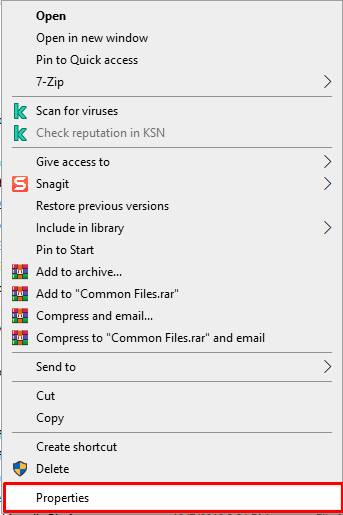
- Em seguida, verifique as permissões concedidas em Nomes de grupo ou de usuário.
- Agora, clique em Editar e altere as permissões conforme necessário.
- Por fim, clique em Aplicar >> clique em OK.
Método 5: Defina a Propriedade Indexado de um Campo como Sim (Sem Duplicatas)
Usando esta opção, você pode impedir estritamente a entrada de valores duplicados na tabela do seu banco de dados Access.
Você também pode usar este método como medida preventiva para evitar esse erro novamente no futuro.
Veja como fazer:
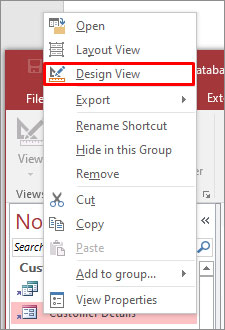
- Vá para o Painel de Navegação e clique com o botão direito do mouse na tabela na qual deseja aplicar a regra de não duplicação.
- Após clicar com o botão direito do mouse, nas opções suspensas, escolha o Modo de Exibição de Design.
- Agora, na tabela selecionada, escolha o campo no qual você precisa definir a regra de valor exclusivo.
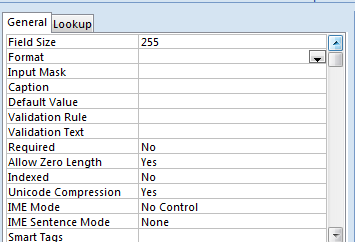
- Na janela do modo de exibição de design da tabela, na parte inferior, há uma coluna de Propriedades do Campo.
- Agora, dentro dessas propriedades de campo, vá para a guia Geral e, na propriedade Índice, defina como Sim (Sem duplicatas).
- Por fim, salve todas as alterações feitas no seu banco de dados.
Nota: Lembre-se de que esta etapa pode afetar a exclusividade e a integridade do seu banco de dados.
Para mais informações, você pode ler esta postagem útil sobre o objeto Índice (DAO).
Leia também: Guia Completo para o Erro 3048 do MS Access: Não é Possível Abrir Mais Bancos de Dados
Método 6: Use uma Consulta de Definição de Dados para Criar um Índice Exclusivo para um Campo
- No menu, clique na guia Criar e, em seguida, em Consultas.
- Agora, no grupo de consultas, escolha a opção Design da Consulta.
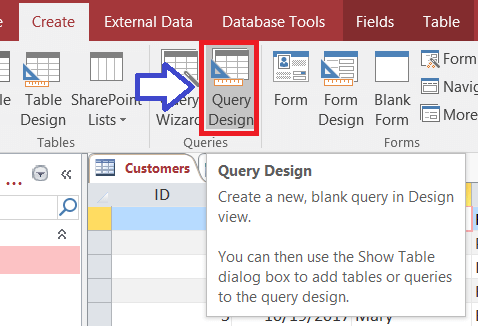
- Você deve fechar a caixa de diálogo Mostrar Tabela quando ela for aberta.
- Na guia Design de Consultas, vá para Resultados. Clique na seta presente abaixo da opção Exibir e, em seguida, clique na opção Modo de Exibição SQL.
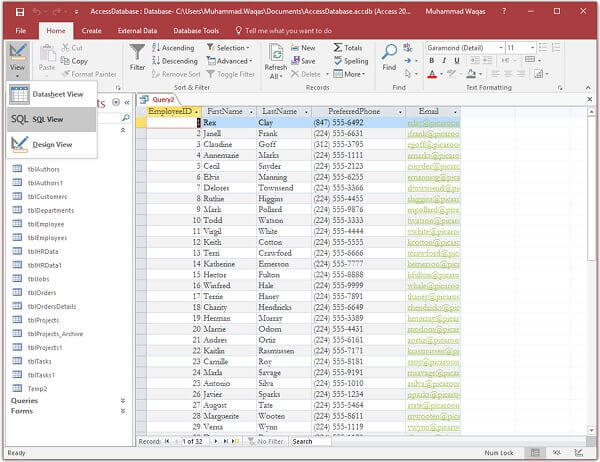
- Agora você precisa excluir todo o código SQL da sua consulta.
- Basta colar ou digitar os comandos SQL abaixo na consulta.
CREATE UNIQUE INDEX index_name
ON table (field);
- No SQL, você tem as seguintes opções para substituir as variáveis:
- Substitua index_name pelo nome do índice:
É uma boa prática escolher um nome que ajude a identificar a finalidade do índice.
Por exemplo, se você estiver usando o índice para tornar o campo de números de telefone exclusivo, dê a ele o nome unique_phone.
- Substitua table pelo nome da tabela que contém o campo que você deseja indexar. Se o nome da sua tabela contiver caracteres especiais, você deverá colocá-lo entre colchetes.
- Substitua field pelo nome do campo que você deseja indexar. Se o nome desse campo também contiver caracteres especiais, não se esqueça de colocá-lo entre colchetes.
- Depois disso, salve sua consulta e feche-a.
- Agora é hora de executar sua consulta para que o índice seja criado.
Nota: você tem a opção de executar a consulta a partir de uma macro usando a ação de macro RunSQL.
Método 7: Reparar a corrupção do banco de dados
Na maioria das vezes, os problemas do Access ocorrem devido à corrupção de arquivos; você pode estar enfrentando o erro 3012 do Access VBA devido à corrupção do arquivo do banco de dados. Para resolver essa situação, basta executar a ferramenta Compactar e Reparar. Isso ajudará a corrigir a corrupção e o erro atual, gratuitamente.
Aqui estão os passos a serem seguidos:
- Navegue até Arquivo >> Informações.
- Em seguida, clique na opção Compactar e Reparar Banco de Dados.
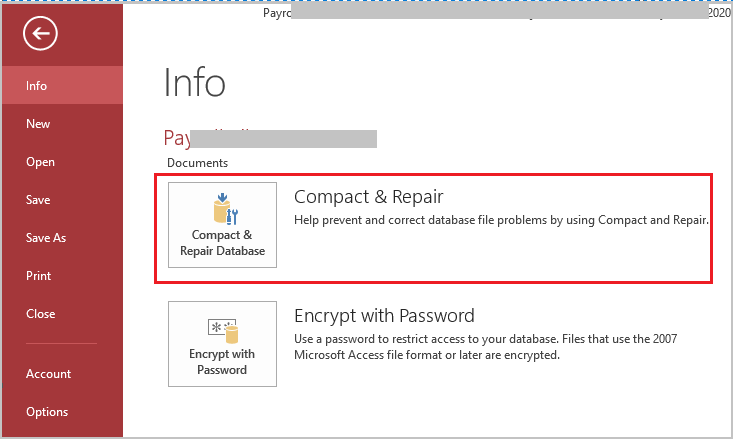
Se isso não funcionar, você pode tentar Access reparo e recuperação software mais recomendada, mencionada na próxima seção.
Use o software de reparo do Access para corrigir arquivos de banco de dados do Access corrompidos
Quando o erro persistir, é hora de usar um Access reparo e recuperação software. Este utilitário pode resolver todos os tipos de erros e problemas relacionados à corrupção em um banco de dados do MS Access totalmente reparado.
Essa ferramenta recupera todos os objetos do banco de dados, como registros excluídos, tabelas, relacionamentos, relatórios, consultas, índices, macros, módulos e formulários, após reparar o banco de dados gravemente corrompido.
Você pode até mesmo experimentar a versão de demonstração gratuita desta ferramenta para visualizar os objetos do banco de dados do Access reparado.

* Ao clicar no botão Download acima e instalar o Stellar Repair for Access (14.8 MB), reconheço que li e concordo com o Contrato de licença do usuário final e a Política de privacidade deste site.
Guia passo a passo para usar a ferramenta de reparo e recuperação do MS Access


Leia também: Erro do Access “Você não tem as permissões necessárias para usar o objeto (Erro 3033)”
Medidas preventivas para evitar o erro 3012
Faça a manutenção regular do seu banco de dados do MS Access, fazendo backup, compactando-o e concedendo as permissões apropriadas aos objetos do banco de dados. Essas medidas preventivas podem diminuir significativamente a possibilidade de encontrar o código de erro 3012 no Access.
Perguntas e soluções dos usuários:
Quais são os objetos de banco de dados encontrados no MS Access?
Existem diferentes tipos de objetos que você pode encontrar no MS Access, como: tabelas, formulários, relatórios, consultas, macros e módulos.
Existe alguma ferramenta gratuita disponível para reparo de banco de dados do Access?
Sim, o utilitário Compactar e Reparar integrado do Access está disponível para reparo de banco de dados do Access.
Onde posso encontrar a lista de todos os objetos do banco de dados do Access?
No Painel de Navegação, você pode visualizar e acessar todos os objetos do seu banco de dados.
Com que frequência devo atualizar o Microsoft Access?
Você deve atualizar regularmente o software Microsoft Access para melhorar a segurança e corrigir possíveis problemas.
Conclusão
O erro de tempo de execução do Access ‘3012’ (objeto já existe) pode atrasar seu fluxo de trabalho. No entanto, com os métodos de solução de problemas mencionados neste blog, você pode diagnosticar o erro com eficácia e resolvê-lo para garantir uma experiência tranquila e sem erros.
Se você souber de alguma outra solução para corrigir esse erro, sinta-se à vontade para compartilhá-la conosco em nossas contas do FB & Twitter.
Este software garante sem costura reparo e recuperação do banco de dados ACCDB e MDB. Ele restaura todos os objetos, incluindo tabelas, relatórios, consultas, registros, formulários e índices, juntamente com módulos, macros, etc. Corrija os problemas do Microsoft Access agora em 3 etapas fáceis:
- Baixar Stellar Access banco de dados reparo ferramenta avaliado Excelente sobre Cnet.
- Clique nas opções Browse e Pesquisa para localizar um banco de dados corrompido do Access.
- Clique no botão Reparar para reparar e pré-visualização os objetos do banco de dados.
Pearson Willey

Pearson Willey é escritor de conteúdo de sites e longo- planejador de conteúdo do formulário. Além disso, ele também é um ávido leitor. Assim, ele sabe muito bem como escrever um conteúdo atraente para os leitores. Escrever é como uma vantagem crescente para ele. Ele adora explorar seu conhecimento no MS Access e compartilhar blogs de tecnologia.