A mensagem de erro “dbnetlib connectionopen (connect()). SQL server does not exist or access denied” ocorre ao tentar conectar-se ao Microsoft SQL Server. Estipula que o banco de dados SQL Server que você está tentando acessar não pode ser encontrado ou impedir a conexão. No entanto, é realmente desafiador identificar a causa exata do erro.
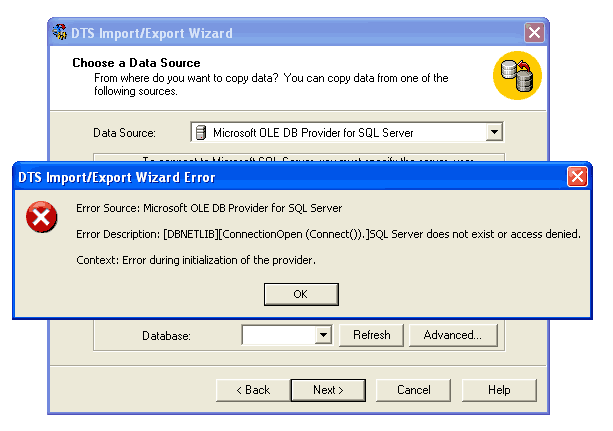
Bem, neste blog discutirei os possíveis motivos desse erro e como se livrar dele seguindo os métodos passo a passo mencionados neste post.
Ferramenta Gratuita de Reparo de Banco de Dados do MS Access
Repare arquivos de banco de dados MDB e ACCDB corrompidos e recupere tabelas de banco de dados, consultas, índices e registros excluídos facilmente. Tente agora!
Correções rápidas:
- Verifique se o SQL Server está em execução ou não
- Verifique o nome do servidor ou nome da instância
- Verifique o número da porta ou conexão de rede
- Verifique a opção de conexão remota no SQL Server
- Verifique a exceção do firewall de porta
- Habilite o navegador SQL Server
- Obtendo permissão para acessar o servidor
- O endereço IP de um SQL Server bloqueou o firewall
- Reinstale o SQL Server
Qual é o motivo pelo qual o SQL Server não existe ou o acesso foi negado?
Não podemos culpar um único motivo pelo acionamento do erro SQL Server não existe. Há uma grande variedade de motivos que podem levar a essa mensagem de erro.
Aqui estão algumas das causas comuns:
- O serviço SQL Server não está em execução
- Nome de servidor ou nome de instância incorreto
- Devido ao número de porta errado do SQL Server
- Problemas com rede ou firewall
- O SQL Server pode não responder ou estar temporariamente inativo
- O endereço IP está bloqueado
- O serviço de navegador do SQL Server está desabilitado
- Instalação corrompida do SQL Server
- A conexão remota está desabilitada para o SQL Server
- Permissão de usuário insuficiente para acessar o banco de dados.
Agora é hora de solucionar esse erro aplicando as soluções correspondentes aos motivos mencionados acima.
Como consertar o SQL Server não existe ou mensagem de erro de acesso negado?
Método 1 – Verifique se o SQL Server está em execução ou não
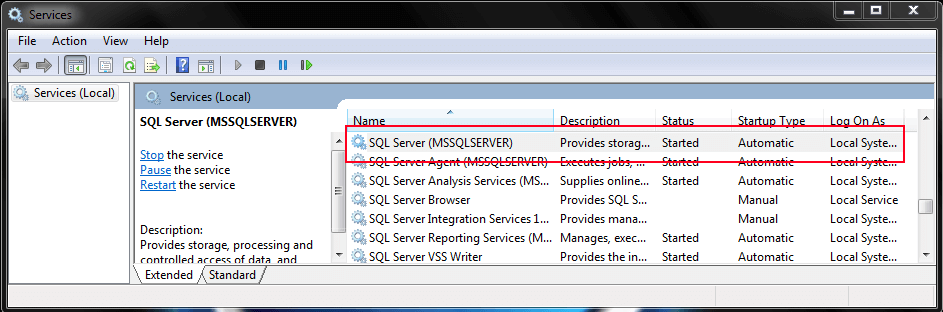
A primeira tática que você deve tentar é verificar se o servidor SQL está funcionando ou não. Para verificar isso, você deve seguir estas etapas:
- Pressione as teclas Win + R juntas para abrir a caixa de diálogo Executar.
- Em seguida, digite o comando “services.msc” ali.
- Na janela aberta você pode verificar o status do servidor SQL.
Método 2 – Verifique o nome do servidor ou nome da instância
Um servidor SQL ou nome de instância incorreto é outra causa raiz para dbnetlib connectionopen(connect()). Erro sql_server_does_not_exist_or_access_denied. Portanto, é recomendável verificar novamente o nome do servidor ao tentar conectar-se a um servidor. Caso você não saiba o nome correto do seu servidor, você pode consultar a documentação do seu SQL Server ou perguntar ao administrador do sistema.
Método 3 – Verifique o número da porta ou conexão de rede
Se você estiver usando o número da porta personalizado para o seu MS SQL Server, certifique-se de especificá-lo na cadeia de conexão.
Além disso, certifique-se de que não haja problemas de rede. Tente executar ping em um SQL Server da máquina cliente, como o SQL Server Management Studio, para ver se ele está acessível.
Método 4 – Verifique a opção de conexão remota no SQL Server
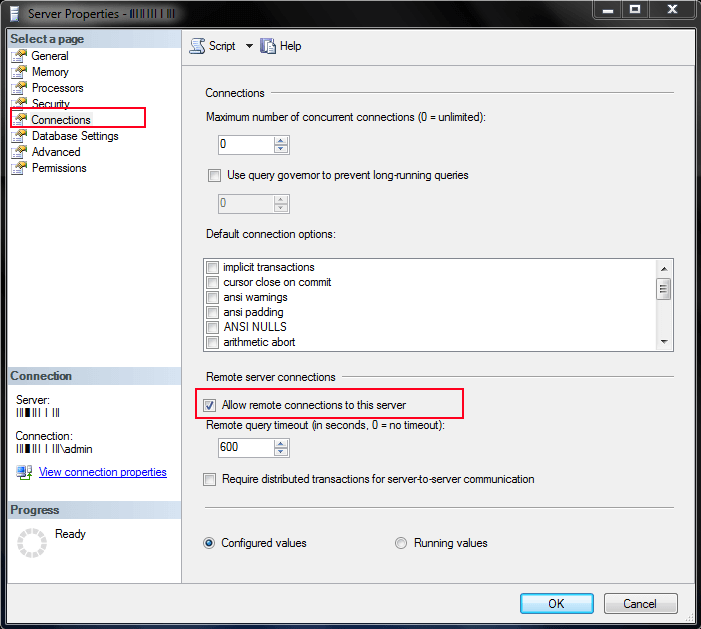
Conforme mencionado nas causas, a conexão remota desabilitada para o Microsoft SQL Server também pode levar a um erro de acesso negado ao SQL Server. Portanto, certifique-se de que a opção de conexão remota esteja habilitada, caso esteja desabilitada, siga os passos abaixo para habilitá-la:
- Abra o SSMS (SQL Server Management Studio).
- Em seguida, conecte-se ao SQL Server onde está instalado usando o SSMS.
- Em seguida, acesse a propriedade da instância do SQL Server>> marque a caixa de seleção “Permitir conexão remota a este servidor”.
Leia também: Converter OU migrar um banco de dados Access para SQL Server
Método 5 – Verifique a exceção do firewall da porta
Muitos usuários não sabem que a instância do SQL Server funciona apenas na porta 1433, portanto, é necessário garantir que uma exceção de porta seja adicionada a um firewall.
Para verificar isso, siga estas etapas:
- Vá para a barra de pesquisa do Windows, digite Painel de Controle e pressione Enter.
- Em seguida, abra a Ferramenta Administrativa e escolha Firewall do Windows com Segurança Avançada
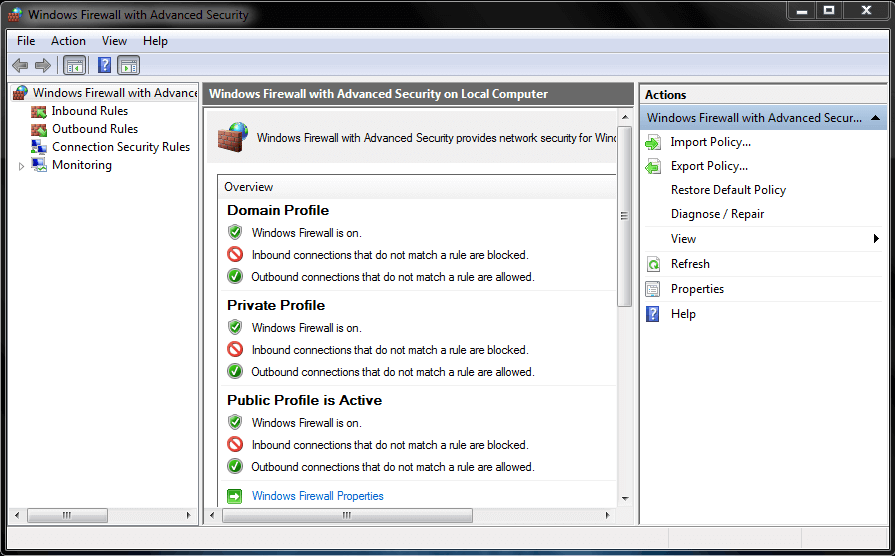
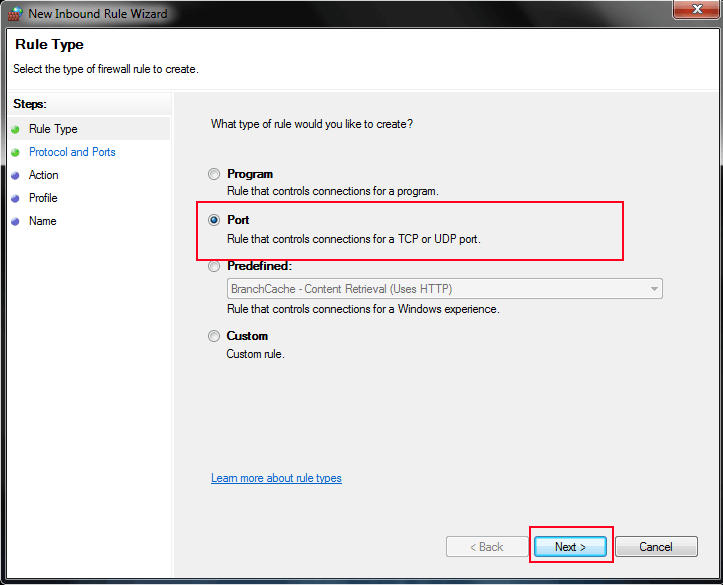
- Depois disso, clique na opção Regras de entrada no painel esquerdo e escolha Nova regra no painel direito.
- Na janela aberta, escolha Porta >> clique em Avançar para continuar.
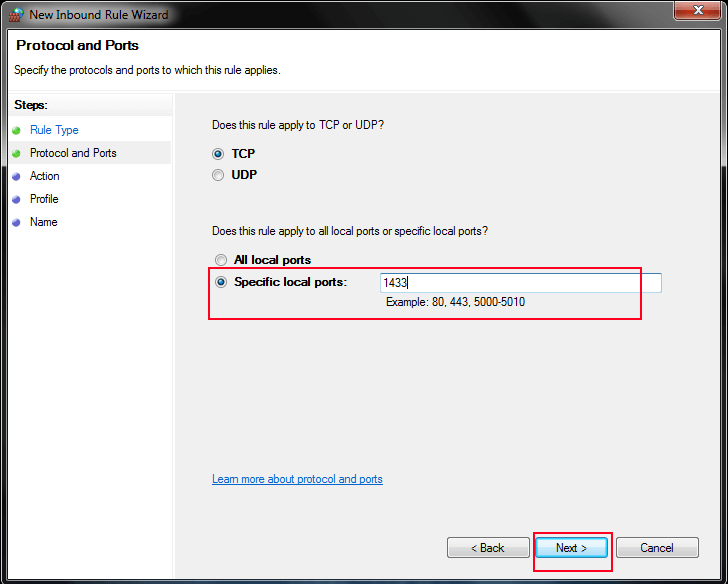
- Agora, digite ‘1433’ na próxima aba >> clique em Avançar.
- Na seção Que ação deve ser tomada quando uma conexão corresponde à condição especificada? seção, escolha Permitir a conexão >> clique em Avançar.
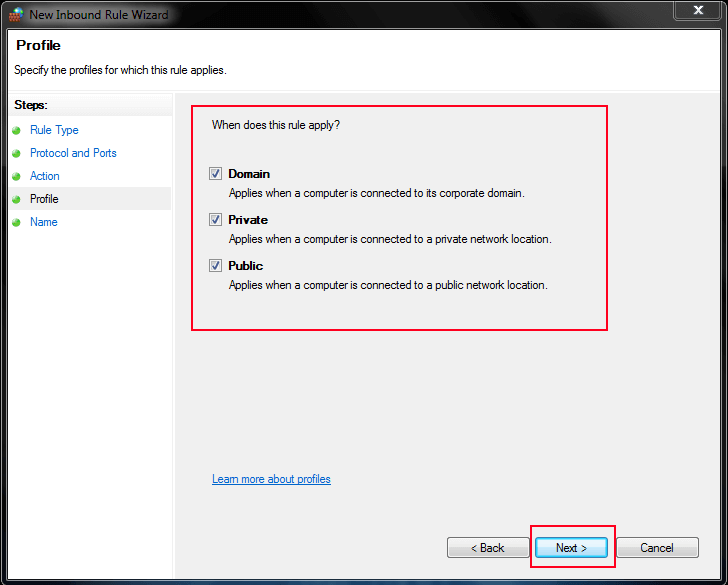
- Neste momento, verifique a seção Domínio, Privado, Público em que esta regra se aplica? >> Clique em Próximo.
- Forneça o Nome >> clique em Concluir.
Método 6 – Habilite o navegador do SQL Server para corrigir o SQL Server não existe ou acesso negado
Outra opção que você pode tentar para solucionar erros do SQL Server é habilitar o navegador do SQL Server. Para fazer isso:
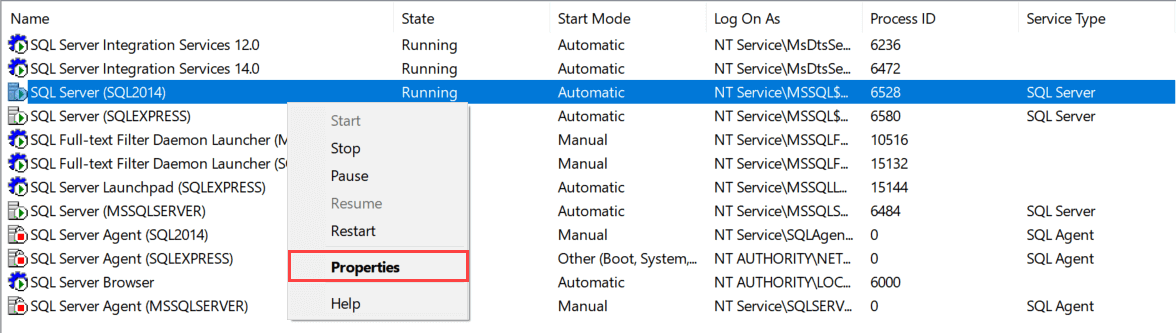
- Abra o SQL Server Configuration Manager >> escolha SQL Server Services no painel esquerdo.
- Em seguida, clique com o botão direito no navegador do SQL Server >> selecione Propriedades.
- Agora, ative e inicie o serviço, se necessário. Certifique-se de escolher o Modo Iniciar como Automático. Isso permitirá que o serviço seja iniciado automaticamente sempre que o servidor for reiniciado.
Método 7 – Obtenção de permissão para acessar o servidor
Este erro específico também pode aparecer se você não tiver permissões suficientes para acessar um MS SQL Server. Tudo que você precisa para verificar as permissões da sua conta para resolver a situação.
Método 8 – O endereço IP de um SQL Server bloqueou o firewall
Se você deseja verificar se o erro SQL Server não existe está ocorrendo devido ao endereço IP, execute ping no endereço IP em um prompt de comando como:
Ping 100.10.10.10 –t
Se você receber uma resposta de um servidor, significa que não há problema com o bloqueio do endereço IP. No entanto, se não, eles precisam adicionar uma exceção.
Método 9: reinstalar o SQL Server
Os usuários do MS SQL geralmente enfrentam erros ou problemas ao tentar acessar o banco de dados devido à instalação corrompida do SQL Server. Pode ser possível que você esteja recebendo connectionopen dbnetlib (connect()). O servidor SQL não existe ou erro de acesso negado devido a esse motivo. Portanto, certifique-se de reinstalar o servidor de banco de dados SQL para corrigir esse erro.
Perguntas frequentes relacionadas:
O que 2147467259 SQL Server não existe ou acesso negado?
Quando esse erro ocorre, significa que você pode acessar a instância do SQL Server. Aconteceu que o nome do servidor especificado está incorreto e foi fornecido para executar um SQL Server ou o nome de login e as credenciais não tinham o acesso necessário.
Como conceder permissão para acessar o MS SQL Server?
Se quiser dar permissão para acessar o servidor MS SQL, você deve usar o SQL Server Management Studio e seguir estas etapas cuidadosamente:
- Abra o SQL Server >> clique com o botão direito no procedimento armazenado.
- Escolha a caixa Propriedades >> nome_do_procedimento_armazenado aqui.
- Em seguida, selecione as permissões em uma página Selecionar.
- Adicione usuários para dar permissão.
Como posso atualizar meus drivers e software do SQL Server para corrigir o acesso negado?
Para atualizar os drivers e software do SQL Server, você terá que visitar o site oficial do Microsoft SQL Server e baixar as versões mais recentes. Depois disso, siga as instruções na tela para confirmar um processo de atualização tranquilo.
Conclusão
Acima, descrevemos os métodos que o ajudarão a resolver a conexão dbnetlib aberta (connect()). O servidor SQL não existe ou erro de acesso negado e restaure a conexão do servidor. Portanto, experimente um por um até que o problema seja resolvido.
Obrigado por ler!
Este software garante sem costura reparo e recuperação do banco de dados ACCDB e MDB. Ele restaura todos os objetos, incluindo tabelas, relatórios, consultas, registros, formulários e índices, juntamente com módulos, macros, etc. Corrija os problemas do Microsoft Access agora em 3 etapas fáceis:
- Baixar Stellar Access banco de dados reparo ferramenta avaliado Excelente sobre Cnet.
- Clique nas opções Browse e Pesquisa para localizar um banco de dados corrompido do Access.
- Clique no botão Reparar para reparar e pré-visualização os objetos do banco de dados.
Pearson Willey

Pearson Willey é escritor de conteúdo de sites e longo- planejador de conteúdo do formulário. Além disso, ele também é um ávido leitor. Assim, ele sabe muito bem como escrever um conteúdo atraente para os leitores. Escrever é como uma vantagem crescente para ele. Ele adora explorar seu conhecimento no MS Access e compartilhar blogs de tecnologia.