Geralmente, o banco de dados do MS Access é salvo nos formatos de arquivos .mdb / .accdb e o banco de dados que é criado com o MS Access salva os dados do usuário nas tabelas. No entanto, o banco de dados do MS Access é usado para armazenar informações diferentes em organizações privadas e departamentos governamentais, como número de alunos nas escolas, produção anual de culturas em uma região, etc. Geralmente, os administradores de rede salva o banco de dados de acesso sensível no servidor de acesso para que ele possa evitar a sua não autorização Acesso. Mas às vezes os arquivos MDB / ACCDB podem ter problemas de corrupção devido a vários fatores, como o cabo de rede danificado, devido a ataques de vírus, mídia de armazenamento corrupta, etc. Se você também está encontrando o mesmo problema, sem dúvida, experimente essa solução mencionada nesta publicação. Como essas soluções mencionadas certamente corrigirão seu Problema de Corrupção do Banco de Dados MS Access.


Razões por trás da corrupção do banco de dados do Access
Quando o banco de dados do MS Access é danificado devido a vários motivos, ele exibe várias mensagens de erro na tela da área de trabalho:
- Formato de banco de dados não reconhecido
- Não é possível abrir o banco de dados xyz.mdb
- MS Access reconheceu a corrupção no arquivo
- MDB não é um arquivo de banco de dados
Como reparar manualmente o Banco de Dados de Acesso Corromido?
Método 1:
Quando os arquivos MDB do sistema são corrompidos ou danificados devido ao programa MS Access, você deve reinstalar o pacote do MS Office no disco rígido. Você deve desinstalar a cópia antiga do MS Office Suite do seu sistema antes de aplicar isso. Portanto, para desinstalar o pacote MS Office do seu sistema, você deve seguir as etapas abaixo:
- Primeiro vá para iniciar> configurações> painel de controle
- Acerte em “Adicionar ou remover programas”
- Depois disso, selecione a versão do MS Office da lista de software
- Então, pressione o botão direito em “remover”
Quando a cópia antiga do MS Office for removida, reinstale-a a partir de um CD de instalação ou de outras unidades. Ao fazer isso, você irá ajudá-lo a corrigir alguns problemas de corrupção de arquivos MDB / ACCDB.
Também lê
Como corrigir o acesso Base de dados ausência de Referências, bibliotecas e objetos em OS Windows
Método 2:
Contudo, a Microsoft Corporation incluiu o utilitário “Compactar e reparar banco de dados” para reparar pequenos erros de corrupção de arquivos MDB. Algumas das etapas são mencionadas abaixo que podem ser usadas:
- Primeira janela do aplicativo MS Access
- Em seguida, toque no ícone de Acesso que está no lado da janela direita
- Depois disso, abra gerenciar> banco de dados compacto e reparo
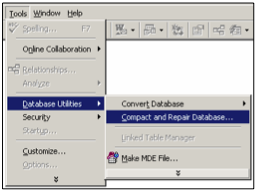
- Em seguida, selecione acessar o arquivo do banco de dados para reparo
- No último golpe no botão “compacto” para iniciar a recuperação do banco de dados
Você também pode estar interessado em:
Método 3:
Este processo tenta criar um novo arquivo e importar os dados do banco de dados corrompido. Para fazer isso, siga estas etapas:
- Inicie o Microsoft Access.
- Selecione para um banco de dados de acesso em branco e clique em OK.
- Atribua um novo nome ao seu banco de dados e escolha um local de arquivo, depois clique em Criar
- Agora, clique no menu Arquivo, vá para Obter dados externos e selecione Importar.
- Localize e selecione o banco de dados corrompido e clique na opção Importação
- Se, no caso de você não receber qualquer janela de objeto de importação, este processo não pode recuperar seu banco de dados de acesso, caso contrário, continue.
- Clique na guia Tabelas na parte superior da janela de objetos de importação e clique em Selecionar tudo. Faça o mesmo para outras 6 guias também na janela. Por fim, clique no botão OK quando terminar.
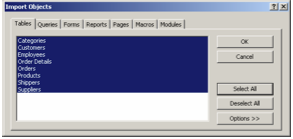
Depois de completar tudo isso, os dados de banco de dados corrompido agora devem estar nos arquivos que você acabou de criar.
No entanto, “banco de dados compacto e de reparo” recupera índices, tabelas e hiperlinks com sucesso de arquivos MDB danificados. Mas não consegue extrair formulários, procedimentos armazenados e módulos do banco de dados MS Access corrompido. Com a ajuda disso, você pode facilmente restaurar macros, formulários e módulos apenas a partir do backup de arquivos de banco de dados de acesso. Mas se você não possui nenhuma pasta de backup, então você deve usar uma ferramenta de terceiros para recuperar todos os arquivos excluídos.
Vá com a solução mais adequada: MS Access reparação e recuperação
Então, para recuperar os arquivos, faça uso Ferramenta de reparação e recuperação do MS Access Que é usado para reparar arquivos MDB / ACCDB. Esta ferramenta de reparo é muito poderosa, o que garante a recuperação rápida e perfeita de objetos do banco de dados de acesso corrupto.
Com a ajuda deste software, pode-se facilmente reparar vários bancos de dados de acesso corruptos em um único clique. Ele exibe todos os objetos de banco de dados recuperados que incluem tabelas, índices, chaves primárias, campos, formatos de data, macros, módulos e formulários em uma estrutura em árvore. Ele suporta o MS Access 95, 97, 2000, 2003, 2007, 2010 e também é compatível com todas as versões do MS Windows.
Etapas para corrigir problemas de corrupção de banco de dados de acesso
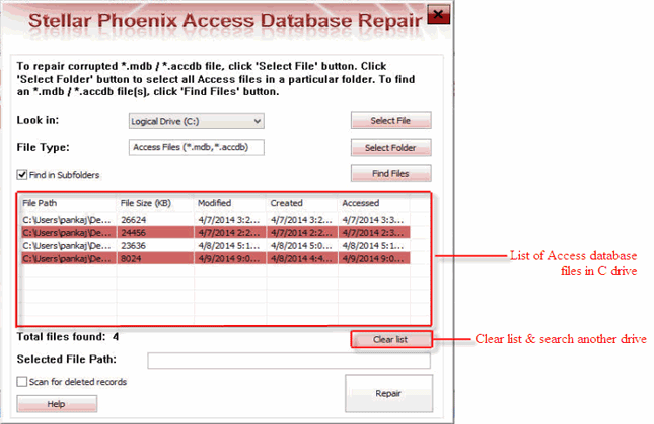
Passo 1: Faça o download e instale o software. Após a instalação, selecione o corrupto arquivo de acesso para reparar .
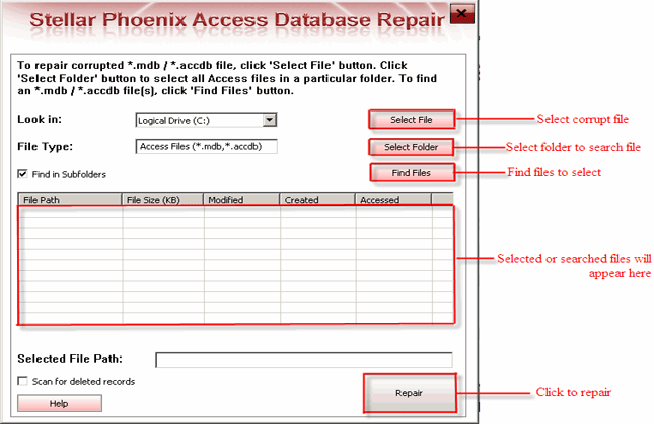
Passo 2: Este software vai dar-lhe a lista de todos os arquivos pesquisados em uma unidade. Selecione o arquivo que você deseja reparar e clique no botão “Reparar“
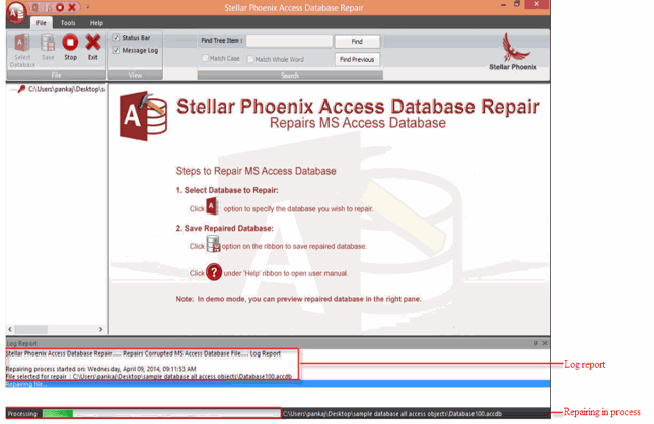
Passo 3: O processo de recuperação está a começar e você ver o relatório de log para análise.
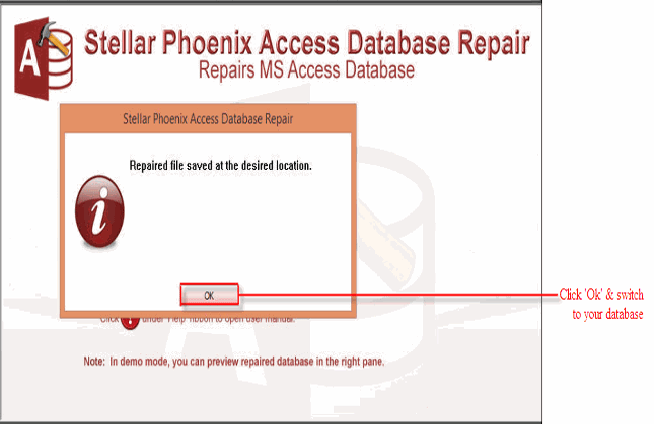
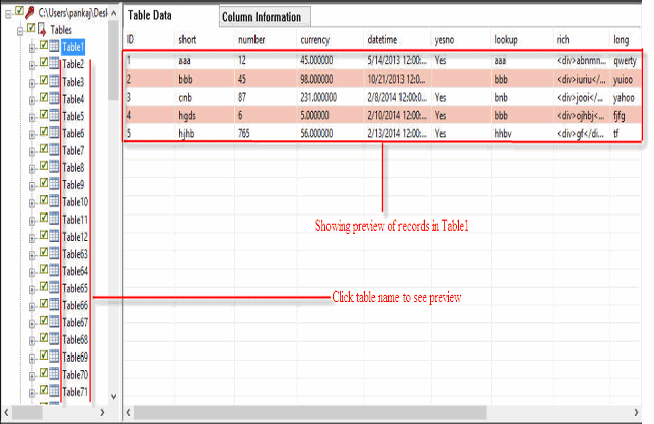
Passo 4: Uma vez que o processo de recuperação é superar, clique no botão “OK” para ver a pré-visualização dos objetos de banco de dados de arquivo.

Passo 5: Agora você pode visualizar o arquivo reparado.
Passo 6: Por padrão, o software irá salvar o banco de dados reparado para o local onde o banco de dados corrompido foi salvo, mas com o novo nome. Você também pode selecionar o local desejado para salvar banco de dados reparado.
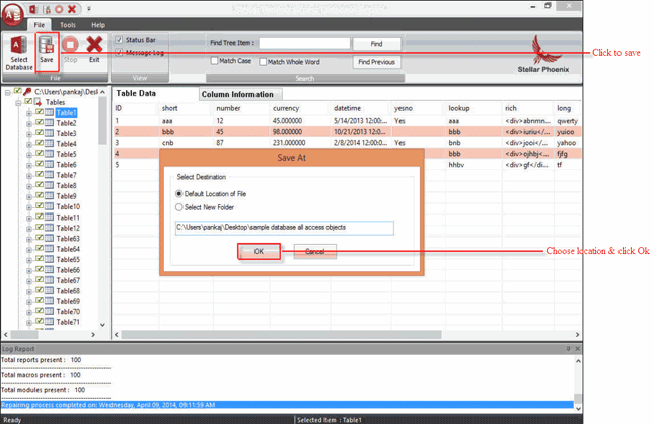
Passo 7: A sua poupança está em processo.
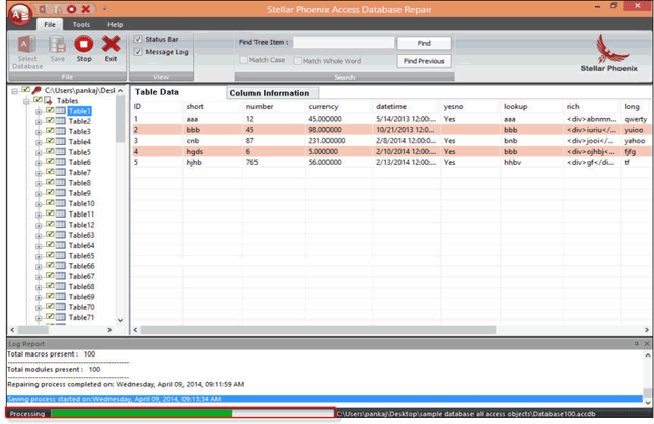
Passo 8: Saving concluída.