Resumo: Curioso para saber como enviar email do banco de dados do Access ? Bem, muitos usuários como você estão frequentemente fazendo essa pergunta em vários sites do fórum. Então, hoje eu selecionei este tópico específico para responder, como você pode enviar um email automaticamente do Access. Se você também procura alguns métodos fáceis de enviar email do banco de dados do MS Access , confira este post.
Como enviar email automaticamente do Access 2016
Embora existam várias maneiras disponíveis para realizar essa tarefa de envio de email do banco de dados Access , mas neste post, discutirei brevemente as três abordagens mais fáceis e populares.
- Enviar email do Access usando o Outlook
- Enviando email do Access usando o método SendObject ou EMailDatabaseObject
- Enviar email do Access usando macro
Então, vamos começar …!
Método 1: Enviar email do Access usando o Outlook

Nesta seção, você aprenderá como enviar automaticamente uma mensagem do MS Outlook no MS Access.NOTA: O código abaixo mencionado não funcionará corretamente se você não instalou a Atualização de Segurança de Email do Outlook correta, dependendo da versão do Outlook atualmente em uso. Portanto, obtenha informações completas sobre a atualização de segurança de email do Outlook, nos seguintes artigos:
262631 OL2000: informações sobre a atualização de segurança de email do Outlook
262617 OL98: informações sobre a atualização de segurança de email do Outlook
Bem, você pode usar o método SendObject para enviar os emails MAPI programaticamente em seu aplicativo MS Access. Como, o método SendObject não fornecerá o acesso completo pelas funcionalidades de email. Como opção para definir a prioridade da massagem ou anexar um arquivo externo.
O procedimento abaixo mencionado usa a automação para criar e enviar mensagens de email para o Access . Você pode se beneficiar de tantos recursos no MS Outlook que você não obterá no método SendObject .
Principalmente, existem seis etapas para enviar email do Access usando o Outlook . Essas são as coisas que você executou no seu correio do Outlook.
- Primeiro, inicialize a sessão do Outlook.
- Faça uma nova mensagem.
- Depois adicione os destinatários (CC, BCC e To) e atribua seus nomes.
- Defina todas as propriedades válidas, como Corpo, Assunto e Importância.
- Adicione seus anexos que deseja anexar.
- Mostre ou envie a mensagem.
ARTIGO ÚTIL: Como importar o email do Outlook para o banco de dados do Access?
Etapas para enviar email do Access usando o Outlook por meio de programação
- Primeiro, você precisa criar um arquivo de texto com o nome txt diretamente na sua pasta C: \ My Documents.
- Agora inicie o aplicativo MS Access e abra o banco de dados de exemplo, por exemplo: mdb.
É hora de criar um módulo no banco de dados do Access. Depois, basta digitar a linha “Opção explícita” na seção Declarations do módulo apenas se não estiver escrita lá.
- No menu Ferramentas , toque na opção Referências .
- Agora, na caixa Referências, toque para escolher a Biblioteca de Objetos do Microsoft Outlook 9.0. Em seguida, clique na opção OK . NOTA: em algum momento da caixa ” Referências disponíveis “, você não receberá esta opção “Biblioteca de objetos do Microsoft Outlook 9.0”. Nesse caso, procure no disco rígido o arquivo “Msoutl9.olb”, Msoutl9.olb.
Se você ainda não conseguir buscar esse arquivo, precisará executar o programa de instalação do MS Outlook para instalá-lo. Depois disso, somente você poderá prosseguir com o procedimento a seguir para enviar emails do Outlook a partir do Access .
- No novo módulo, basta digitar o seguinte procedimento:
Sub SendMessage (Opcional AttachmentPath)
Dim objOutlook como Outlook.Application
Dim objOutlookMsg como Outlook.MailItem
Dim objOutlookRecip como Outlook.Recipient
Dim objOutlookAttach como Outlook.Attachment‘Crie a sessão do Outlook.
Defina objOutlook = CreateObject (“Outlook.Application”)‘Crie a mensagem.
Definir objOutlookMsg = objOutlook.CreateItem (olMailItem)With objOutlookMsg
‘Adicione o (s) destinatário (s) à mensagem.
Definir objOutlookRecip = .Recipients.Add (“Nancy Davolio”)
objOutlookRecip.Type = olTo‘Adicione o (s) destinatário (s) do CC à mensagem.
Definir objOutlookRecip = .Recipients.Add (“Andrew Fuller”)
objOutlookRecip.Type = olCC‘Defina o Assunto, Corpo e Importância da mensagem.
.Subject = “Este é um teste de automação com o Microsoft Outlook”
.Body = “Último teste – prometo.” & vbCrLf & vbCrLf
.Importance = olImportanceHigh ‘Alta importância‘Adicione anexos à mensagem.
Se não IsMissing (AttachmentPath),
defina objOutlookAttach = .Attachments.Add (AttachmentPath)
End If‘Resolva o nome de cada destinatário.
Para Cada objOutlookRecip Em .Recipients
objOutlookRecip.Resolve
Se Não objOutlookRecip.Resolve Em seguida,
objOutlookMsg.Display
End If
Next
.SendEnd With
Set objOutlookMsg = Nothing
Definir objOutlook = Nothing
End Sub
- Para testar este procedimento, digite a seguinte linha na janela imediata. Depois, pressione o botão Enter do teclado:
SendMessage “C: \ Meus Documentos \ Clientes.txt”
Se você deseja enviar e-mail do acesso sem anexar nenhum anexo, remova a seção de argumento ao chamar o procedimento, desta forma:
Enviar mensagem
Método 2: Enviar email do Access usando o método SendObject ou EMailDatabaseObject

O MS Access oferece o envio de emails usando o método DoCmd.SendObject no código do módulo VBA. O método Well funciona para enviar e-mails simples, pois possui algumas limitações significativas.
Nota: na versão anterior do aplicativo de acesso como 2002/2003/2007, o método SendObject foi usado para enviar e-mails a partir do acesso. Considerando que, desde o início do Access 2010, esse método SendObject foi renomeado para EMailDatabaseObject.
O usuário pode usar a ação de macro EMailDatabaseObject em seu respectivo aplicativo de banco de dados do Access para anexar formulário, relatório ou módulo do Access em uma mensagem de email. De onde pode ser facilmente visualizado e encaminhado.
Objetivo principal de usar o método SendObject
- O comando SendObject permite enviar uma mensagem por e-mail juntamente com a opção de anexar relatório, dados do módulo, tabela, formulário, consulta, formulário. Bem, este anexo pode estar em qualquer um desses formatos Excel, texto, HTML, PDF, rich text, XPS etc.
- Esse comando SendObject específico utiliza o Microsoft Outlook ou outro aplicativo de email baseado em MAPI (Mail Applications Programming Interface) para liberar seu email. Isso criará um problema porque a segurança do Windows interrompe cada mensagem MAPI e envia a caixa de prompt de confirmação.
Sintaxe do método SendObject
Aqui está a sintaxe para usar o método SendObject:
DoCmd.SendObject ObjectType, ObjectName, OutputFormat, Para, Cc, Cco, Assunto, MessageText, EditMessage, TemplateFile
Sintaxe de macro
Escolha a ação SendObject like e atribua seus argumentos.
Parâmetros
Cada parâmetro tem algum significado e todos os parâmetros mencionados acima na sintaxe são opcionais.
Exemplo de envio de email do Access usando o método SendObject
No exemplo abaixo, incluí uma tabela Funcionários em um email no formato MS Excel. Depois, especifique os pontos necessários da mensagem de correio, como Para, Cc e Assunto. O email será enviado imediatamente, sem fazer nenhuma edição.
DoCmd.SendObject acSendTable, “Funcionários”, acFormatXLS, _ “Nancy Davolio; Andrew Fuller”, “Joan Weber”, _ “Planilha atual de funcionários”, False
Limitações do uso do método SendObject
Embora o comando SendObject seja muito útil para enviar mensagens curtas ou um objeto. Mas ainda tem muitas limitações significativas, como:
- As mensagens não devem ter no máximo 255 caracteres.
- As mensagens devem ser um texto normal e sem formatação e não podem estar no formato HTML
- Você não pode anexar vários arquivos.
- Você não pode filtrar o relatório ou a fonte de dados que precisa enviar
- Nenhuma opção para especificar qualquer endereço FROM.
- A caixa de diálogo de segurança MAPI verifica cada mensagem de email antes de enviá-la.
- Exceto Outlook, Outlook Express ou Exchange, o método não funcionará para outro aplicativo de email.
- Nenhuma opção para especificar configurações como prioridade, sensibilidade e recebimento de leitura
Método 3: Enviar email a partir de Access usando macro

No terceiro e último método, aprenderemos a enviar e-mails através da macro de acesso.
- Abra seu aplicativo MS Access.
- Abra o banco de dados que você deseja usar.
- Toque na guia “Criar” e depois no grupo “Macro” .
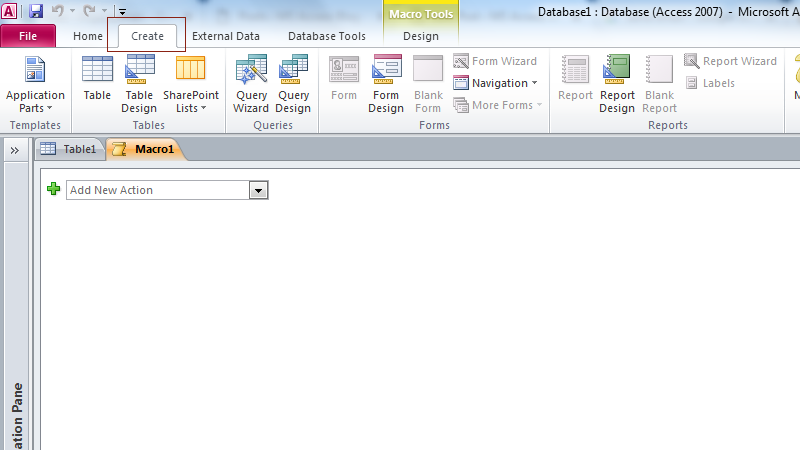
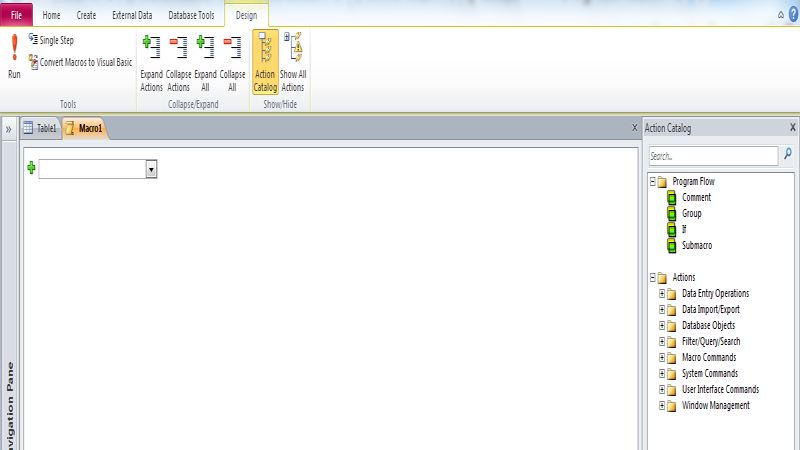
- Agora você verá o catálogo de ações no canto direito da janela do aplicativo Access.
- Escolha a opção “Enviar objeto” na caixa suspensa de “Ação”.
- Você precisa concluir todas as etapas presentes no Argumento de Ação. Para Tipo de objeto, escolha “Relatório” e, para o nome do objeto (é o nome do relatório que precisa ser enviado por correio), escolha “Problemas em aberto”. Para o formato de saída, escolha o “Formato PDF (* .pdf)”.
Agora você deve inserir os endereços de email do destinatário do relatório, o assunto do email e o texto do email.
Se você precisar editar a mensagem de e-mail antes de enviá-la, escolha a opção “Sim”, caso contrário, escolha a opção “Não”. Para anexar os arquivos HTML, você precisa atribuir o caminho do modelo.
- Toque no ícone do disco para salvar a macro.
- Agora é hora de dar um nome à sua macro e toque na opção “OK” .
- Para executar a macro, você precisa atingir o ponto de exclamação.
- Clique na opção “Permitir” para solicitar o programa para envio de email. O relatório é enviado pelo Outlook.
- Para abrir o Painel de Navegação, toque nas setas duplas.
- Para enviar automaticamente o relatório do Access por email, clique duas vezes na macro salva.
- Verifique se o email foi enviado ou não, abrindo seu e-mail.
Embrulhar:
Todos os métodos acima mencionados para enviar automaticamente emails a partir de Access 2016/2013/2010/2007 são muito fáceis de executar. Agora é com você que método você deseja tentar. Portanto, experimente-os primeiro e compartilhe sua opinião conosco. Boa sorte..!
Este software garante sem costura reparo e recuperação do banco de dados ACCDB e MDB. Ele restaura todos os objetos, incluindo tabelas, relatórios, consultas, registros, formulários e índices, juntamente com módulos, macros, etc. Corrija os problemas do Microsoft Access agora em 3 etapas fáceis:
- Baixar Stellar Access banco de dados reparo ferramenta avaliado Excelente sobre Cnet.
- Clique nas opções Browse e Pesquisa para localizar um banco de dados corrompido do Access.
- Clique no botão Reparar para reparar e pré-visualização os objetos do banco de dados.
Pearson Willey

Pearson Willey é escritor de conteúdo de sites e longo- planejador de conteúdo do formulário. Além disso, ele também é um ávido leitor. Assim, ele sabe muito bem como escrever um conteúdo atraente para os leitores. Escrever é como uma vantagem crescente para ele. Ele adora explorar seu conhecimento no MS Access e compartilhar blogs de tecnologia.