É o seu banco de dados MS Access correndo lento desde os últimos dias? Ou demora muito para carregar ou realizar alguma tarefa?
Se você está lidando com esses problemas, é importante saber as subjacentes da causas lentidão do banco de dados do Access. Especificamente, você precisa saber como solucionar as causas raiz do banco de dados do Access de execução lenta.
Bem, nesse caso, você pousou na página da web certa …!
Como, neste post, vou discutir as causas raiz do banco de dados Access lento e também compartilhar maneiras eficazes de acelerar o banco de dados Access.
Ferramenta Gratuita de Reparo de Banco de Dados do MS Access
Repare arquivos de banco de dados MDB e ACCDB corrompidos e recupere tabelas de banco de dados, consultas, índices e registros excluídos facilmente. Tente agora!
Por que banco de dados MS Access Correndo Lento?
O desempenho lento ao usar o Access é um dos problemas usuais e é bastante comum para as pessoas que trabalham com ele. Quando o MS Access fica lento, ele dá origem a vários problemas enquanto você opera o banco de dados do Access, como ele exibe mensagens de erro enquanto você tenta abrir qualquer arquivo e, em alguns casos graves, nenhum arquivo é aberto.
Portanto, é muito importante impulsionar Access banco de dados Velocidade. Também para evitar a perda de dados do Access que pode ocorrer devido ao desempenho lento do banco de dados do Access e pode prejudicar o trabalho geral e a produtividade.
As principais causas do banco de dados Access lento de trabalho são devidos a:
- O grande tamanho do banco de dados Access: Conforme e quando o tempo passa, o tamanho do arquivo do banco de dados aumenta e, quando ele excede suas limitações de armazenamento, começa a funcionar lentamente.
- Corrupção: quando os arquivos de banco de dados do MS Access são corrompidos ou danificados devido a vários motivos, como infecção por vírus, desligamento repentino do sistema , saída inadequada do aplicativo, etc. Se o arquivo de banco de dados estiver corrompido, ele não abrirá ou exibirá várias mensagens de erro e terá um grande impacto no desempenho.
- Insuficiência de RAM (memória de acesso aleatório)
- Falta de espaço em disco (HDD ou SSD)
- Índices ausentes
- Design de índice ruim
- esquema de banco de dados projetado incorretamente
- subsistema de E / S de armazenamento insuficiente
- Disco rígido do sistema antigo / fragmentado.
- Execução simultânea de vários programas em segundo plano.
- falha de atualização do Windows ou driver
- Malware / vírus atacam o banco de dados
Portanto, para garantir o funcionamento correto do Access e evitar quaisquer problemas de banco de dados, você deve evitar a corrupção e manter o banco de dados do Access regularmente.
Como acelerar desempenho Access banco de dados de ?

Aqui estão as diretrizes a seguir que o ajudarão a aumentar a velocidade do banco de dados do Access. Esses métodos são aplicáveis para o caso de seu banco de dados estar armazenado no PC ou na rede.
Dica nº 1: desligue as animações fornecidas para melhorar a interface do usuário
A interface do usuário do MS Access inclui animações fluidas e bonitas para fazer uso da aceleração de hardware em toda a experiência do usuário.
Porém, essas animações atraentes tornam a interface do MS Access fácil de usar. Mas, por outro lado, tornará o desempenho do banco de dados MS Access lento.
Bem, você tem a opção de desligar o recurso de animações para acelerar o banco de dados Access.
- Toque na guia Arquivo na barra de menus e, em seguida, em Isso abrirá a caixa de diálogo Opções de acesso .
- No painel esquerdo aberto, toque na opção Configurações do cliente .
- Depois, no painel direito, acesse a opção Exibir e desmarque a caixa de seleção presente em Mostrar animações .
Dica nº 2: divida o banco de dados

Por padrão, o MS Access salva seus dados e o objeto da interface do usuário em um só lugar. Mas, de acordo com algum desenvolvedor, se você dividir esses arquivos únicos em dois lugares – um com o objeto de interface do usuário e outro com dados, isso ajuda a melhorar o desempenho. Trabalho do usuário no front-end, que consiste em objetos da interface do usuário que recuperam dados conforme necessário, vinculados ao back-end. A divisão do banco de dados melhora o desempenho, mas nem sempre é o mesmo.
Se você for o único usuário do banco de dados, ainda poderá dividi-lo, mas se houver muitos usuários, diga aos usuários para salvar as duas extremidades no sistema local para evitar problemas de rede.
Dica nº 3: desative as tags de ação desnecessárias

Se você não estiver usando as tags de ação em seu banco de dados, é melhor desligá-lo. Isso tornará o banco de dados Access mais rápido de executar.
- Vá para a guia Arquivo na barra de menus e depois clique em Opções. Isso abrirá a caixa de diálogo Opções de acesso .
- Na tela aberta, basta tocar em Configurações do cliente no painel esquerdo.
- Vá para o painel direito, em Display e desmarque as seguintes caixas de seleção:
- Mostrar tags de ação nas folhas de dados
- Mostrar tags de ação em formulários e relatórios
Dica nº 4: melhore o desempenho de bancos de dados divididos

Conforme mencionado na dica acima, às vezes a divisão do banco de dados torna as coisas mais lentas. Nesse caso, você pode seguir algumas coisas simples para melhorar o desempenho de um back-end vinculado:
- Use consultas para reduzir os dados recuperados a fim de limitar a soma dos dados que o Access recupera das tabelas vinculadas. Aplique diluições em registros e campo.
- Um formulário de navegação pode ser lento porque, consequentemente, recupera dados através da conexão de rede. Portanto, ao inserir os dados, defina a propriedade de entrada de dados do formulário como “Sim”.
- Mantenha a navegação de registros ao mínimo.
- Para dados estáticos, como abreviações de estado, códigos postais, etc. , crie tabelas locais.
Dica nº 5: Faça ajustes nas configurações de memória virtual
Principalmente, é visto que o Windows faz uso da memória virtual padrão para um desempenho ideal. Então, ao fazer algumas configurações de ajuste na memória virtual, você pode impulsionar Access banco de dados Velocidade de e desempenho.
Aqui estão os diferentes casos em que você pode facilmente fazer ajustes na configuração da memória virtual.
- Se houver falta de espaço em disco na unidade que a memória virtual está sendo usada no momento. Por outro lado, a unidade local do seu sistema possui um espaço em branco.
- Quando sua unidade local não é muito usada e tem algum espaço disponível em comparação com a unidade atual.
Nesses casos, você pode tornar seu banco de dados Access mais rápido apenas alocando uma unidade diferente para a memória virtual.
Você também tem a opção de especificar algum espaço fixo na unidade de disco para a memória virtual. Você só pode alocar 1,5 vez de espaço RAM para a memória virtual. Suponha que sua RAM seja de 1.024 megabytes, então você especificará o espaço de memória virtual de 1.536 MB.
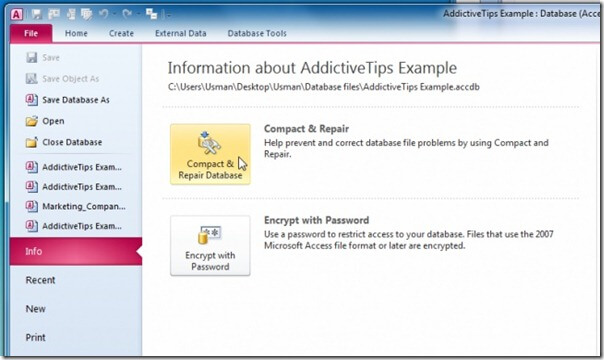
Dica # 6: compacte banco de dados regularmente
O banco de dados de compactação, na verdade, não compacta o banco de dados, mas exclui os objetos e registros indesejados e não usados, reduzindo assim o tamanho dos arquivos do banco de dados. O utilitário “Compactar e reparar” também repara as várias corrupções e reorganiza os registros e atualiza as estatísticas.
Dica # 7: Base de dados Open Access Em modo exclusivo
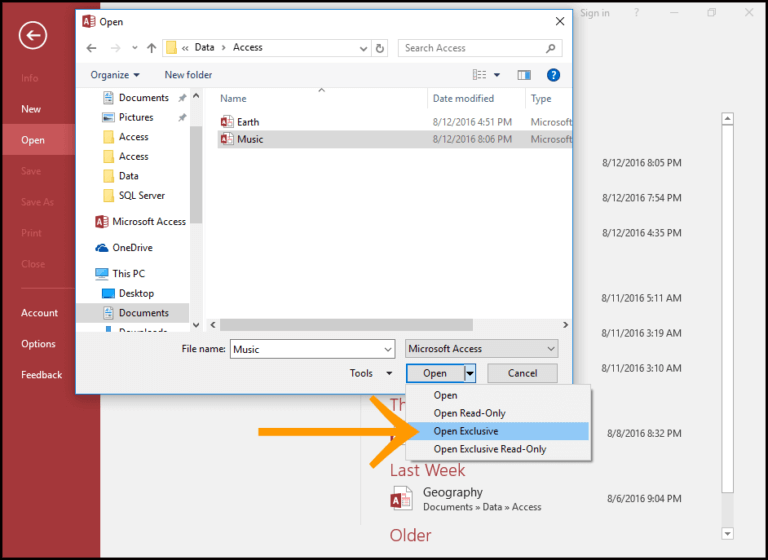
Trabalhe com seu banco de dados Access abrindo-o em modo exclusivo. Como. isso impedirá que qualquer terceira pessoa faça uso do banco de dados Access simultaneamente. Isso acabará aumentando a velocidade de execução lenta do banco de dados do Access.
- Apenas inicie seu aplicativo MS Access, mas não abra o banco de dados contido nele. Se o banco de dados já estiver aberto, feche-o imediatamente.
- Toque na guia Abrir e, em seguida, clique na opção Navegar .
- Agora, na caixa de diálogo da opção Abrir , escolha o arquivo de banco de dados que você precisa para abrir.
Como alternativa, você pode usar a lista Examinar para procurar o arquivo de banco de dados.
- Acerte a seta presente no botão de Abrir . Depois, toque na opção Abrir exclusivo.
Às vezes, o usuário encontra o seguinte erro “ Você não tem acesso exclusivo ao banco de dados neste momento” ao tentar abrir o banco de dados do Access em modo exclusivo.
Para isso, você pode conferir nosso tutorial: Correções para resolver o erro de acesso “Você não tem acesso exclusivo ao banco de dados no momento”… ..!
Dica nº 8: desative ou exclua planilhas de dados secundários
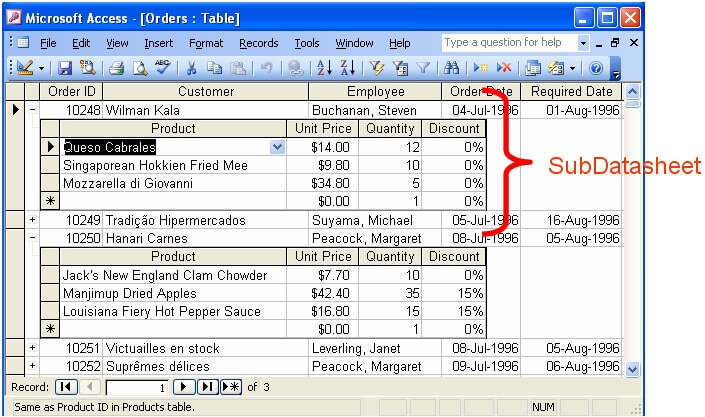
Por padrão, o MS Access exibe subfolhas de dados entre as tabelas relacionadas. Infelizmente, eles reduzem o desempenho. Visualizar e ver os dados relacionados é absolutamente um ótimo recurso e se você trabalha muito em Folha de Dados, então gostaria de usar esse recurso. No entanto, existem usuários que não querem ver os dados apresentados desta forma. Portanto, sugira que os usuários desativem esse recurso. Veja como desativá-lo:
- Abra a tabela na Visualização de projeto> Clique em Folha de Propriedades na guia Projeto do grupo Mostrar / Ocultar.
- Altere a propriedade SubdatasheetName de Auto para None.
Dica # 9: Ajuste Os refrescar e Configurações de Atualização de Rede
Se seu Access banco de dados correndolento sobre rede, em seguida, tente este método. Tente fazer ajustes nas configurações de intervalo de repetição de atualização ( mseg ), intervalo de atualização de ODBC (seg) , intervalo de atualização (seg) , Número de novas tentativas de atualização , se aplicável.
Use as configurações de Número de tentativas de atualização e intervalo de repetição de atualização . Para especificar o número de vezes, o MS Access tenta salvar o registro principalmente quando este é bloqueado por outro usuário.
Opt para o Período de atualização e ODBC intervalo de atualização opções para configurações de intervalo de tempo após o qual Acesso atualiza seus dados automaticamente.
Através da configuração de atualização, apenas os dados que já existem na folha de dados ou formulário são atualizados.
Ele não executa as seguintes tarefas, como:
- Reordenação dos registros
- Remoção dos registros excluídos
- Removendo registros que não atendem mais aos critérios.
Para todas essas mudanças, você precisa consultar novamente os registros subjacentes para formulário ou folha de dados.
Como ajustar as configurações de atualização e atualização da rede
- Basta abrir o banco de dados cujo desempenho você deseja aumentar.
- Toque em Arquivo > Agora na sua tela a caixa de diálogo de Opções de acesso aparece aberta.
- No painel esquerdo, basta tocar em Configurações do cliente .
- Na janela aberta, vá para o painel direito e toque em Avançado aqui para fazer modificações na configuração que deseja alterar.
Dica # 10: mantenha menos controles
Existem usuários que acham que mais é melhor, mas você deve saber que um formulário simples é normalmente mais rápido do que um complexo com um número máximo de controles. Um formulário com muito controle pode levar mais tempo para carregar e responder às solicitações. Portanto, sugira que os usuários façam várias tarefas específicas em vez de fazer uma complexa.
Dica nº 11: adicione RAM extra em seu PC
Adicionar RAM extra em seu PC ajuda muito na execução mais rápida de consultas de banco de dados do Access . Além disso, também o ajudará a trabalhar com vários objetos de banco de dados Access simultaneamente. Além disso, em comparação com a memória virtual, a RAM funciona muito no disco rígido. Ao adicionar RAM extra, em primeiro lugar você está minimizando o uso do disco; em segundo lugar, melhorando o desempenho do banco de dados de Access.
Dica nº 12: solucionar problemas de corrupção do banco de dados de Access

Conforme afirmado, a corrupção também é uma das principais causas para a lentidão do banco de dados. Portanto, você deve estar sempre pronto para lidar com a corrupção do arquivo de banco de dados do MS Access. Se você ainda não manteve nenhuma solução adequada para lidar com a corrupção, agora é hora de usar a MS Access reparo e recuperação ferramenta terceiros poderosa e eficaz , que é perfeitamente projetada para reparar todas as versões do MS Access e reparar formato de arquivo de banco de dados ACCDB e MDB.

* Ao clicar no botão Download acima e instalar o Stellar Repair for Access (14.8 MB), reconheço que li e concordo com o Contrato de licença do usuário final e a Política de privacidade deste site.
FAQ:
Conclusão:
Esperançosamente, a postagem acima deu a você idéias suficientes sobre as seções que você deve examinar primeiro para consertar o banco de dados do Access de execução lenta. Portanto, comece a rastrear qualquer problema que você esteja encontrando em seu banco de dados.
Então, agora você deve ter entendido porque banco de dados do MS Access está lento. E você também aprendeu algumas dicas eficazes para acelere o desempenho do banco de dados do Access.
Este software garante sem costura reparo e recuperação do banco de dados ACCDB e MDB. Ele restaura todos os objetos, incluindo tabelas, relatórios, consultas, registros, formulários e índices, juntamente com módulos, macros, etc. Corrija os problemas do Microsoft Access agora em 3 etapas fáceis:
- Baixar Stellar Access banco de dados reparo ferramenta avaliado Excelente sobre Cnet.
- Clique nas opções Browse e Pesquisa para localizar um banco de dados corrompido do Access.
- Clique no botão Reparar para reparar e pré-visualização os objetos do banco de dados.