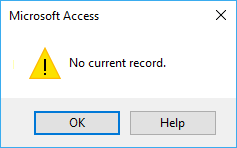
Você pode receber o Access run time error 3021- “No current record” ao tentar modificar os registros no banco de dados usando o objeto Recordset (DAO) ou executando o código VBA (Visual Basic Analysis) para importar as tabelas. Geralmente ocorre devido a permissões insuficientes para editar um arquivo ou um local de SysData compartilhado incorreto. Neste blog, discutirei outras causas de nenhum Access de registro atual e as possíveis correções para resolver o erro mostrado abaixo.
Além disso, vou mencionar um avançado Access Base de dados Reparar Software que pode ajudar a corrigir o erro se ele tiver surgido devido à corrupção do arquivo.
Ferramenta Gratuita de Reparo de Banco de Dados do MS Access
Repare arquivos de banco de dados MDB e ACCDB corrompidos e recupere tabelas de banco de dados, consultas, índices e registros excluídos facilmente. Tente agora!
Correções rápidas:
- Conceder permissões à pasta SysData
- Use as propriedades BOF ou EOF
- Verifique o caminho da pasta SysData para corrigir o erro 3021
- Usar ferramenta de compactação e reparo
- Recomendado – Reparar banco de dados MS Access corrompido e danificado
O que é nenhum registro atual no Access?
Quando ocorre nenhum erro de registro atual do MS Access, significa simplesmente que você não pode modificar os registros no banco de dados ou alterar o local da pasta SysData compartilhada em uma tela de administração. No entanto, é importante resolvê-lo o mais rápido possível.
Mas antes disso, é importante conhecer os principais fatores por trás da ocorrência desse erro. Então, vamos dar uma olhada:
- Devido à corrupção de registros do banco de dados do Access.
- Quando um registro atual é excluído.
- Mostrando um erro na unidade mapeada.
- Permissões inadequadas para editar o arquivo de banco de dados salvo no local SysData compartilhado.
- Caminho incorreto da pasta compartilhada SysData.
Depois de conhecer as causas, é hora de explorar as soluções para corrigir o erro de tempo de execução ‘3021’ No current record” no Access.
Correções para corrigir o erro de tempo de execução 3021: Nenhum Registro Atual em Access
Correção 1- Conceder permissões à pasta SysData
Conforme já mencionado na seção de causas, permissões inadequadas para editar o banco de dados salvo no local SysData compartilhado podem desencadear esse erro. Nesse caso, você terá que conceder a permissão necessária para a pasta. Siga os passos abaixo para fazer isso:
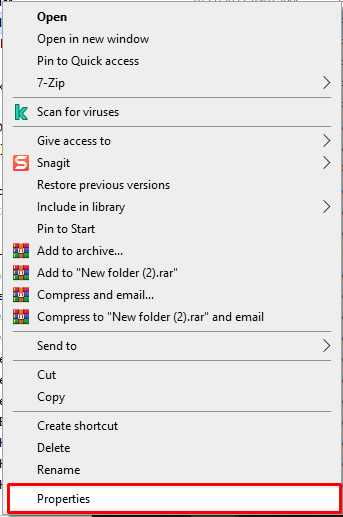
- Abra a pasta e dê um toque com o botão direito sobre ela >> clique em Propriedades.
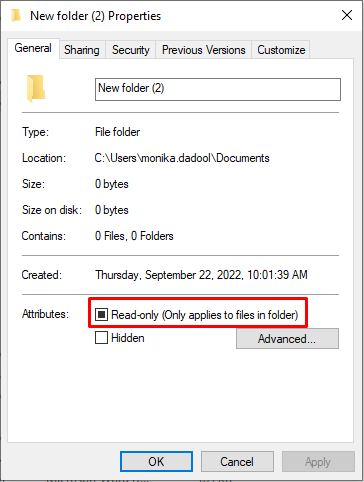
- Em Attribute, certifique-se de que a caixa de seleção Read-Only não esteja marcada. Se estiver selecionado, limpe-o e clique em OK.
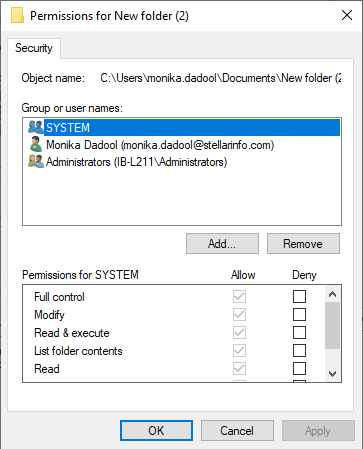
- Depois disso, clique na guia Segurança e clique em Editar.
- Verifique se todos os usuários têm permissões de gravação, leitura, modificação e leitura e execução para essa pasta. Mas se os usuários não tiverem essas permissões, adicione permissões e clique em OK.
Correção 2- Usar as propriedades BOF ou EOF
Outro método eficaz que você pode tentar corrigir o MS Access sem erro de registro atual é usar as propriedades BOF ou EOF para verificar os registros.
O Access “No Current Record error” ocorre após a falha dos métodos Find ou quando o conjunto de registros original não contém nenhum registro ou foi deletado de alguma forma.
Nesse caso, você pode simplesmente verificar as propriedades BOF ou EOF usando o objeto Recordset para determinar os registros do banco de dados. Se a propriedade BOF ou EOF estiver em True, significa que não há registro.
Correção 3- Verifique o caminho da pasta SysData para corrigir Error 3021: No Current Record Access
O código de erro 3021 também pode ser acionado devido ao caminho incorreto da pasta compartilhada SysData. Portanto, é importante primeiro verificar se você está tentando acessar a pasta SysData do local correto do seu sistema.
Além disso, verifique se a estação de trabalho tem a mesma versão/nível de service pack das outras estações de trabalho. Por esta:
- Pesquise o diretório de destino para FRx32.exe, que abre o FRx Designer.
- Agora edite o arquivo FRx32.cfg neste diretório usando o bloco de notas, para mostrar o local correto de SysData usando o mapeamento UNC.
Por exemplo: [SysData]Directory=\\\\Servername\\Sharename\\SysData\\]
CUIDADO: Não edite o arquivo FRx32.cfg antes de abrir o FRx. Isso pode levar à perda de dados no local compartilhado do Sysdata.
- Depois de fazer o salvamento completo do FRx32.cfg, abra o FRx.
Correção 4- Usar Compact & Repair ferramenta para reparar o banco de dados de Access corrompido
Você pode tentar reparar o arquivo de banco de dados que contém registros corrompidos usando uma ferramenta integrada de compactação e reparo do Access.
Veja como você pode usar este utilitário para corrigir a corrupção do banco de dados:
Etapa 1– Abra o banco de dados do Access que contém registros corrompidos.
Etapa 2- Em seguida, vá até a opção Arquivo >> Informações.
Etapa 3- Clique em Compactar e reparar banco de dados.
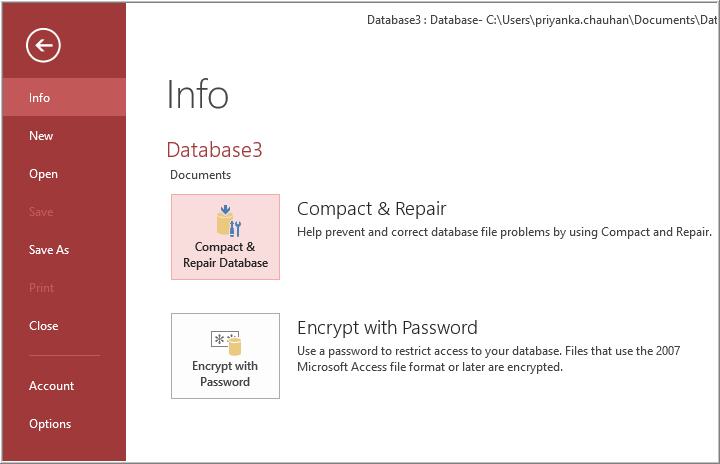
Após a conclusão dessas etapas, você receberá uma cópia do arquivo corrigido no mesmo local.
Recomendado – Reparar banco de dados do MS Access corrompido e danificado
No caso, se o seu banco de dados do Access estiver gravemente corrompido e a ferramenta Compact & Repair não puder corrigi-lo, você deve optar por Access Reparar e Recuperação Ferramenta. Este software pode reparar arquivos .accdb e .mdb corrompidos, além de restaurar as macros. Além disso, mostra uma visualização de todos os objetos recuperáveis do banco de dados antes de salvá-los no local escolhido.
Portanto, basta baixar esta ferramenta no seu PC para corrigir a corrupção do banco de dados do Access. Você pode até optar pela versão de avaliação gratuita deste software.

* Ao clicar no botão Download acima e instalar o Stellar Repair for Access (14.8 MB), reconheço que li e concordo com o Contrato de licença do usuário final e a Política de privacidade deste site.
Aqui estão as etapas completas para usar este programa:


Como procurar um registro específico no MS Access?
Se o seu banco de dados do Access estiver mostrando um problema “Sem registro atual” quando você tentar trabalhar com os registros do Access, nossa recomendação é primeiro procurar os registros específicos na tabela ou formulário. Você pode fazer isso usando a guia Localizar na caixa de diálogo Localizar e substituir.
Etapas para pesquisar um registro específico no MS Access usando Localizar e substituir:
- Em primeiro lugar, abra a Tabela ou Formulário e depois toque no Campo que deseja procurar.
- Agora na aba inicial, no grupo localizar, toque na opção Localizar, ou pressione CTRL+F.
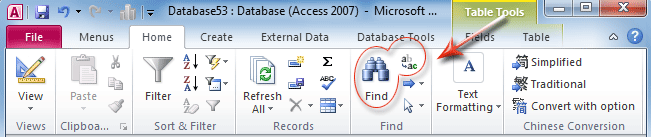
- Esta opção abrirá a caixa de diálogo Localizar e substituir, com a guia Localizar selecionada.
- Na caixa Localizar, basta escrever o valor que deseja procurar.
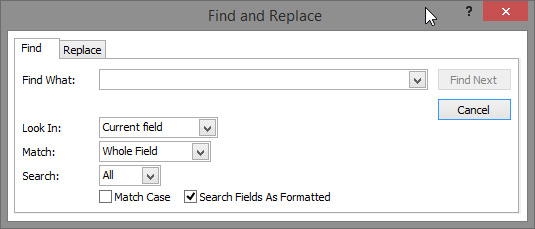
- Atualize o campo que deseja pesquisar ou faça uma pesquisa para a tabela subjacente completa.
- Escolha a opção mais adequada na lista Look-In.
Dica: a lista correspondente mostra seu operador de comparação (como “igual a” ou “contém”). Para fazer uma busca mais ampla, na lista Match, clique em Qualquer Parte do Campo.
- Em sua lista de pesquisa, escolha a opção Todos e clique na opção Localizar próximo.
- Quando o item pesquisado estiver realçado, toque na opção Cancelar na caixa de diálogo Localizar e substituir para fechar a caixa de diálogo.
- Por fim, você obterá todos os registros que correspondem bem à sua condição e serão destacados.
Leia também – Resolver o erro de tempo de execução do Access 3044: não é um caminho válido
Perguntas frequentes relacionadas:
O que é um registro no Access?
O registro do MS Access consiste em campos, como nome, endereço e número de telefone. Basicamente, um registro é comumente conhecido como uma linha e seu campo composto é conhecido como uma coluna. O MS Access permite Access fácil a registros, como adição de novos dados, edição de dados já existentes e exclusão de registros indesejados na tabela diretamente na visualização da folha de dados.
Como corrijo o erro 3021?
Você pode corrigir o erro de tempo de execução 3021 no Access aplicando estes métodos:
- Use as propriedades BOF ou EOF para verificar os registros.
- Conceda permissão para a pasta SysData.
- Reparar banco de dados Access corrompido.
- Verifique o caminho da pasta SysData.
Conclusão
O “erro de tempo de execução 3021- Nenhum Access de registro atual” pode incomodá-lo e prejudicar seu trabalho. Bem, nesse caso, você pode aplicar as correções mencionadas acima para resolver esse erro sem esforço.
No entanto, se o erro surgiu devido à corrupção do banco de dados, usar o Access Reparar Ferramenta mencionado neste post.
Isso é tudo…
Este software garante sem costura reparo e recuperação do banco de dados ACCDB e MDB. Ele restaura todos os objetos, incluindo tabelas, relatórios, consultas, registros, formulários e índices, juntamente com módulos, macros, etc. Corrija os problemas do Microsoft Access agora em 3 etapas fáceis:
- Baixar Stellar Access banco de dados reparo ferramenta avaliado Excelente sobre Cnet.
- Clique nas opções Browse e Pesquisa para localizar um banco de dados corrompido do Access.
- Clique no botão Reparar para reparar e pré-visualização os objetos do banco de dados.
Pearson Willey

Pearson Willey é escritor de conteúdo de sites e longo- planejador de conteúdo do formulário. Além disso, ele também é um ávido leitor. Assim, ele sabe muito bem como escrever um conteúdo atraente para os leitores. Escrever é como uma vantagem crescente para ele. Ele adora explorar seu conhecimento no MS Access e compartilhar blogs de tecnologia.