Quando a mensagem de erro “the Microsoft Access runtime is installed on this machine you must start Microsoft Access by double-clicking…” ocorre, isso simplesmente significa que você tem uma versão exata e limitada do Access, destinada a executar bancos de dados existentes, e não a criá-los ou editá-los. No entanto, esse erro, ao abrir um arquivo de banco de dados, prejudica a produtividade e confunde muitos usuários. Felizmente, esse erro pode ser resolvido usando os métodos fornecidos.
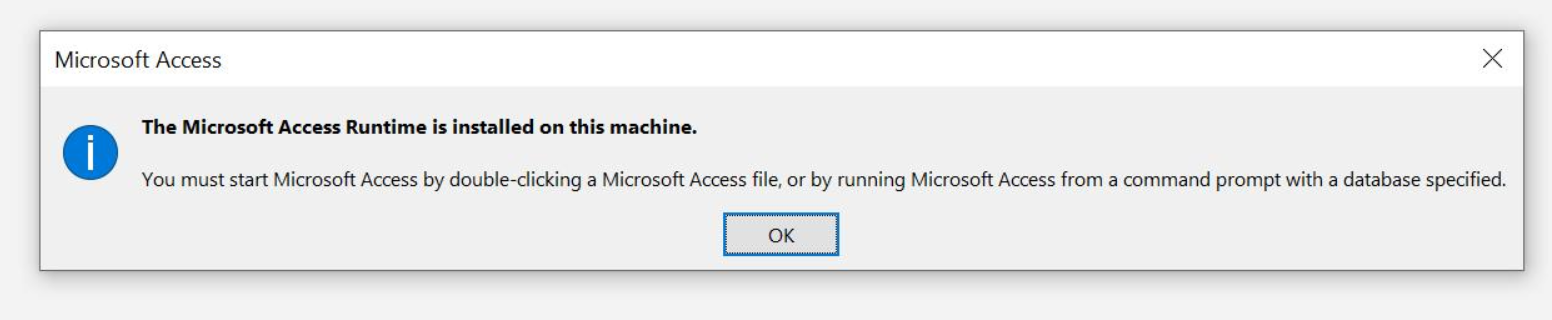
Este blog explica truques confiáveis para corrigir esse aviso e permitir que os aplicativos do Access funcionem sem problemas novamente.
Ferramenta Gratuita de Reparo de Banco de Dados do MS Access
Repare arquivos de banco de dados MDB e ACCDB corrompidos e recupere tabelas de banco de dados, consultas, índices e registros excluídos facilmente. Tente agora!
Por que ocorre o erro “Tempo de execução instalado nesta máquina”?
Antes de usar os métodos para resolver esse problema, é vital identificar as causas para uma melhor solução.
- Conflitos de versão criam problemas sérios.
- Arquivo de banco de dados danificado ou corrompido.
- Entradas de registro corrompidas.
- Instalação incorreta.
- Aplicativos de terceiros conflitantes.
- Executando uma versão desatualizada do software Access.
- Permissões insuficientes para acessar um banco de dados.
Como resolver o erro “O tempo de execução do Microsoft Access está instalado nesta máquina”?
Siga as etapas para se livrar dele.
Método 1 – Verifique e instale a versão correta do tempo de execução do Access
Como o erro está associado a uma versão incompatível do tempo de execução do Access, é vital que a arquitetura do banco de dados seja compatível. Basta baixar e instalar a versão correta da Microsoft, conceder privilégios de administrador e, finalmente, reiniciar o computador.
Por exemplo:
- Bancos de dados de 32 bits precisam de tempo de execução de 32 bits.
- Bancos de dados de 64 bits precisam de tempo de execução de 64 bits.
Como resultado, o erro geralmente desaparece.
Método 2 – Registrar novamente os arquivos de tempo de execução do Access
Outra possível razão para o erro “O tempo de execução do Microsoft Access está instalado nesta máquina; você deve iniciar o Microsoft Access clicando duas vezes” é o registro do Windows corrompido ou danificado. Para superar essa situação, tente registrá-los novamente e restaurar a funcionalidade.
- Pressione Windows + R para abrir a caixa Executar.
- Em seguida, insira o caminho do executável do Access (msaccess.exe /regserver).
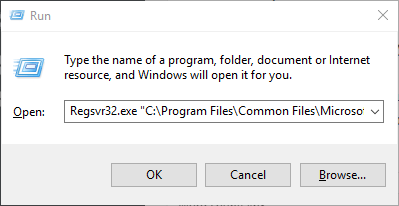
- Adicione o comando /regserver em seguida.
Leia também: Corrija rapidamente: Erro de acesso negado à fonte de instalação Código de erro 30015-4 (5)!
Método 3 – Reparar o banco de dados do Access corrompido
A corrupção do arquivo de banco de dados também pode levar a essa mensagem de aviso. Nesse caso, opte pelo utilitário Compactar e Reparar integrado do Access. Esse recurso pode compactar e reparar o banco de dados.
Veja como usá-lo:
- Feche todos os arquivos do banco de dados >> Abra o Access.
- Na página de Modelos, clique em Banco de Dados em Branco.
- Em seguida, clique em Arquivo >> Fechar.
- Depois, vá para a opção Ferramentas de Banco de Dados >> clique em Compactar e Reparar Banco de Dados.

- Agora, escolha o arquivo de banco de dados corrompido para compactar e reparar. Clique em Compactar.

Um arquivo compactado e reparado será salvo no mesmo local onde o arquivo anterior estava salvo. Se o processo falhar, experimente a Access Reparo e Recuperação Ferramenta.

* Ao clicar no botão Download acima e instalar o Stellar Repair for Access (14.8 MB), reconheço que li e concordo com o Contrato de licença do usuário final e a Política de privacidade deste site.
Aqui estão as etapas completas para usar este programa:


Método 4 – Conceder Permissões
Permissões de arquivo inadequadas para acessar o banco de dados também podem causar esse erro de tempo de execução do Access. Portanto, verifique e conceda as permissões e privilégios de acesso necessários ao arquivo do banco de dados. Para saber as etapas completas, clique aqui.
Método 5 – Atualizar o Windows e o Microsoft Access
Como já mencionado na seção de causas, executar uma versão desatualizada do Windows e do software Access pode causar problemas de compatibilidade. Portanto, tente atualizar o Windows e o software Access para melhorar a estabilidade.
Para atualizar a versão do Windows:
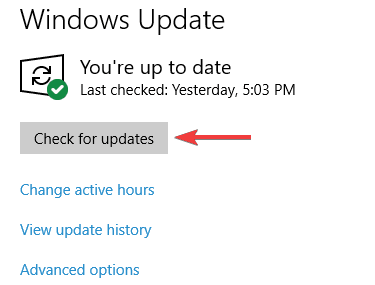
- Vá para Iniciar > Configurações > Atualização do Windows.
- Em seguida, clique em “Verificar atualizações” e “Baixar e instalar” quaisquer atualizações disponíveis.
Para atualizar a versão do Access:
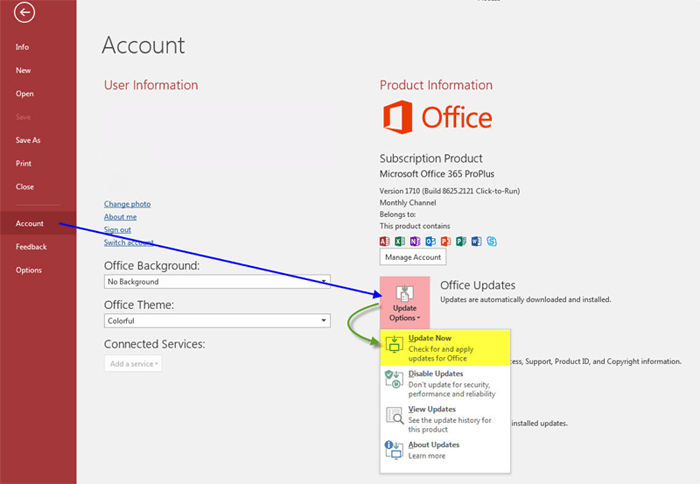
- Abra o Access >> clique em “Arquivo” >> Conta
- Encontre e clique em “Opções de atualização” ou “Atualizações do Office”.
- Escolha “Atualizar agora” para instalar as atualizações disponíveis.
Consequentemente, os erros de tempo de execução serão significativamente reduzidos.
Método 6 – Reparar o MS Office para corrigir o erro “O Microsoft Access Runtime está instalado nesta máquina”
Se você suspeita que o erro “O Access instalado nesta máquina” está ocorrendo devido a um componente de instalação do Microsoft Office ausente ou corrompido, tente reparar o Office.
Veja como fazer isso:
- Pressione as teclas Windows + R para abrir o Executar.
- Digite appwiz.cpl >> pressione Enter.
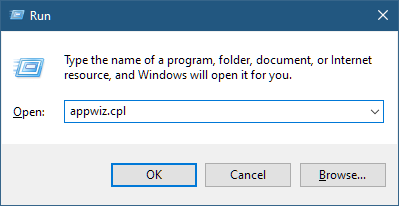
- Na janela Programas e Recursos aberta, encontre o Microsoft 365 e clique com o botão direito do mouse nos 3 pontos verticais.
- Clique em Alterar/Modificar.
- Agora, clique em Sim em um prompt do UAC para continuar.
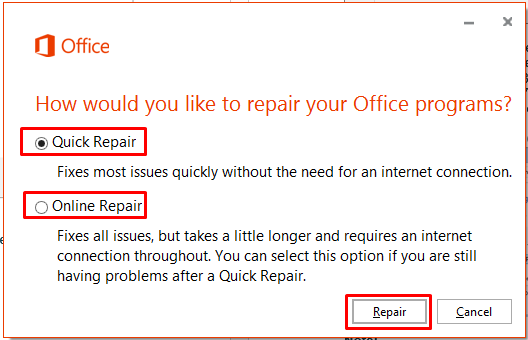
- Em seguida, você verá: Como você gostaria de reparar seus programas do Office?
- Basta escolher Reparo Rápido >> Reparar.
Perguntas frequentes relacionadas:
Onde o Microsoft Access Runtime está instalado?
O Microsoft Access Runtime está instalado no seguinte local:
- 64 bits: C:\Program Files\Microsoft Office\OfficeNN.
- 32 bits: C:\Program Files (x86)\Microsoft Office\OfficeNN.
Como verificar se o MS Access está instalado?
Para verificar se o Microsoft Access está instalado no seu PC:
- Vá para o botão Iniciar >> pesquise por ‘odbc’.
- Selecione Configurar fontes de dados (ODBC) >> clique em Drivers
- Localize o “Driver do Microsoft Access (*.mdb, *)”
- Verifique se o Driver do MS Access tem a versão 12.
Posso desinstalar o Microsoft Runtime?
Para desinstalar o Microsoft Runtime, abra o Painel de Controle >> localize e desinstale todas as versões atuais dos seguintes três softwares:
Microsoft .NET Runtime – <versão> (x64)
Solução encontrada!
O erro “O Microsoft Access Runtime está instalado nesta máquina” pode ser resolvido com algumas soluções precisas mencionadas nesta publicação. Caso não consiga solucionar o erro com as dicas mencionadas, procure ajuda especializada da Equipe de Suporte da Microsoft.
Além disso, você pode entrar em contato conosco pelo Facebook ou Twitter para obter mais assistência.
Este software garante sem costura reparo e recuperação do banco de dados ACCDB e MDB. Ele restaura todos os objetos, incluindo tabelas, relatórios, consultas, registros, formulários e índices, juntamente com módulos, macros, etc. Corrija os problemas do Microsoft Access agora em 3 etapas fáceis:
- Baixar Stellar Access banco de dados reparo ferramenta avaliado Excelente sobre Cnet.
- Clique nas opções Browse e Pesquisa para localizar um banco de dados corrompido do Access.
- Clique no botão Reparar para reparar e pré-visualização os objetos do banco de dados.
Pearson Willey

Pearson Willey é escritor de conteúdo de sites e longo- planejador de conteúdo do formulário. Além disso, ele também é um ávido leitor. Assim, ele sabe muito bem como escrever um conteúdo atraente para os leitores. Escrever é como uma vantagem crescente para ele. Ele adora explorar seu conhecimento no MS Access e compartilhar blogs de tecnologia.