O MS Access usa guias para organizar ou gerenciar diferentes partes de um aplicativo, como tabelas, consultas, relatórios, formulários e muito mais. No entanto, encontrar problemas com a interface, como o Microsoft Access não exibindo as guias, pode afetar a capacidade de navegar e usar o software com eficiência. Portanto, neste guia de solução de problemas, abordaremos as causas comuns desse problema e como exibir as guias no Access para que você possa trabalhar no software sem problemas novamente.
Continue lendo…
Ferramenta Gratuita de Reparo de Banco de Dados do MS Access
Repare arquivos de banco de dados MDB e ACCDB corrompidos e recupere tabelas de banco de dados, consultas, índices e registros excluídos facilmente. Tente agora!
Navegação rápida:
Parte 1 – O que causa o problema de as guias do MS Access não aparecerem?
Parte 2 – Métodos para resolver o problema de o Microsoft Access não exibir as guias
Parte 3 – Como resolver o problema da faixa de opções ausente no Access 2016/2013/2010?
O que causa o problema de as guias do MS Access não aparecerem?

Pode haver uma grande variedade de razões por trás do problema de guias ausentes. Abaixo, listei as mais comuns:
- Personalização – Alguém pode ter modificado ou personalizado a faixa de opções do Access e ocultado as guias sem querer.
- Permissões – Se você estiver trabalhando em um banco de dados Access compartilhado, sua conta de usuário pode não ter as permissões essenciais para acessar determinados recursos ou guias.
- Corrupção – A corrupção no banco de dados do Access pode levar a vários problemas, incluindo guias ausentes.
- Versão desatualizada – Usar uma versão desatualizada do software Access também pode causar esse problema.
- Complementos ou extensões – Alguns complementos ou extensões no MS Access podem modificar a aparência e a funcionalidade da sua faixa de opções e podem levar a problemas de guias ausentes.
Métodos para resolver o problema de o Microsoft Access não exibir as guias
Siga os métodos passo a passo abaixo para se livrar do problema.
Soluções rápidas:
- Reinicie o MS Access e o PC
- Verifique as opções de exibição da faixa de opções
- Como exibir as guias no Access
- Verifique as permissões necessárias
- Verifique se há atualizações e complementos para o software Access
- Repare seu banco de dados Access corrompido
Método 1 – Reinicie o MS Access e o PC
Às vezes, uma simples reinicialização do programa pode resolver pequenos bugs. Portanto, sugere-se fechar o aplicativo Microsoft Access e abri-lo novamente. Além disso, você também pode reiniciar o seu PC para ver se as guias reaparecem.
Método 2 – Verifique as opções de exibição da faixa de opções
Muitos usuários do Access desconhecem o recurso “Opções de exibição da faixa de opções” no banco de dados do Access. Este recurso ajuda a ocultar ou exibir a faixa de opções, incluindo as guias. Em outras palavras, se a faixa de opções estiver invisível, as guias também não estarão visíveis.
Para personalizar a faixa de opções no Access, siga as etapas abaixo:
- Pressione as teclas Ctrl + F1 para ocultar/exibir a faixa de opções.
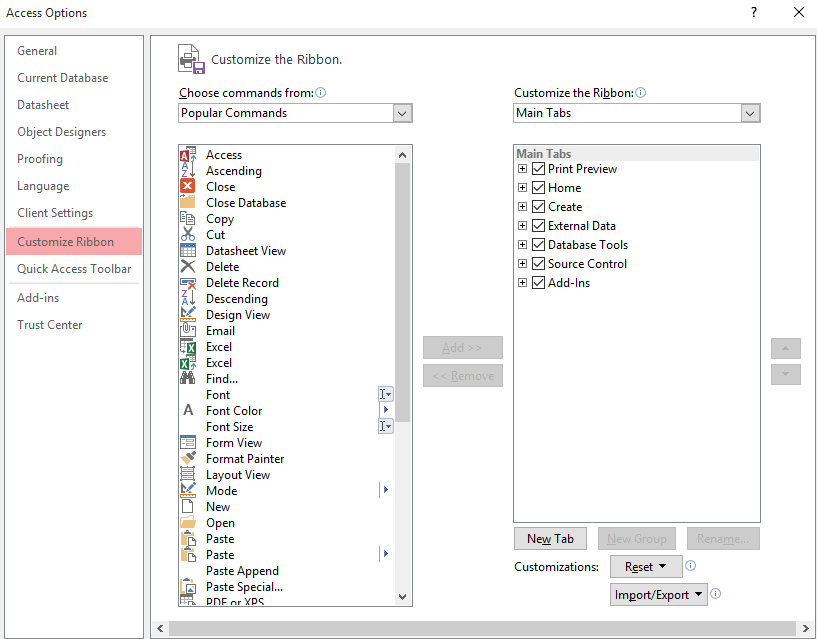
- Em seguida, clique com o botão direito do mouse na faixa de opções e verifique as “Opções de exibição da faixa de opções“.
- Certifique-se de que a opção “Ocultar automaticamente a faixa de opções” não esteja selecionada.
Leia também: Corrigir o problema de dependências de objetos do Access que não funcionam ou estão ausentes
Método 3 – Como exibir as guias no Access?
Siga estas etapas para resolver o problema de as guias não serem exibidas no Microsoft Access. Este procedimento oculta o botão Fechar que normalmente aparece no canto da janela do objeto aberto. Se você selecionar esta opção, forneça outras maneiras de fechar a janela.
- Clique no Botão do Microsoft Office e, em seguida, clique em Opções do Access. Isso abrirá as Opções do Access.
- Clique em Banco de Dados Atual.
- Na seção Opções do Aplicativo, desmarque a caixa de seleção Exibir Guias de Documento.
Alternar de Guias para Janelas Sobrepostas
- Clique no Botão do Microsoft Office e, em seguida, clique em Opções do Access.
- A caixa de diálogo Opções do Access será exibida.
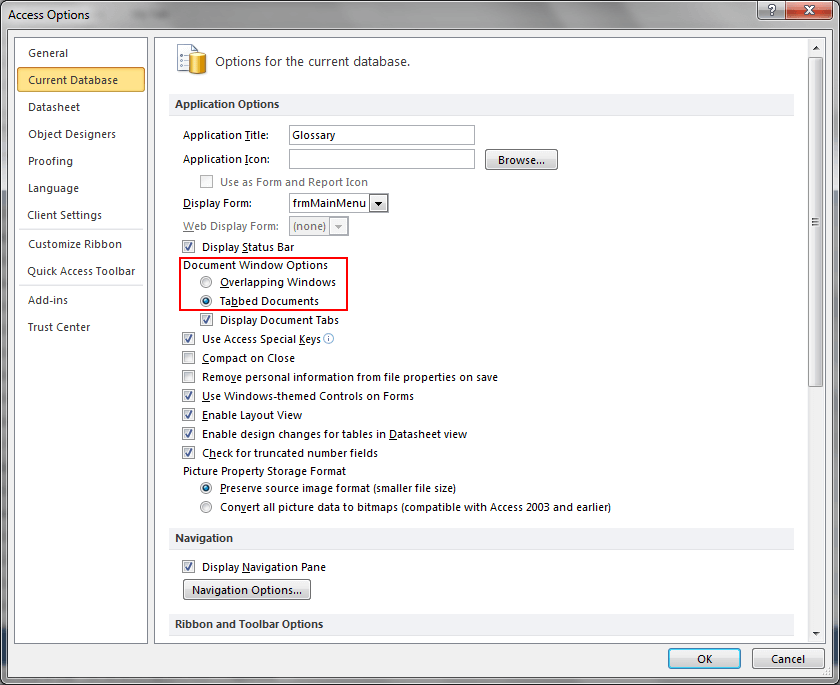
- Clique em Banco de Dados Atual.
- Na seção Opções do Aplicativo, em Opções de Janela de Documento, clique em Janelas Sobrepostas.
Observação:
Depois de selecionar esta opção, o Access desmarcará automaticamente a caixa de seleção Exibir Guias de Documento.
Pontos a serem observados:
- É necessário abrir o banco de dados para ocultar as guias de documento ou habilitar janelas sobrepostas.
- Se o banco de dados já estiver configurado para exibir janelas sobrepostas por padrão, você não poderá habilitar as guias de documento.
- Quando um banco de dados criado em uma versão anterior do Access é aberto, as guias de documento são desativadas automaticamente.
Para ativá-las, reverta as etapas em “Alternar de Guias para Janelas Sobrepostas” acima e, em seguida, feche e reabra o banco de dados.
Se você ocultar as guias de documento e quiser abrir e alternar entre vários objetos, poderá fazer isso usando o Painel de Navegação.
–ou–
Ou, na guia Página Inicial, no grupo Janela, clique em Alternar Janelas. Você também pode clicar na seta na parte inferior do botão Alternar Janelas. Depois disso, selecione a opção de exibição, como Lado a Lado Verticalmente ou Cascata.
Método 4 – Verificar as permissões necessárias
É possível que, devido a permissões insuficientes, você esteja enfrentando o problema de as guias não serem exibidas no Microsoft Access e até mesmo não consiga ver certos objetos no banco de dados compartilhado. Portanto, certifique-se de ter as permissões necessárias para acessar e editar o banco de dados.
Método 5 – Verificar atualizações e complementos do software Access
Conforme mencionado na seção de causas, executar uma versão desatualizada do aplicativo Access pode levar ao problema de as guias do MS Access estarem faltando. Portanto, certifique-se de obter as atualizações mais recentes para o Microsoft Access. Além disso, alguns complementos de terceiros também podem prejudicar os usuários do Access. Portanto, considere desabilitar quaisquer complementos que você tenha instalado em seu dispositivo e veja se as guias reaparecem.
Método 6 – Reparar seu banco de dados do Access corrompido
Você também pode encontrar problemas de desaparecimento da faixa de opções ou das guias do MS Access devido à corrupção no banco de dados do Access. Nesse caso, você pode usar a ferramenta integrada do Access Compactar e Reparar, para corrigir pequenas corrupções no banco de dados. Para corrupções graves, você pode optar por poderoso de Access Reparo e Recuperação Ferramenta. Ele pode reparar arquivos .ACCDB ou .MDB do Access gravemente danificados.
Além disso, ele tem capacidade suficiente para extrair registros, módulos, consultas, tabelas e outros componentes de um arquivo de banco de dados corrompido.

* Ao clicar no botão Download acima e instalar o Stellar Repair for Access (14.8 MB), reconheço que li e concordo com o Contrato de licença do usuário final e a Política de privacidade deste site.
Como resolver o problema da faixa de opções ausente no Access 2016/2013/2010?
Se você perceber que, de repente, as barras de mensagens da faixa de opções desapareceram, o que fazer nessa situação? Não se preocupe, aqui estão as soluções para resolver esse problema.
Por padrão, uma barra de mensagens aparece quando há alertas de segurança, tarefas de fluxo de trabalho, informações do documento e mensagens de política. Mas você tem a opção de mostrar ou ocultar essa barra de mensagens na faixa de opções do Access.
Método 1: Obtenha a barra de mensagens no Access 2007/2010/2013/2016 facilmente se você tiver o Classic Menu for Office
O Classic Menu for Office tem como objetivo trazer de volta a interface clássica do Microsoft Office 2003/XP (2002)/2000 e ajuda a trabalhar de forma eficiente na faixa de opções do MS Office.
- Clique no menu suspenso Exibir nos menus principais;
- Em seguida, você encontrará o item Barra de Mensagens.
Método 2: Procure a barra de mensagens na faixa de opções se você não tiver o Classic Menu for Office
No Access 2007:
No início, é difícil encontrar a barra de mensagens na faixa de opções do Access 2007. Mas, na verdade, é bastante simples.
- Clique na guia Ferramentas de Banco de Dados;
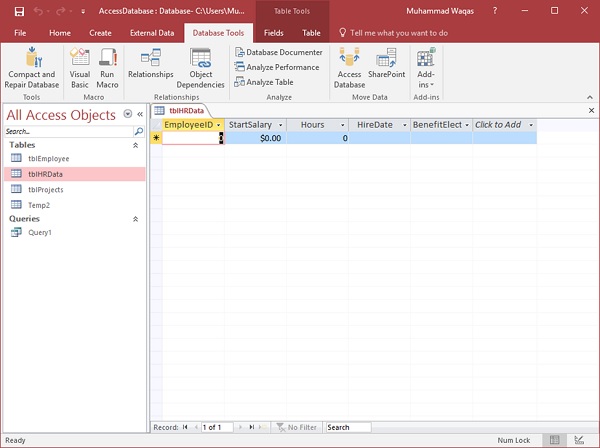
- Em seguida, vá para o grupo Mostrar/Ocultar;
- Depois, clique no botão Barra de Mensagens.
No Access 2010/2013/2016:
- Clique na guia Arquivo depois de abrir o Access 2010/2013;
- Clique no botão Opções na barra lateral esquerda;
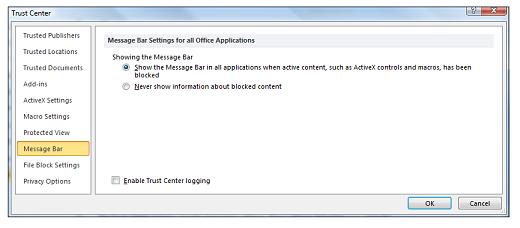
- Agora, na janela Opções do Access, clique no botão Central de Confiabilidade;
- Em seguida, clique no botão Configurações da Central de Confiabilidade;
- Agora você entrará na janela Central de Confiabilidade, clique em Barra de Mensagens e modifique as configurações.
Perguntas frequentes:
Onde estão a barra de ferramentas e a barra de menus?
Uma barra de menus no Access aparece acima da barra de ferramentas na parte superior da janela da interface do usuário ao abrir o banco de dados.
Como mostrar a barra de ferramentas no MS Access?
Para mostrar o Painel de Navegação no Access, vá para a guia Página Inicial, no grupo Mostrar, clique no botão de alternância Painel de Navegação.
A faixa de opções está localizada na barra de ferramentas de acesso rápido?
Sim, a barra de ferramentas de acesso rápido no MS Access é uma barra de ferramentas personalizável que contém comandos usados com frequência e, por padrão, está localizada abaixo da guia da faixa de opções.
Como redefinir a faixa de opções no MS Access?
Para redefinir a faixa de opções no MS Access, siga as etapas abaixo:
- Na janela Personalizar a Faixa de Opções >> clique em Redefinir.
- Em seguida, clique em Redefinir todas as personalizações.
Conclusão!
Enfrentar problemas com as guias do MS Access que não aparecem pode ser frustrante. No entanto, seguindo os métodos descritos neste blog, você poderá acessar sua faixa de opções e guias do Access sem esforço. Lembre-se de que persistência e paciência são fundamentais para resolver problemas técnicos, e não hesite em buscar suporte adicional, se necessário.
Além disso, não se esqueça de seguir nossa página no Facebook para as publicações mais recentes.
Este software garante sem costura reparo e recuperação do banco de dados ACCDB e MDB. Ele restaura todos os objetos, incluindo tabelas, relatórios, consultas, registros, formulários e índices, juntamente com módulos, macros, etc. Corrija os problemas do Microsoft Access agora em 3 etapas fáceis:
- Baixar Stellar Access banco de dados reparo ferramenta avaliado Excelente sobre Cnet.
- Clique nas opções Browse e Pesquisa para localizar um banco de dados corrompido do Access.
- Clique no botão Reparar para reparar e pré-visualização os objetos do banco de dados.
Pearson Willey

Pearson Willey é escritor de conteúdo de sites e longo- planejador de conteúdo do formulário. Além disso, ele também é um ávido leitor. Assim, ele sabe muito bem como escrever um conteúdo atraente para os leitores. Escrever é como uma vantagem crescente para ele. Ele adora explorar seu conhecimento no MS Access e compartilhar blogs de tecnologia.