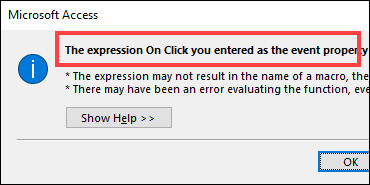
O Microsoft Access frequentemente usa eventos para controlar o que acontece quando um formulário é aberto, carregado ou fechado. Uma mensagem de aviso comum que os usuários recebem é: “The expression On Load you entered as the event property setting produced the following error.” Esse erro geralmente aparece quando a macro está ausente, o procedimento de evento está configurado incorretamente ou o nome da função é inválido. No entanto, resolvê-lo rapidamente garante que seus formulários sejam executados sem problemas.
Ferramenta Gratuita de Reparo de Banco de Dados do MS Access
Repare arquivos de banco de dados MDB e ACCDB corrompidos e recupere tabelas de banco de dados, consultas, índices e registros excluídos facilmente. Tente agora!
O que causa o erro “Expressão ao Carregar que Você Inseriu” no Access?
Pode ser confuso, mas esse erro indica que há uma macro ou módulo ausente. No entanto, isso ocorre por vários motivos, incluindo:
- Procedimento inexistente ou com erro de ortografia
- Código ou módulo VBA foi excluído ou movido
- Se a macro estiver ausente ou renomeada, o formulário não poderá executá-la.
- Devido a um banco de dados do Access corrompido
- Referências quebradas no editor VBA.
- O arquivo foi salvo em um local não confiável.
Depois de conhecer as causas comuns, vamos saber se é necessária a ajuda de um especialista para resolver esse erro.
Ajuda profissional é essencial para corrigir o erro “Expressão ao Carregar” que você inseriu como propriedade do evento no MS Access?
Não, antes de entrar em contato com um profissional, você deve implementar as soluções passo a passo mencionadas na próxima seção para corrigir o erro de propriedade do evento no Access. Portanto, não há necessidade de ajuda profissional se os manuais resolverem o problema. A assistência profissional é essencial apenas para erros ou problemas complexos do Access.
Soluções fáceis para corrigir o erro:
Siga estes métodos passo a passo para superar esta situação complicada:
Navegação rápida:
Solução 1 – Verifique a propriedade do evento do formulário
O primeiro truque que você pode tentar para resolver esta mensagem de aviso é verificar a propriedade do evento de um formulário. Aqui estão as etapas completas para fazer isso:
- Inicialmente, abra o formulário na Visualização de Design.
- Em seguida, clique no seletor de formulários (canto superior esquerdo do formulário).
- Clique em Folha de Propriedades >> aba Evento.
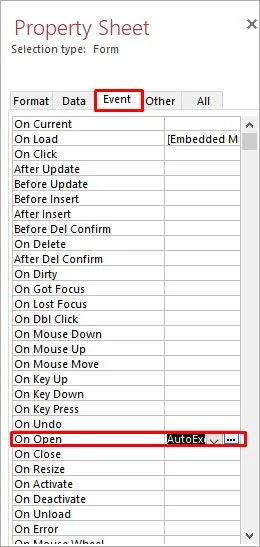
- Em seguida, verifique o campo “Ao Carregar” e certifique-se de que ele declare [Procedimento de Evento] se você estiver usando o VBA.
Leia também: Erro “Esta Expressão Foi Digitada Incorretamente” no Microsoft Access: 6 Principais Soluções
Solução 2 – Autenticar Todos os Nomes de Macro
Muitos usuários do Access usam macros em vez do VBA para executar seus eventos. Nesse caso, é comum exibir “The expression On Load you entered as the event property setting produced the following error.” Validar a macro pode ajudar a resolver a situação.
- Acesse o Painel de Navegação >> Macros.
- Em seguida, verifique se o nome da macro usado em “Ao Carregar” está correto e existe lá.
Solução 3 – Importar Dados de um Arquivo de Banco de Dados Corrompidos para um Novo
Ao importar os dados corrompidos do banco de dados para um novo arquivo de banco de dados, você pode solucionar essa mensagem de erro. Siga os passos abaixo para importar seus dados:
- Inicie o Access >> clique em Banco de Dados em Branco >> OK.
- Em seguida, dê um nome ao seu novo arquivo e escolha um local para salvá-lo.
- Agora, clique na opção Criar >> vá para Arquivo.
- Clique em Obter Dados Externos e depois em Importar.
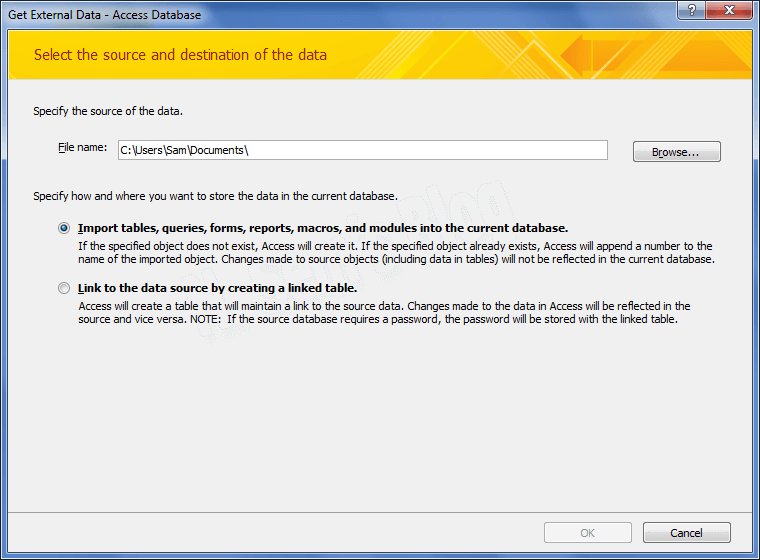
- Aqui, você precisa clicar no Access para importar o banco de dados.
- Agora, você verá “Banco de Dados Externo para Acesso a Dados“.
- Por fim, clique na aba Tabelas da Janela Importar Objeto >> clique em Selecionar Tudo >> OK.
Solução 4 – Examine o Código VBA
Outra solução viável que pode ser tentada para lidar com este problema é inspecionar o código VBA:
- Abra o editor VBA pressionando as teclas ALT + F11 juntas.
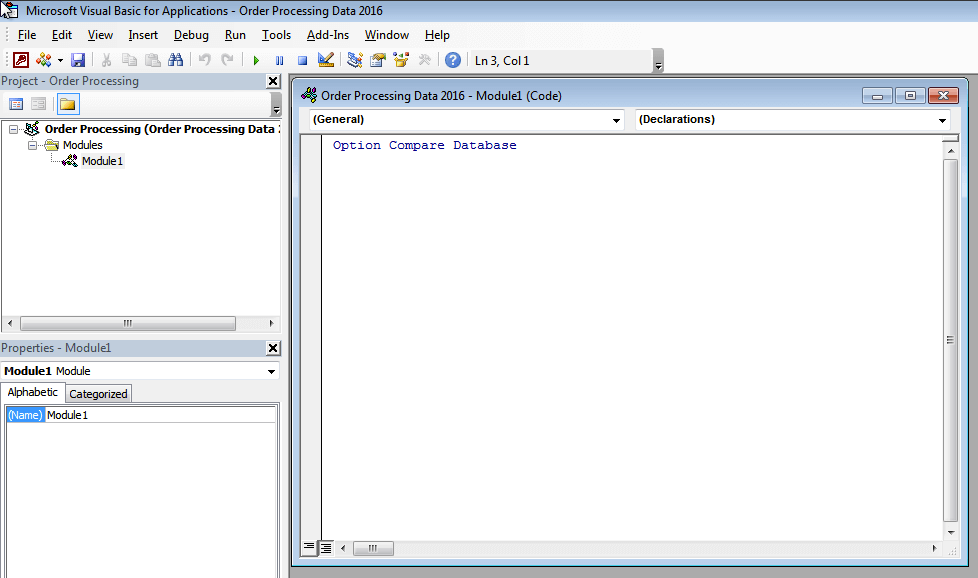
- Certifique-se de que haja uma função válida como esta:
vba
CopyEdit
Private Sub Form_Load()
‘ Your code here
End Sub
Solução 5 – Verificar Referências Ausentes
Às vezes, referências quebradas ou ausentes na folha de propriedades do formulário podem causar este erro irritante ao usar eventos para controlar formulários. Para resolver isso, verifique e exclua as referências ausentes.
Para isso:
- Abra o banco de dados do Access com defeito.
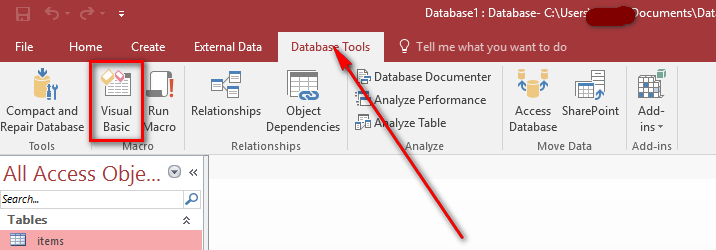
- Clique em Ferramentas de Banco de Dados >> Visual Basic.
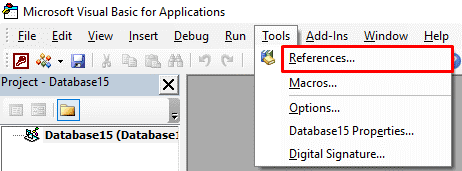
- No Editor do Visual Basic, você deve clicar em Ferramentas >> Referências.
- Agora, verifique se há uma biblioteca de objetos ou digite library: MISSING:<nome da referência>.
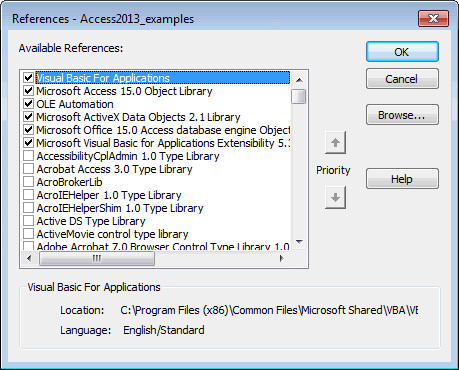
- Se houver alguma referência ausente, desmarque a caixa de seleção ao lado dela >> clique em OK.
Leia também: Resolvendo o erro “Incompatibilidade de Tipo na Expressão” do Access (3615)
Solução 6 – Corrija a expressão inserida como propriedade do evento no MS Access, adicionando um novo local confiável
Muitos usuários do Access relataram nos sites da comunidade que adicionar um novo local confiável os ajuda a corrigir esse erro. Para isso, siga estas etapas:
- Abra o Access >> clique em Opções.
- Em seguida, clique em Central de Confiabilidade >> Configurações da Central de Confiabilidade.
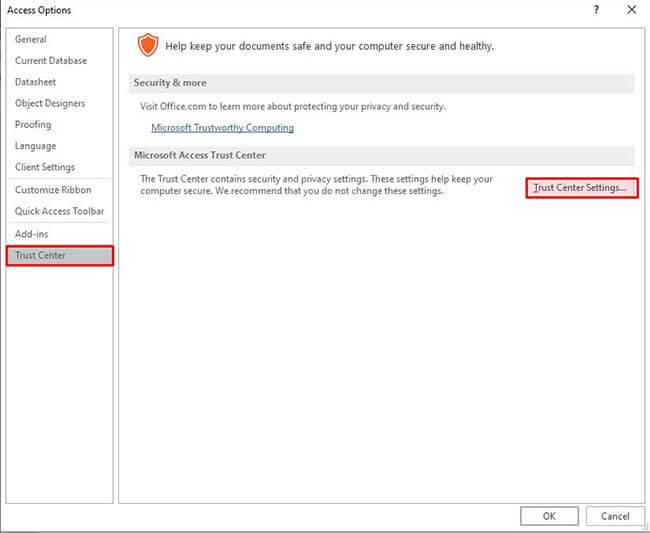
- Em seguida, acesse Locais Confiáveis e clique em Adicionar novo local.
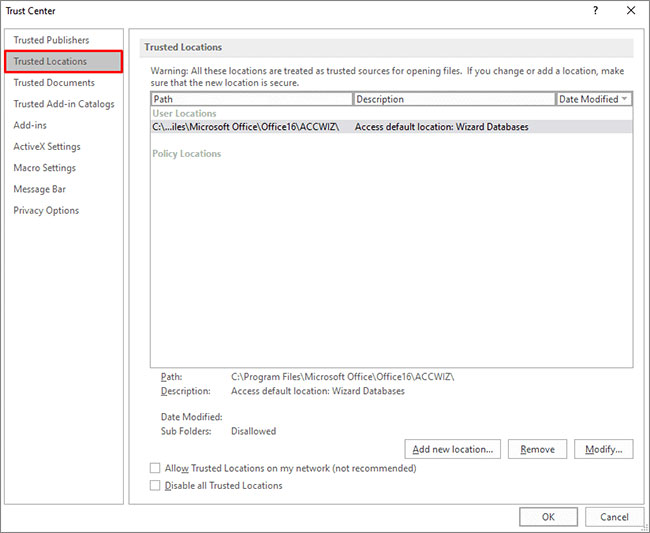
- Ao adicionar o novo local, você poderá verificar o erro.
Solução 7 – Experimente o Reparo Avançado do Access
Se todas as correções mencionadas acima não resolverem esse erro, é provável que o arquivo do seu banco de dados esteja corrompido. Tudo o que você precisa fazer é reparar o arquivo corrompido do banco de dados do Access e restaurar seus objetos usando a Access Reparo Ferramenta.
Este programa foi desenvolvido para lidar com quaisquer problemas ou erros no banco de dados do Access, sejam eles causados por corrupção ou por qualquer outro motivo.

* Ao clicar no botão Download acima e instalar o Stellar Repair for Access (14.8 MB), reconheço que li e concordo com o Contrato de licença do usuário final e a Política de privacidade deste site.
Etapas para corrigir corrupção no banco de dados do Access


Perguntas Frequentes:
O que é um evento no MS Access?
No MS Access, um evento é um recurso que controla formulários de banco de dados ao mover o foco para o controle e ao tentar alterar/atualizar dados em um controle.
Como inserir uma expressão no Access?
Se desejar inserir uma expressão no Access, siga os passos abaixo:
- Selecione o(s) campo(s) que deseja alterar.
- Acesse a faixa de opções e clique em Campos da Tabela.
- No grupo Propriedades, clique em Valor Padrão. Isso exibirá o Construtor de Expressões.
- Agora, digite sua expressão e inicie-a com um sinal de igual (=).
O que é a propriedade Barra de Menu de Atalho no Access?
A propriedade ShortcutMenuBar se aplica apenas aos controles em um formulário, não aos controles em um relatório.
Como corrigir um banco de dados corrompido do Microsoft Access?
Se o seu banco de dados do Access estiver corrompido ou inacessível, você deve usar a ferramenta Compactar e Reparar. Para usar isso:
- Inicie o MS Access.
- Acesse a página de modelos e clique duas vezes no Banco de Dados em Branco.
- Selecione Arquivo >> Fechar.
- Agora, selecione Ferramentas de Banco de Dados >> Compactar e Reparar Banco de Dados.
Como abrir o Construtor de Expressões no Access?
Você pode abrir facilmente o Construtor de Expressões no Access pressionando as teclas CTRL+F2.
Leia também: Corrigindo a Expressão de Junção do MS Access Não Suportada: Sua Última Parada para Esclarecimento!
Veredito Final
Então, este artigo aborda como corrigir a expressão de carregamento que você inseriu como propriedade do evento no MS Access. Ao entender as principais causas desse erro e seguir as etapas mencionadas neste blog, você poderá lidar com essa situação e garantir o bom funcionamento dos seus bancos de dados.
Obrigado por ler este post!
Este software garante sem costura reparo e recuperação do banco de dados ACCDB e MDB. Ele restaura todos os objetos, incluindo tabelas, relatórios, consultas, registros, formulários e índices, juntamente com módulos, macros, etc. Corrija os problemas do Microsoft Access agora em 3 etapas fáceis:
- Baixar Stellar Access banco de dados reparo ferramenta avaliado Excelente sobre Cnet.
- Clique nas opções Browse e Pesquisa para localizar um banco de dados corrompido do Access.
- Clique no botão Reparar para reparar e pré-visualização os objetos do banco de dados.
Pearson Willey

Pearson Willey é escritor de conteúdo de sites e longo- planejador de conteúdo do formulário. Além disso, ele também é um ávido leitor. Assim, ele sabe muito bem como escrever um conteúdo atraente para os leitores. Escrever é como uma vantagem crescente para ele. Ele adora explorar seu conhecimento no MS Access e compartilhar blogs de tecnologia.