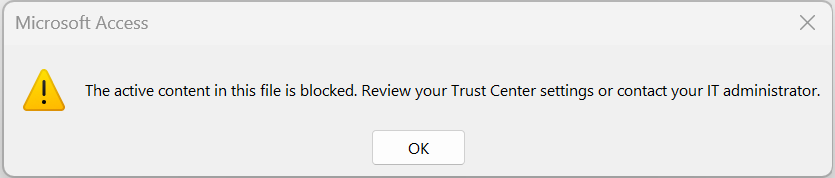
Ao manipular o banco de dados do Access, você pode encontrar “Microsoft Access the active content in this file is blocked review your trust center…” Esta mensagem de aviso ocorre porque a Microsoft prioriza a segurança. Bloquear conteúdo ativo impede a execução de código potencialmente prejudicial. Neste blog, você aprenderá por que o erro Microsoft Access o conteúdo ativo neste arquivo está bloqueado ocorre e como solucioná-lo com menos esforço.
Ferramenta Gratuita de Reparo de Banco de Dados do MS Access
Repare arquivos de banco de dados MDB e ACCDB corrompidos e recupere tabelas de banco de dados, consultas, índices e registros excluídos facilmente. Tente agora!
O que causa o erro Conteúdo ativo neste arquivo está bloqueado MS Access?
Antes de tomar qualquer ação para lidar com esta situação, é importante saber as causas raiz por trás dela. Vamos dar uma olhada nos principais fatores para o erro Conteúdo ativo neste arquivo está bloqueado:
- Executando muitos aplicativos.
- Acesso confiável desabilitado.
- Suplementos do Access com defeito.
- Banco de dados do Access corrompido ou Microsoft Office.
Como corrigir o conteúdo ativo neste arquivo está bloqueado Microsoft Access?
Experimente estes truques eficazes para lidar com o erro de conteúdo ativo.
Maneira 1 – Feche os programas conflitantes
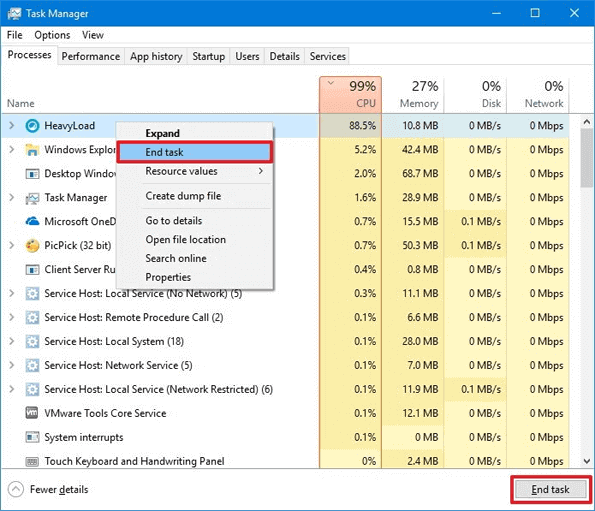
Se muitos aplicativos estiverem sendo executados em segundo plano, isso pode causar programas conflitantes, basta pará-los. Para isso, siga estas etapas:
- Pressione as teclas Ctrl + Alt + Del no seu teclado e clique em Gerenciador de tarefas.
- Depois disso, a lista de programas em execução no momento será aberta.
- Agora, vá para a guia Processos >> Pare cada programa clicando em Finalizar processo.
Maneira 2 – Restaurar um arquivo de backup
A maioria dos usuários tende a criar cópias extras do arquivo como backup. Portanto, se você também fez um backup do seu arquivo de banco de dados, considere restaurá-lo. Os backups geralmente são úteis na recuperação de problemas de corrupção ou erros.
Leia também: O Microsoft Access não suporta o formato do arquivo. Veja como consertar!
Maneira 3 – Habilitar acesso confiável a macros
Muitos usuários relataram nos sites da comunidade que receberam o erro Microsoft Access the active content in this file is blocked devido ao Access confiável desabilitado. Tudo o que você precisa fazer é habilitar o Access confiável.
Para fazer isso, siga estas etapas cuidadosamente:
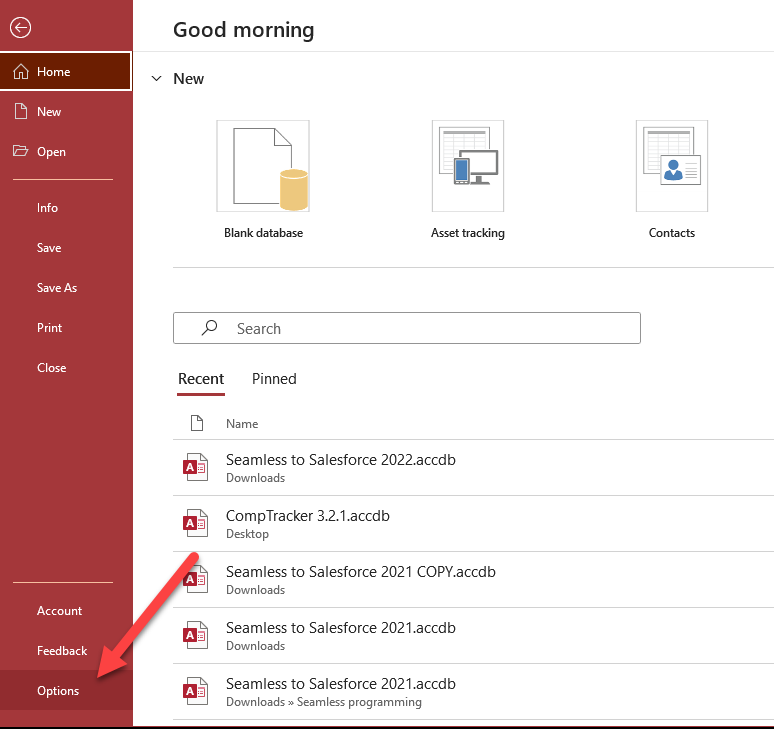
- No Access, abra o banco de dados em branco.
- Depois que o banco de dados em branco for aberto, clique em Arquivo>> Opções.
- Escolha a aba ‘Central de Confiabilidade’ em uma caixa de diálogo de ‘Opções de Acesso’.
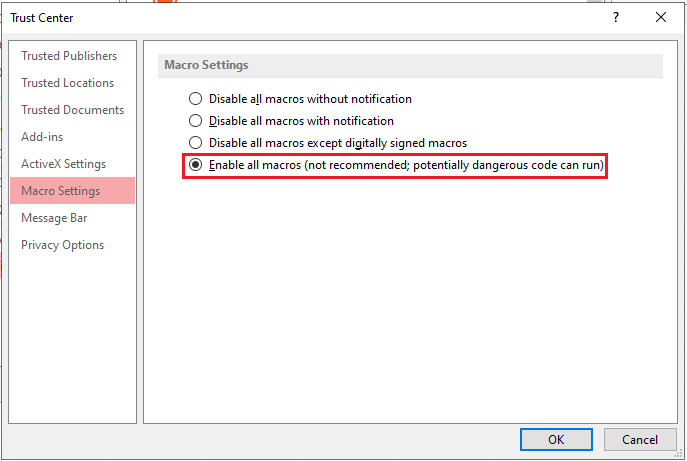
- Em seguida, clique no botão ‘Configurações da Central de Confiabilidade’.
- Selecione “Habilitar todas as macros” na caixa de diálogo e clique em ‘OK’ para salvar as alterações.
Maneira 4 – Desabilitar suplementos no Access
Às vezes, desabilitar os suplementos defeituosos do Access geralmente corrige os principais problemas no banco de dados. Portanto, vamos desabilitá-los um por um para lidar com sua situação atual:
- Abra o banco de dados do MS Access.
- Vá para a aba Arquivo >> Opções.
- Depois disso, clique em Add-ins >> clique em Gerenciar lista >> Acessar Add-ins >> Ir.
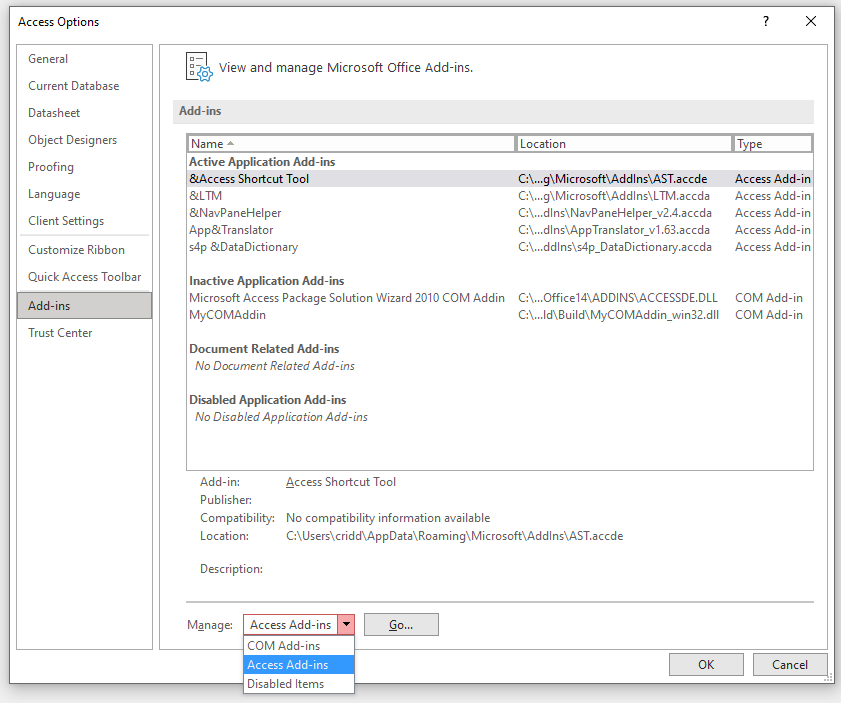
- Por fim, desmarque todos os Add-ins ali.
Maneira 5 – Corrigir o Microsoft Access, o conteúdo ativo neste arquivo está bloqueado, reparando o banco de dados
O conteúdo ativo neste arquivo está bloqueado, o erro do MS Access também pode resultar em corrupção do banco de dados. Nesse caso, você pode tentar a ferramenta Compactar e reparar.
Aqui estão as etapas para usar esta ferramenta:
- Abra o Access >> Vá para Arquivo > Informações.
- Em seguida, clique em Compactar e reparar banco de dados.
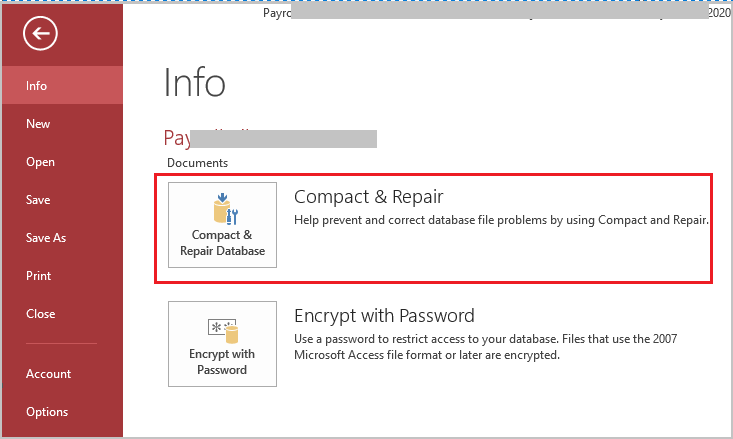
- Escolha o arquivo de banco de dados do Access corrompido >> clique em OK.
Além de Compactar e Reparar, você pode até tentar Access Reparar Software. É uma ferramenta influente que pode reparar a corrupção do banco de dados e restaurar todos os objetos salvos nele, como tabelas, formulários, relatórios, módulos, etc.

* Ao clicar no botão Download acima e instalar o Stellar Repair for Access (14.8 MB), reconheço que li e concordo com o Contrato de licença do usuário final e a Política de privacidade deste site.
Leia também: O guia definitivo: como corrigir erro Unknown do MS Access!
Perguntas frequentes relacionadas:
O que é conteúdo ativo no Access?
O conteúdo ativo no Microsoft Access é uma funcionalidade extra em um arquivo específico, como macros, suplementos ou conexões de dados.
Como desbloquear arquivos do Access?
Para desbloquear o arquivo do Access, você precisa clicar com o botão direito do mouse no arquivo >> selecionar Propriedades. Escolha “Desbloquear” no canto inferior direito da guia Geral, >> selecione OK.
Qual é o propósito do conteúdo ativo?
O conteúdo ativo no Microsoft Office pode ser usado para atualizar o conteúdo em uma página da Web dinamicamente.
Como você habilita o conteúdo ativo nesta pasta de trabalho apenas para esta sessão?
Para habilitar o conteúdo ativo nesta pasta de trabalho apenas para esta sessão, siga estas etapas:
- Abra o banco de dados e vá para Arquivo >> seção “Aviso de segurança”.
- Depois disso, clique na opção “Habilitar conteúdo” para ver uma janela suspensa.
- Escolha “Opções avançadas” no menu suspenso.
- Agora, clique na opção “Habilitar conteúdo para esta sessão” e clique em “OK“.
Considerações finais
A mensagem do Microsoft Access sobre o conteúdo ativo neste arquivo bloqueado pode ser um erro frustrante para os usuários, mas não é insolúvel. No entanto, ao entender as raízes desse erro e aplicar soluções adequadas, você pode se livrar dessa mensagem com sucesso e garantir o funcionamento tranquilo de seus bancos de dados.
Para mais dúvidas, siga-nos no Twitter e fique atualizado sobre nossas postagens recentes.
Este software garante sem costura reparo e recuperação do banco de dados ACCDB e MDB. Ele restaura todos os objetos, incluindo tabelas, relatórios, consultas, registros, formulários e índices, juntamente com módulos, macros, etc. Corrija os problemas do Microsoft Access agora em 3 etapas fáceis:
- Baixar Stellar Access banco de dados reparo ferramenta avaliado Excelente sobre Cnet.
- Clique nas opções Browse e Pesquisa para localizar um banco de dados corrompido do Access.
- Clique no botão Reparar para reparar e pré-visualização os objetos do banco de dados.
Pearson Willey

Pearson Willey é escritor de conteúdo de sites e longo- planejador de conteúdo do formulário. Além disso, ele também é um ávido leitor. Assim, ele sabe muito bem como escrever um conteúdo atraente para os leitores. Escrever é como uma vantagem crescente para ele. Ele adora explorar seu conhecimento no MS Access e compartilhar blogs de tecnologia.