A mensagem de erro do MS Access “O documento causou um erro grave na última vez que foi aberto” normalmente ocorre ao tentar acessar ou abrir um arquivo de banco de dados do Access (.accdb ou .mdb) e o arquivo está corrompido. Ele é acionado devido a vários motivos inesperados e deve ser resolvido o mais rápido possível para recuperar o Access ao arquivo db.
”The document ‘Filename’ caused a serious error the last time it was opened”.
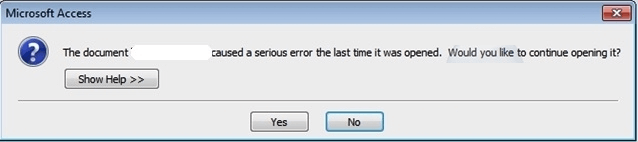
Bem, hoje neste blog irei discutir as causas comuns de ‘a última vez que você abriu causou um erro grave’ no Access e como corrigi-lo com sucesso usando os melhores truques.
Ferramenta Gratuita de Reparo de Banco de Dados do MS Access
Repare arquivos de banco de dados MDB e ACCDB corrompidos e recupere tabelas de banco de dados, consultas, índices e registros excluídos facilmente. Tente agora!
Correções rápidas:
- Remova arquivos da lista de itens desativados
- Corrija este erro usando o recurso Compactar e Reparar
- Reparar corrupção grave de banco de dados usando a ferramenta de reparo de Access
O que causa o erro “O documento causou um erro grave na última vez que foi aberto”?
Este erro específico surge principalmente devido à adição automática do arquivo na lista de desabilitados pelo programa MS Office. Isso significa que quando o banco de dados do Access abre arquivos que sofreram erros graves, como falhas repentinas do programa, o aplicativo Access adiciona arquivos à lista de itens desabilitados. Portanto, quando você tenta abrir os arquivos que já estão na lista de coisas desabilitadas, é óbvio que a última vez que você abriu causou um erro grave de Access.
Outra razão principal para esse erro é a corrupção do arquivo do banco de dados. Ao tentar acessar o arquivo de banco de dados corrompido, você também pode enfrentar esse erro peculiar.
Como corrigir o erro “O documento causou um erro grave na última vez que foi aberto”?
Nesta seção, você encontrará abordagens eficazes para resolver a última vez que você o abriu e causou um erro grave de Access.
Método 1 – Remover arquivos da lista de itens desativados
Para corrigir o erro “o documento causou um erro grave na última vez que foi aberto”, você precisa remover o erro ao mostrar o arquivo na lista de arquivos desativados.
Vamos saber como deve ser feito….!
Siga as etapas abaixo de acordo com a versão dos componentes do MS Office.
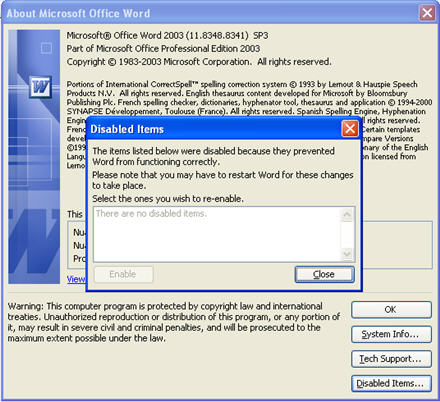
Microsoft Office 2003/2002
- No menu Ajuda, toque em Sobre o programa Microsoft e depois clique em Itens desativados.
- Escolha o arquivo e clique em Habilitar.
Microsoft Office 2007
- Toque no botão Microsoft Office>Opções de nome do programa> toque para abrir a guia Suplementos.
- Escolha os itens desativados na lista Gerenciar. Depois disso, clique em Ir.
- Escolha o arquivo e toque em Ativar.
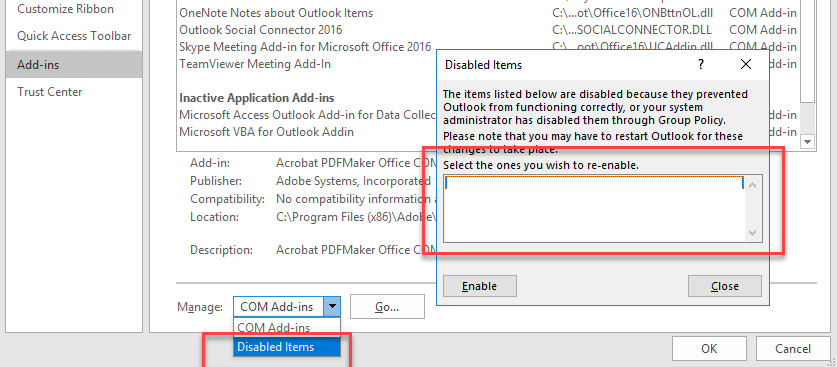
A remoção de arquivos desta lista de itens desabilitados oferece a oportunidade de abrir o documento do banco de dados do Access. Mas, na verdade, não repara o banco de dados do Access.
Leia também: Corrigir o erro “Você não tem Access exclusivo ao banco de dados neste momento” no Access?
Método 2 – Corrija este erro usando o recurso Compactar e Reparar
Você pode até receber essa mensagem de erro devido a um arquivo de banco de dados grande ou corrupção de arquivo. Em tal situação, você pode executar a ferramenta integrada do Access – Compactar e Reparar. Este utilitário pode ajudá-lo a compactar e reparar o banco de dados. Siga as etapas abaixo para fazer isso:
- Inicie seu aplicativo MS Access.
- Na página Modelos, você deve clicar em Banco de dados em branco.
- Vá para o menu Arquivo>> selecione Fechar.
- Após, clique em Ferramentas de Banco de Dados e depois em Compactar e Reparar Banco de Dados.
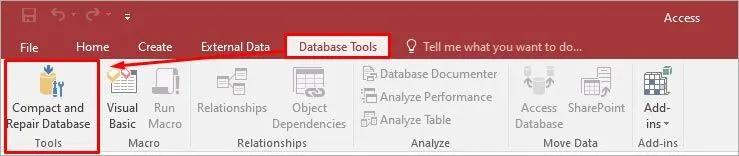
- Agora role para baixo para localizar e selecionar o arquivo de banco de dados que você precisa compactar e reparar.
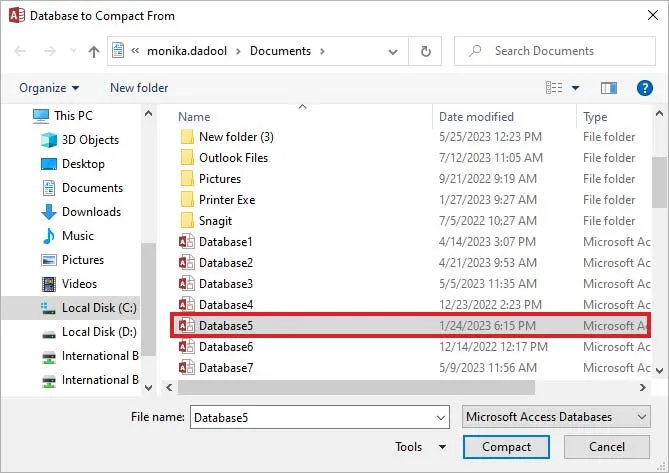
- Por fim, clique em Compactar.
Método 3 – Reparar corrupção grave de banco de dados usando a ferramenta de reparo de Access
Caso a ferramenta Compactar e Reparar não consiga resolver o erro, é provável que o arquivo do seu banco de dados esteja gravemente corrompido. Para resolver esta situação, você pode usar o Access Base de dados Reparar Ferramenta. É uma opção muito confiável para corrigir a corrupção do arquivo, além de corrigir o erro ‘o documento causou um erro grave na última vez que foi aberto’.
Este software robusto oferece a opção de visualizar documentos reparados antes de salvá-los no local escolhido.
O software adota o mecanismo somente leitura, para evitar a alteração do conteúdo original após a execução do processo de reparo.
Além disso, o software possui uma GUI flexível para o usuário, portanto, mesmo um usuário novato também pode usar este software sem nenhum problema.

* Ao clicar no botão Download acima e instalar o Stellar Repair for Access (14.8 MB), reconheço que li e concordo com o Contrato de licença do usuário final e a Política de privacidade deste site.
Etapas para usar esta ferramenta:


Leia também: O Microsoft Access não conseguiu bloquear o arquivo – veja como consertar!
FAQs:
Veredicto Final
Experimente os métodos revelados neste post para solucionar o erro que o documento causou um erro grave na última vez que foi aberto. Se o problema ocorreu devido à corrupção do arquivo, tente o Access Base de dados Reparar ferramenta. Ele pode corrigir arquivos db do Access gravemente corrompidos em apenas algumas etapas simples.
Além disso, se você estiver enfrentando algum outro problema no banco de dados do Access, fique à vontade para perguntar em nossas contas sociais como o Twitter.
Este software garante sem costura reparo e recuperação do banco de dados ACCDB e MDB. Ele restaura todos os objetos, incluindo tabelas, relatórios, consultas, registros, formulários e índices, juntamente com módulos, macros, etc. Corrija os problemas do Microsoft Access agora em 3 etapas fáceis:
- Baixar Stellar Access banco de dados reparo ferramenta avaliado Excelente sobre Cnet.
- Clique nas opções Browse e Pesquisa para localizar um banco de dados corrompido do Access.
- Clique no botão Reparar para reparar e pré-visualização os objetos do banco de dados.
Pearson Willey

Pearson Willey é escritor de conteúdo de sites e longo- planejador de conteúdo do formulário. Além disso, ele também é um ávido leitor. Assim, ele sabe muito bem como escrever um conteúdo atraente para os leitores. Escrever é como uma vantagem crescente para ele. Ele adora explorar seu conhecimento no MS Access e compartilhar blogs de tecnologia.