Neste tempo digital atual, problemas como perda de dados são está quieto ocorrências comuns. Quando essas coisas acontecem, você só precisa se aproximar da solução de recuperação.
Embora existam vários softwares de recuperação de dados disponíveis hoje, ainda assim é silencioso tarefa tediosa de executar. Sem dúvida, usando o software de recuperação ideal, você pode facilmente recuperar o arquivo de banco de dados Access perdido. Mas o ponto precisa ser considerado aqui é que o banco de dados de Access perdido / excluído não deve ser overwritten.
Se você estiver com uma consulta sobre como recuperar o arquivo Overwritten Access banco de dados , em seguida sua pesquisa certamente terminará aqui.
O que é overwritten Access Base de dados Arquivo?
Confrontar o problema no banco de dados do Access é sempre muito chato. Mas com que frequência você encontra esse problema de desaparecimento do arquivo de banco de dados do Access também é muito importante para acompanhar? Como geralmente é visto que, após esse mistério do Arquivo de Banco de Dados do Access, o banco de dados solicita a substituição do arquivo de banco de dados do Access anterior.
Você pode capturar essa mensagem pop-up ao tentar abrir o banco de dados acidentalmente excluído / perdido / corrompido do Access.
Principalmente, existem duas causas que transmitem a essa mensagem de erro substituída do arquivo de banco de dados do Access.
- Quando você está tentando abrir seu arquivo de banco de dados no aplicativo de banco de dados da versão anterior.
- Em segundo lugar, quando o seu arquivo de banco de dados está de alguma forma corrompido.
você também pode gostar: Como Consertar Access Base de dados 3151 Erro – ODBC Falha na conexão
Quais são os fatores comuns responsáveis pelo banco de dados de Access ausente / apagado?

Por trás do desaparecimento do arquivo accdb / mdb, vários fatores são culpáveis. Devido a essa corrupção, muitos erros como o banco de dados ou o erro do mecanismo de jato ocorrem e tornam o banco de dados inacessível. No entanto, alguns motivos comuns para a falta do arquivo de banco de dados Access incluem:
Desligamento repentino – O banco de dados do Access pode ter uma resposta ruim devido a um desligamento inesperado. Devido a esse problema, ele é instruído a sair do banco de dados aberto corretamente. Mesmo falhas no disco rígido também levam à corrupção do banco de dados muitas vezes.
Problema no arquivo MDB – Muitas vezes, o arquivo MDB é um problema de corrupção. Especialmente quando o arquivo MDB é salvo em um programa diferente, torna-se difícil restaurá-lo.
Hardware de rede com defeito – Se houver alguma falha no dispositivo de rede, o banco de dados poderá agir incorretamente. Essa falha pode estar em qualquer lugar como cabos de rede, hubs, placas de interface etc. Esse problema pode ser resolvido substituindo o hardware de rede.
Problema no mecanismo a jato – Se vários mecanismos a jato não compatíveis funcionarem em uma rede, isso poderá causar um erro. E não é fácil recuperar o banco de dados desse erro.
Falha na conexão de rede – Access o banco de dados localizado no servidor e quando você tenta Access o banco de dados de outro sistema por meio de links de rede e, se houver algum problema de conexão, ele ficará inacessível. Ao Access o banco de dados, se houver alguma falha na conexão de rede, o Access remoto ao banco de dados pode danificá-lo.
Todos esses são os aspectos que levam à corrupção do banco de dados do Access. Embora esses motivos comuns sejam responsáveis por afetar o desempenho do banco de dados, muitos usuários cometem erros tolos com o banco de dados e, posteriormente, precisam enfrentar problemas. Então, aqui estão alguns dos erros comuns a serem evitados para usuários e desenvolvedores.
Como recuperar um de banco de dados de Access sobrescrito (Mdb / Accdb) arquivo?
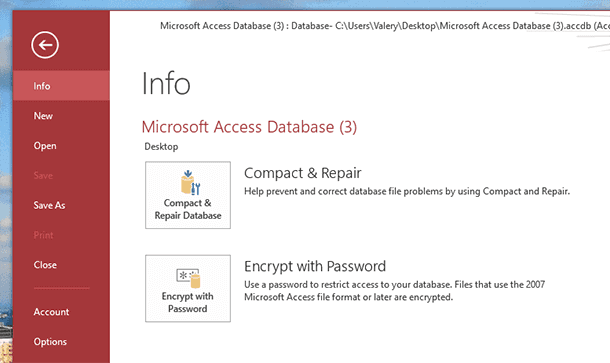
Método 1 # Compactar e reparar banco de dados
Também é visto que em algum momento o problema ausente dos dados do banco de dados do Access pode ser facilmente resolvido com o banco de dados compacto e de reparo. Com o uso, o arquivo de banco de dados do Access fica muito grande e, no final, sofre danos no arquivo de bancos de dados do Access.
Para compactar esse tipo de banco de dados de tamanho grande do Access ou reparar / restaurar o arquivo de banco de dados do Access danificado. Experimente este recurso de ferramenta de reparo embutido do banco de dados Access, pois é uma solução gratuita. Portanto, você deve tentar uma vez antes de procurar qualquer outra opção para recuperar o arquivo de banco de dados substituído do Access.
Aqui estão as etapas a seguir para voltar ao banco de dados do Access desaparecido.
- Execute o aplicativo de banco de dados do Access, mas não abra o banco de dados corrompido do Access.
- Na barra de tarefas, toque na guia Ferramentas do banco de dados.
- você obterá a opção Compactar e reparar banco de dados aqui. Toque nele para abrir a caixa de diálogo Compactar banco de dados de.
- na caixa de diálogo “banco de dados to Compact From“, escolha o banco de dados de Access corrompido e escolha-o. Agora é hora de clicar no botão Compactar.
- Na caixa de diálogo “Compactar banco de dados em“, atribua o local. E crie um novo arquivo de banco de dados no qual você pode compactar seu banco de dados corrompido do Access. Depois, clique na opção Salvar.
Nota importante:
Antes de executar qualquer ação, verifique se mais ninguém está usando o mesmo banco de dados de acesso no qual você está aplicando o processo Compactar e Reparar.
Método 2 # Fazer uso do recurso de importação
Geralmente, é visto que o problema de desaparecimento do banco de dados do Access pode ser facilmente resolvido com o método de importação. Basicamente, nesse método, o banco de dados corrompido é importado para o novo banco de dados do Access. é a melhor opção para recuperação do banco de dados do Access Aqui está a etapa a seguir para importar o banco de dados do Access corrompido.
- Primeiro, abra o aplicativo MS Access e crie um novo arquivo de banco de dados. Clique na opção de criação para criar um novo arquivo na seção do lado direito do painel.
- Nas novas janelas do arquivo de banco de dados, pressione a opção Guia Externa na faixa de opções acima.
- Toque na opção Acesso, pois pressionando para esta opção, você pode importar facilmente do seu banco de dados do Access.
- Isso abrirá uma nova janela denominada Obter dados externos – acessar banco de dados.
- Portanto, toque no botão Procurar e faça a seleção do seu arquivo de banco de dados do Access corrompido / danificado para importar.
- Procure e escolha Access o arquivo do banco de dados na caixa de diálogo Abrir arquivo. Toque na opção Abrir para confirmar sua seleção.
- Depois disso, pressione OK para continuar o processo.
- Faça a seleção dos objetos na caixa de diálogo Importar objetos e pressione novamente a opção OK.
- Os objetos selecionados completos são importados com sucesso. Pressione Salvar caixa de etapas de importação e pressione para fechar.
você também pode gostar: Como consertar Access Macro solteiro Degrau Erros (2950, 2001, 3270, 2103, 3021, 32002)
Método 3 # Restaurar objetos em um banco de dados
Para restaurar um ou mais objetos substituídos do banco de dados do Access, é necessário importar os objetos do banco de dados de backup que contém o objeto que você precisa restaurar novamente.
Importante:
Se seu banco de dados tiver links para os objetos que você está tentando restaurar; é extremamente difícil executar a restauração do banco de dados do Access para corrigir o local.
- Primeiro, você precisa abrir seu banco de dados no qual precisa manter seus objetos restaurados.
- Para restaurar o objeto ausente, não é necessário seguir as etapas até o ponto número 3. Para substituir um objeto que contenha alguns dados ausentes ou ausentes. Ou então, quando o objeto de alguma forma parou de funcionar corretamente. Tente os seguintes passos:
- para preservar o objeto atual, você precisa compará-lo com sua versão restaurada após a conclusão do processo de restauração.
Agora é hora de renomear o objeto antes do processo de restauração. Suponha que, se necessário restaurar o formulário do banco de dados de acesso danificado chamado Checkout, renomeie o formulário danificado atribuindo o nome Checkout_bad.
- Exclua o objeto de banco de dados do Access que você precisa substituir. Mas faça essa tarefa de exclusão com muito cuidado. Porque quando você faz isso, ele pode estar vinculado a outros objetos no banco de dados.
- Clique em Dados externos e, no grupo Importar e vincular, toque em Access.
- Agora, na caixa de diálogo Obter banco de dados externo de acesso a dados. Clique na opção Procurar para procurar o banco de dados de backup e clique em Abrir.
- Escolha as tabelas, consultas, formulários, relatórios, macros e módulos de importação no banco de dados atual e pressione OK.
- Agora, na caixa de diálogo Importar Objetos, clique na guia que corresponde ao tipo de objeto que você precisa restaurar. Suponha que você queira restaurar a tabela, toque em Tabelas
- Para fazer a seleção, toque no objeto.
- Para restaurar mais objetos, repita do ponto 6 e 7 até você ter selecionado todos os objetos que deseja restaurar.
- Para verificar a opção de importação antes de realizar a tarefa de importar os objetos. Agora, na caixa de diálogo aberta do objeto de importação, pressione o botão Opções.
- Após a seleção adequada dos objetos e importe as opções de configuração. Clique na guia OK para restaurar os objetos.
Como Para Recuperar Excluído Arquivo de Access Ou restaurar Um arquivo Naquela Estava overwritten?
Para isso, você só precisa tentar o Access Base de dados Reparar Recuperação de N software. A solução de reparo e recuperação de acesso é capaz de reparar arquivos danificados / perdidos do MS Access (MDB / ACCDB). Não importa se esse incidente ocorre em alguma versão do Access Base de dados 2003/2007/2010/2013/2016/2016.
O uso dessa ferramenta de software é a melhor opção, pois é um software amigável e de alto nível que repara o banco de dados danificado do Access accdb / mdb com segurança. Além disso, incorpora vários recursos que são os seguintes:
- Restaura o formulário e os módulos, mesmo que sejam criptografados por senha.
- Recupere tabelas, módulos, formulários, tabelas, índices, relatórios, consultas, relações, registros excluídos e macros.
- Fornece o recurso “Localizar” para pesquisar objetos no banco de dados reparado.
- Suporta MS Access 2010/2013/2016 e outras versões mais antigas.
- Funciona bem com todas as versões do sistema operacional 10, 8.1, 8, 7, Vista, 2003 e XP.
É possível impedir a falta / apagado dos dados do arquivo de banco de dados do Access?

Se seu banco de dados freqüentemente encontrar um problema repentino de arquivo desaparecido do banco de dados do Access. É importante criar o hábito de manter um backup adequado do banco de dados do Access. Por isso, é sempre recomendável fazer backup do banco de dados do Access, pois é melhor prevenir do que remediar.
Enquanto mantém o backup do banco de dados do Access, ele realmente salva e fecha objetos que não estavam abertos anteriormente no Modo Design. Depois disso, ele salva a cópia do seu arquivo de banco de dados do Access com o nome e o local que você atribui.
Primeiro, abra o banco de dados de acesso do qual você precisa criar uma cópia de backup e execute as seguintes etapas:
- Toque na guia Arquivo na página aberta do aplicativo Access Database. Depois, clique na opção Salvar como.
- Na opção Tipos de arquivo, pressione a opção Salvar banco de dados como.
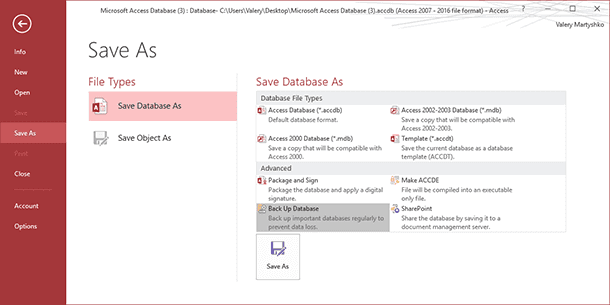
- Na opção Avançado, toque em Banco de dados de backup e, em seguida, clique em Salvar como.
- Agora, na caixa de diálogo Salvar como, na caixa Nome do arquivo, atribua um nome ao backup do banco de dados do Access. Posteriormente, você pode fazer modificações em seu nome sempre que desejar. Mas o nome adotado por padrão inclui o nome do arquivo de banco de dados original e a data em que você faz o backup.
Gorjeta:
Ao restaurar dados ou objetos do banco de dados do Access a partir do backup., É bastante útil usar o nome do arquivo padrão para que você possa ter uma idéia fácil de quando o backup foi criado.
- Por fim, escolha o tipo de arquivo que você deseja que o arquivo de backup do banco de dados de acesso seja salvo. Isso deve ser feito na lista Salvar como tipo e, em seguida, clique no botão Salvar.
Conclusão
Depois de ler a publicação completa agora, você deve ter conhecimento suficiente sobre como recuperar dados de um banco de dados de Access substituído. Como neste artigo, já discutimos os motivos comuns para o arquivo de banco de dados do Access ausente / excluído / desaparecido. Portanto, tente as correções manuais para resolver o problema substituído pelo banco de dados do Access, mas se falhar, você deve usar o profissional recomendado Access base de dados reparar e recuperação software.
Crie também o hábito de manter um backup regular dos dados do banco de dados do Access para evitar a perda de dados.
Este software garante sem costura reparo e recuperação do banco de dados ACCDB e MDB. Ele restaura todos os objetos, incluindo tabelas, relatórios, consultas, registros, formulários e índices, juntamente com módulos, macros, etc. Corrija os problemas do Microsoft Access agora em 3 etapas fáceis:
- Baixar Stellar Access banco de dados reparo ferramenta avaliado Excelente sobre Cnet.
- Clique nas opções Browse e Pesquisa para localizar um banco de dados corrompido do Access.
- Clique no botão Reparar para reparar e pré-visualização os objetos do banco de dados.
Pearson Willey

Pearson Willey é escritor de conteúdo de sites e longo- planejador de conteúdo do formulário. Além disso, ele também é um ávido leitor. Assim, ele sabe muito bem como escrever um conteúdo atraente para os leitores. Escrever é como uma vantagem crescente para ele. Ele adora explorar seu conhecimento no MS Access e compartilhar blogs de tecnologia.