Quando objetos importantes do banco de dados Access, como uma tabela, um formulário, um módulo ou um relatório, desaparecem, o pânico se instala. No entanto, você pode agir rapidamente para salvar seu trabalho. Aqui está um guia completo para recuperar objetos excluídos do banco de dados Access manualmente e automaticamente.
Então, vamos começar…!
Ferramenta Gratuita de Reparo de Banco de Dados do MS Access
Repare arquivos de banco de dados MDB e ACCDB corrompidos e recupere tabelas de banco de dados, consultas, índices e registros excluídos facilmente. Tente agora!
Navegação rápida:
- O que causa a exclusão de objetos do banco de dados Access?
- O que acontece quando você exclui qualquer objeto do MS Access?
- Posso recuperar um componente de arquivo Access excluído?
- Como recuperar objetos excluídos do banco de dados Access?
O que causa a exclusão de objetos do banco de dados Access?
O banco de dados MS Access sempre mantém um índice interno com objetos inteiros presentes no painel de navegação. E também, para o Access, parte de um sistema que é mantido oculto.
Portanto, cada entrada no índice interno do banco de dados tem o nome do objeto juntamente com sua referência aos dados. Enquanto isso, os dados do objeto são salvos separadamente em um arquivo .accdb ou .mdb.
Bem, existem inúmeras circunstâncias em que ocorre o problema de objetos ausentes no banco de dados Access:
- Exclusão acidental de componentes pelos usuários
- Seus objetos do MS Access foram danificados ou se tornaram inacessíveis.
- Falhas de software durante atualizações
- Práticas inadequadas de gerenciamento de banco de dados.
Cada causa requer uma abordagem diferente para executar a recuperação de objetos do banco de dados Access.
O que acontece quando você exclui objetos do MS Access?
Quando você exclui qualquer tabela ou objeto no banco de dados MS Access, internamente, duas coisas ocorrem.
- A entrada correspondente no índice interno do banco de dados de objetos do MS Access é excluída.
- O espaço capturado pelos dados do objeto no arquivo do banco de dados Access é marcado como disponível.
Os dados do objeto do MS Access não são excluídos diretamente, nem o espaço ocupado pelo arquivo accdb/mdb é imediatamente liberado pela exclusão.
O espaço não utilizado do arquivo é usado posteriormente quando você armazena novos dados no seu banco de dados. Suponha que, ao criar novos registros ou formulários em uma tabela, o espaço livre seja capturado automaticamente.
Bem, se você quiser liberar os espaços capturados após excluir objetos, pode executar Compactar e Reparar na ferramenta de reparo integrada. Essa ferramenta integrada reescreverá todo o banco de dados, removendo os “espaços” não utilizados.
Posso recuperar um componente de arquivo do Access excluído?
Sim, você pode recuperar um objeto de arquivo do Access excluído com facilidade.
Objetos excluídos ou ausentes que residem na área de arquivos .accdb ou .mdb parecem estar disponíveis para você. No entanto, adicionar novos dados a eles destruirá o espaço ocupado pelos dados do objeto excluído.
As melhores abordagens que você pode tentar são restaurar a partir de backups disponíveis, restaurar a partir de versões anteriores e usar um professional Access Banco de dados Recuperação Ferramenta.
Na próxima seção, você encontrará etapas detalhadas para esses métodos.
Leia também: Recuperar arquivo de banco de dados do Access sobrescrito
Como recuperar objetos de banco de dados do Access excluídos?
Método 1: Ferramenta de reparo e recuperação de banco de dados do Access
Se você está procurando maneiras eficazes de reparar objetos de banco de dados excluídos/ausentes. Em seguida, experimente a ferramenta recomendada por profissionais, ou seja, Access Banco de dados Reparar e Recuperação. Ele foi especialmente desenvolvido para reparar bancos de dados do Access corrompidos ou danificados. Ele vem com um algoritmo poderoso que verifica até mesmo arquivos de banco de dados do Access gravemente corrompidos.
A interface gráfica altamente interativa deste software ajuda os usuários a operar e reparar bancos de dados do Access facilmente, sem fazer alterações na estrutura original do arquivo. Ele restaura facilmente tabelas, consultas, índices e outros dados danificados ou corrompidos.
Esta ferramenta pode corrigir facilmente todos os erros e problemas menores e maiores de banco de dados do MS Access 2013, 2010, 2007, 2003, 2002 e 2000 em quase todas as versões do sistema operacional Windows, como Windows 8/7/Vista/XP/2003. Uma versão de teste gratuita está disponível para você verificar os recursos e a confiabilidade do software.

* Ao clicar no botão Download acima e instalar o Stellar Repair for Access (14.8 MB), reconheço que li e concordo com o Contrato de licença do usuário final e a Política de privacidade deste site.
Etapas para usar a ferramenta gratuita de reparo de banco de dados do Access


Método 2: Restaurar a partir do Backup
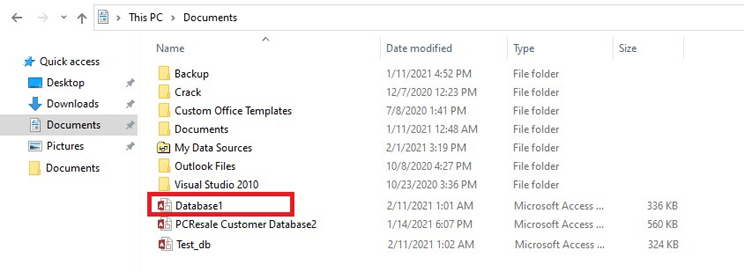
Restaurar o arquivo do banco de dados do Access a partir do backup é a solução mais simples. Tudo o que você precisa fazer é verificar o armazenamento em nuvem, as pastas de backup do sistema ou unidades externas. Esta é uma maneira simples de recuperar objetos excluídos do banco de dados do Access, que pode ser aplicada sem a necessidade de conhecimentos técnicos.
Método 3: Recuperar Objetos Excluídos do Banco de Dados do Access Importando Objetos para um Banco de Dados
Se precisar restaurar um ou mais objetos do banco de dados do Access, você precisará importar os objetos do Access de uma cópia de backup do seu banco de dados para o banco de dados do objeto ausente.
Importante: se houver outros bancos de dados ou programas anexados aos objetos do seu banco de dados que você está restaurando a partir do backup, será bastante difícil restaurar o banco de dados no local correto.
- Primeiramente, abra o banco de dados no qual você precisa restaurar o objeto do banco de dados do Access.
- Para restaurar o objeto ausente do MS Access, pule para a etapa 3. Se precisar substituir um objeto do Access com dados incorretos ou ausentes, ou se o objeto estiver inacessível, tente uma das seguintes etapas:
- Para preservar o objeto de banco de dados Access atual, faça comparações com a versão restaurada do objeto do MS Access. Basta renomear o objeto importado imediatamente antes de restaurá-lo.
Suponha que você esteja restaurando um formulário de banco de dados Access danificado com o nome Checkout. Nesse caso, você tem a opção de renomear o formulário danificado com o nome Checkout_bad. Isso ajudará você a fazer um contraste fácil entre os dados do formulário antigo e os dados do novo.
- Ou a segunda opção é excluir o objeto que você deseja substituir.
- Toque na opção Dados Externos na barra de menus da janela do aplicativo de banco de dados Access. Agora, vá para o grupo Importar e Vincular e clique na opção Access.

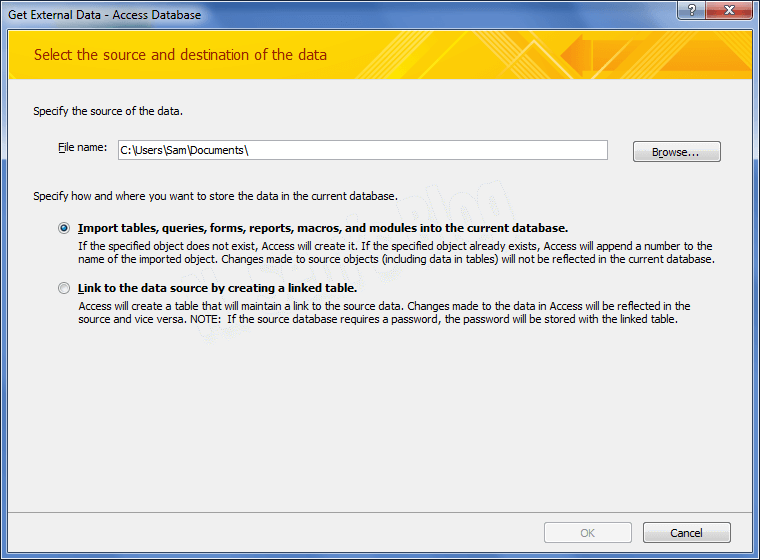
- Na tela, a caixa de diálogo Obter Dados Externos – Banco de Dados Access será exibida. Toque na opção Procurar para pesquisar o local do seu banco de dados de backup e, em seguida, clique na opção Abrir.
- Selecione a opção “Importar tabelas, consultas, formulários, relatórios, macros e módulos para o banco de dados atual“. Em seguida, toque na opção OK.
- Agora, você verá a caixa de diálogo “Importar Objetos” aberta na tela. Clique na guia correspondente ao tipo de objeto que deseja restaurar.
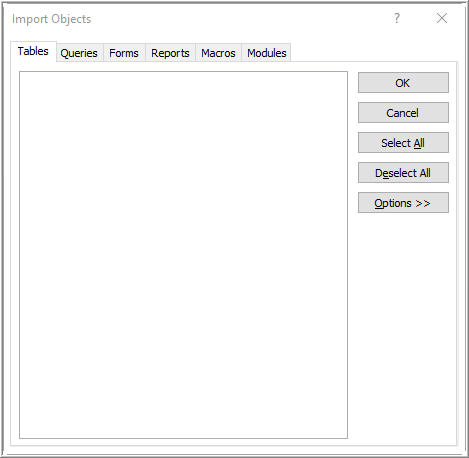
Suponha que, para recuperar a tabela do banco de dados do Access, toque na guia “Tabelas“.
- Clique no objeto para selecioná-lo.
- Para restaurar mais objetos, basta repetir as etapas 6 e 7 até que todos os objetos que você deseja restaurar sejam selecionados.
- Para revisar as opções de importação antes de importar os objetos do banco de dados do Access, toque no botão “Opções” presente na caixa de diálogo “Importar Objetos“.
- Após selecionar os objetos do banco de dados do Access e definir todas as configurações de importação, clique em OK. Dessa forma, você pode restaurar facilmente os objetos ausentes do banco de dados do Access.
Leia também: Reparar e recuperar formulários corrompidos de banco de dados do Access
Perguntas frequentes:
Como reparar um banco de dados do Access corrompido?
Você pode reparar um arquivo corrompido de banco de dados do MS Access (.mdb) ou (.accdb) experimentando estas dicas:
- Restaurar a partir do backup.
- Importar objetos de um banco de dados corrompido para um novo banco de dados.
- Excluir arquivos de bloqueio de acesso (LDB).
- Usar o utilitário Compactar e Reparar.
- Descompilar códigos VBA.
Como restaurar um backup de um banco de dados do Access?
Para restaurar um backup de um arquivo de banco de dados do Access:
- Abra o Explorador de Arquivos.
- Navegue e selecione outra cópia de backup do banco de dados do Access.
- Em seguida, copie o arquivo e salve-o no local do banco de dados ausente.
- Substitua o arquivo existente quando solicitado.
Qual é o software de reparo para banco de dados do Access?
O software de reparo e recuperação do MS Access é a melhor ferramenta para reparo de banco de dados.
Como converter um banco de dados do Access em um arquivo do Excel?
Para converter um banco de dados do Access, clique em Dados Externos >> Exportar >> Excel. Agora, escolha o nome e a pasta de destino para o seu novo arquivo do Excel >> clique em OK.
Considerações Finais
Perder objetos de banco de dados do MS Access é estressante, mas nem sempre fatal. Com as melhores soluções e as ferramentas certas, a recuperação é possível. Sempre priorize estratégias de proteção de dados para evitar problemas recorrentes. Esteja preparado e proteja seus dados com inteligência!
Este software garante sem costura reparo e recuperação do banco de dados ACCDB e MDB. Ele restaura todos os objetos, incluindo tabelas, relatórios, consultas, registros, formulários e índices, juntamente com módulos, macros, etc. Corrija os problemas do Microsoft Access agora em 3 etapas fáceis:
- Baixar Stellar Access banco de dados reparo ferramenta avaliado Excelente sobre Cnet.
- Clique nas opções Browse e Pesquisa para localizar um banco de dados corrompido do Access.
- Clique no botão Reparar para reparar e pré-visualização os objetos do banco de dados.
Pearson Willey

Pearson Willey é escritor de conteúdo de sites e longo- planejador de conteúdo do formulário. Além disso, ele também é um ávido leitor. Assim, ele sabe muito bem como escrever um conteúdo atraente para os leitores. Escrever é como uma vantagem crescente para ele. Ele adora explorar seu conhecimento no MS Access e compartilhar blogs de tecnologia.