Seu banco de dados do Access pegue corrompido algumcomo? Procurando por algumas correções melhores para reparar o banco de dados de Access corrompido sem perder dados?
Bem, se sim, então este tutorial irá guiá-lo na direção certa para consertar toda essa bagunça facilmente e instantaneamente.
Como contém informações completas sobre corrupção de banco de dados do Access se está relacionado às suas causas, ou o erro comumente encontrado após a ocorrência de problema de corrupção. Junto com isso, o post também contém o manual, bem como a solução de software.
Então, vamos começar a explorar detalhes completos sobre o Access corrupção de banco de dados do.
Sobre a Corrupção do Banco de Dados do Access:
Se você estiver usando o Access Database, você também pode saber que é um Sistema de Gerenciamento de Banco de Dados (SGBD) proprietário da Microsoft. Como outros aplicativos da Microsoft, o MS Access também é muito popular e é usado em muitas empresas e organizações e é efetivo e é fácil de usar. O Microsoft Access tem um mecanismo de banco de dados Relacional MS Jet com uma interface de usuário fácil de pegar na frente e ferramentas de desenvolvimento que estão sendo executadas na parte de trás.
Ele está envolvido com a capacidade de programação orientada a objetos e várias ferramentas de desenvolvimento de software que podem ser usadas para desenvolver diferentes aplicativos de servidor cliente. Você também pode saber que o banco de dados do MS Access possui dois tipos de formato de arquivos de banco de dados com o nome .MDB (versão de 2003 e anterior) e .ACCDB (versão de 2007 e superior).
A interface fácil de usar tornou este SGBD uma escolha favorita para muitos corporativos. Embora os arquivos de banco de dados sejam freqüentemente propensos a corrupção, o que pode levar à perda de perda crítica de dados que está presente nela. Da mesma forma, o banco de dados do MS Access também é propenso a corrupção.
Esta publicação é para recuperar o banco de dados corrompido do servidor do Access sem perder dados e você também aprenderá a conhecer os motivos por trás da corrupção e da solução do MS Access Database 2016, como ele pode ser reparado e recuperado.
Quais são as razões comuns de corrupção de banco de dados de Access?
Há muitas razões que são responsáveis pela corrupção do banco de dados do Access. Alguns deles são mencionados abaixo:
- Editar os dados dos campos Memo freqüentemente aumenta as chances de o banco de dados do Access ficar corrompido. Geralmente, ocorre o problema com o módulo VBA que não é arriscado na perda de dados, mas é arriscado porque pode danificar o design do banco de dados.
- Se o arquivo de banco de dados do Access for infectado com vírus e quando alguém abrir o banco de dados de Access, a infecção é disseminada em arquivos de banco de dados inteiros e fica corrompida.
você maio Além disso gostar
…..>>>>5 correções instantâneas para resolver o Access 3047 “Record é muito grande” Erro<<<….
- Se o mesmo banco de dados acessado por vários usuários com pacotes Jet Service diferentes e se eles estiverem instalando atualizações, mesmo uma pequena diferença no formato de arquivo MDB pode causar a corrupção do banco de dados.
- A instalação inadequada de aplicativos de terceiros ou plug-ins para o Access também pode levar à corrupção do banco de dados.
- Às vezes, falhas de hardware, como disponível de setor ruim em discos rígidos e pacotes perdidos na rede, também são uma das razões por trás da corrupção de banco de dados.
- Às vezes, a disponibilidade de alguns erros no software MS Access e Jet Engine são responsáveis pela corrupção do banco de dados.
- desligamento do sistema incorreto enquanto seus arquivos do banco de dados do Access foi aberto e você estava fazendo algum trabalho nele, também é um dos motivos que podem causar corrupção no banco de dados do MS Access.
Encontros de erro durante a corrupção do banco de dados do Access:

Portanto, estes são alguns dos motivos comuns para a corrupção do banco de dados do Access 20007/2010/2013/2016 e quando você enfrenta esse problema, você perde o acesso a todos os seus componentes de banco de dados importantes e enfrenta uma perda de dados vitais. Um dos exemplos mencionados abaixo para a corrupção de acesso, basta dar uma olhada nisso.
Por exemplo: Quando você tenta abrir um arquivo .mdb corrompido, então você pode obter uma mensagem de erro diferente. Uma das mensagens de erro é mencionada abaixo:
“O banco de dados precisa ser reparado ou não é um arquivo de banco de dados. Você ou outro usuário pode ter parado inesperadamente do Microsoft Office Access enquanto um banco de dados do Microsoft Office Access estava aberto. Você deseja que o Microsoft Office Access tente reparar o banco de dados? “
Se você clicar no botão “Sim”, o MS Access iniciará o processo de reparação do banco de dados. E se ele for falhado, então, ele pode exibir mensagem de erro:
“Formato de banco de dados não reconhecido” filename.mdb “
A razão por trás da ocorrência de mensagem de erro é devido à corrupção do banco de dados do Access. Mas você não precisa se preocupar em tudo. Como existem algumas soluções que você pode seguir para solucionar problemas de corrupção do banco de dados do Access e restaurá-los.
Soluções para recuperar o arquivo de banco de dados corrupção Access sem perder dados
Bem, existem poucas soluções que você pode seguir para reparar o banco de dados de Access corrupto. Abaixo, descubra as soluções:
Solução 1: Importar banco de dados corrompido
Experimente a importação de banco de dados de acesso corrupto em um novo arquivo de banco de dados do acesso 2010 seguindo estas etapas:
- Abra o MS Access e crie um novo arquivo de banco de dados.
- Toque em Acesso para importar banco de dados do Access na guia Dados externos.
- Na próxima janela pop-up, clique em Procurar e localize o arquivo do banco de dados enquanto ele é importado.
- Especifique o local e as técnicas para armazenar dados no novo banco de dados e clique em OK.
- Na próxima janela, selecione para todos os objetos de banco de dados que deseja importar e clique na opção Ok.
Solução 2: do backup válido
Se você tiver um backup atualizado, válido e adequado deste banco de dados do Access, você pode fazer uso desse backup específico para restaurar todos os dados perdidos.
Solução 3: Usando ‘Compactar e Reparar o Banco de Dados’
Infelizmente, se você não tiver nenhum backup, então, você pode usar o utilitário de banco de dados compacto e de reparo integrado do MS Access para corrigir a corrupção. Abaixo, siga as etapas para reparar arquivos de banco de dados:
- Abra o Microsoft Access. Clique em Ferramentas e selecione ‘Compactar e Reparar o Banco de Dados’
- Selecione ‘Database to Compact From’ e escolha ‘Compact’
- Quando e clicando em Compactar o processo de reparo, comece
- Aguarde que o processo de reparo seja concluído. Quando terminar, clique no botão ‘Salvar’
- Isso é tudo, espero que seu problema seja resolvido.
você maio Além disso gostar
…..>>>5 correções instantâneas para reparar danificado Acess macros e módulos<<<<……
Solução 4: Decompile o código Microsoft Access VBA
Quando os módulos VBA são cumpridos no Access, o código cumprido é muito dependente da biblioteca do analisador de código P VBA. Existem alguns tipos dessa biblioteca que podem levar à corrupção se o código compilado for executado em várias máquinas com versões diferentes desta biblioteca instaladas.
A Microsoft adicionou uma linha de comando para acessar que permite remover todos os códigos VBA cumpridos de um banco de dados do Access, deixando apenas o código-fonte não cumprido no lugar. Você pode tentar o interruptor da linha de comando se você conseguir acessar seu banco de dados, mas mensagens de erro estranhas aparecerão durante esta execução do módulo / código da classe VBA.
Para executar a opção de descompilar a partir do Access, apenas abra o acesso com uma opção de linha de comando de ‘/ decompile’, por exemplo, execute o seguinte na linha de comando:
C:\Program Files\Microsoft Office\Office\MsAccess.exe /decompile C:\DatabasePath\FileName.mdb
Nota:
Você precisa alterar o caminho mostrado acima para MsAccess.exe se você o instalou em local diferente. Após a conclusão do procedimento de compactação, você deve fechar o acesso e depois abri-lo novamente, compilar todos os módulos novamente.
Solução 4: use a ferramenta de recuperação e recuperação do MS Access [Recomendado]

Se o seu problema ainda existe, é altamente recomendável que você deva ter ajuda da ferramenta de reparo de banco de dados do MS Access. Este software irá ajudá-lo a corrigir cada corrupção e erros do banco de dados do Access. Ele vem com um algoritmo de varredura avançado que é muito eficaz na reparação e recuperação dos arquivos de banco de dados completos e restabelece todos os componentes do banco de dados.
Esta ferramenta é capaz de reparar o formato de arquivo .mdb e .accdb corrompido do banco de dados do Access. Ele vem com uma interface de usuário descritiva e, portanto, usuários não técnicos também podem operar facilmente esta ferramenta e recuperar facilmente todos os objetos do banco de dados do Access, como tabelas, formulários, relatórios, consultas, restrições, macros, relações de banco de dados e outros dados.
Etapas para reparar e recuperar bancos de dados do Access MS corrompidos
Passo 1: Faça o download e instale o software. Após a instalação, selecione o corrupto arquivo de acesso para reparar .
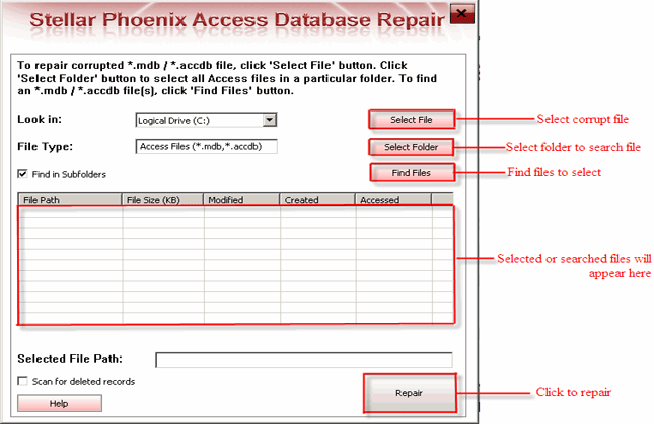
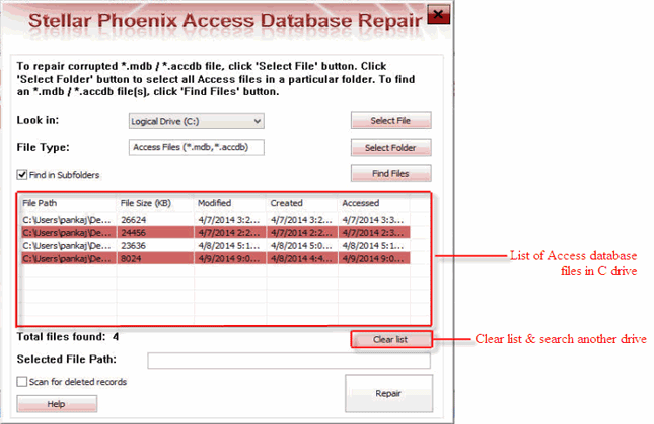
Passo 2: Este software vai dar-lhe a lista de todos os arquivos pesquisados em uma unidade. Selecione o arquivo que você deseja reparar e clique no botão “Reparar“
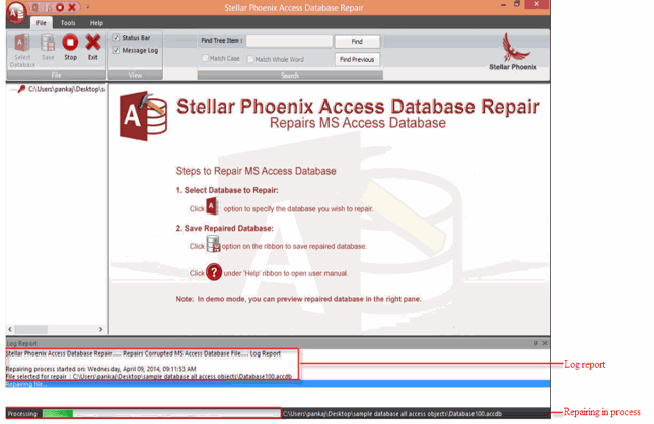
Passo 3: O processo de recuperação está a começar e você ver o relatório de log para análise.
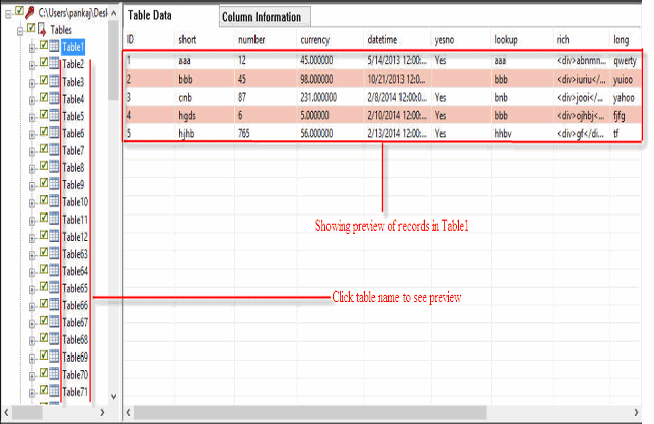
Passo 4: Uma vez que o processo de recuperação é superar, clique no botão “OK” para ver a pré-visualização dos objetos de banco de dados de arquivo.

Passo 5: Agora você pode visualizar o arquivo reparado.
Passo 6: Por padrão, o software irá salvar o banco de dados reparado para o local onde o banco de dados corrompido foi salvo, mas com o novo nome. Você também pode selecionar o local desejado para salvar banco de dados reparado.
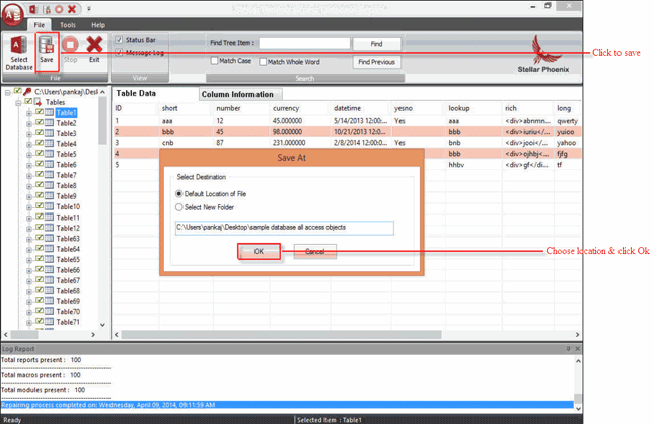
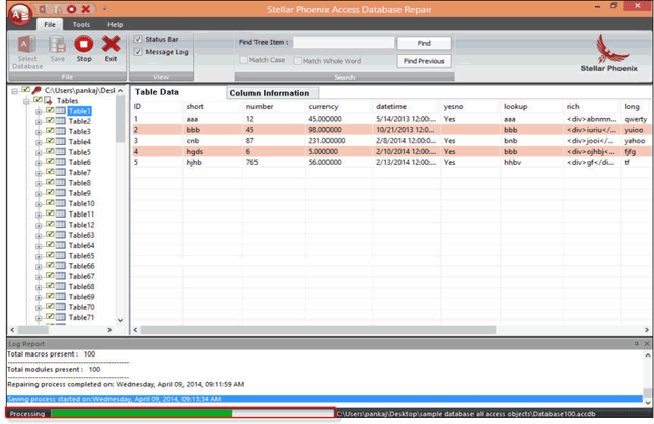
Passo 7: A sua poupança está em processo.
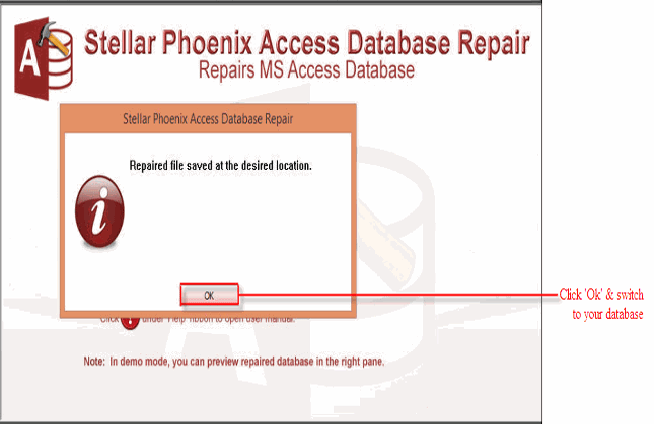
Passo 8: Saving concluída.
Embrulhar:
Se você quiser uma recuperação segura e completa do banco de dados do Access, todas as correções mencionadas neste post são perfeitas. Mas cabe a você decidir se deseja tentar as correções manuais ou se deseja usar a solução recomendada profissionalmente. Se você tiver conhecimento técnico, poderá correr o risco das correções manuais. Mas se você não tem conhecimento disso, é seguro usar o software de recuperação. Tudo n todos ambos os opção de recuperação de banco de dados do Access que você tem neste post.
Este software garante sem costura reparo e recuperação do banco de dados ACCDB e MDB. Ele restaura todos os objetos, incluindo tabelas, relatórios, consultas, registros, formulários e índices, juntamente com módulos, macros, etc. Corrija os problemas do Microsoft Access agora em 3 etapas fáceis:
- Baixar Stellar Access banco de dados reparo ferramenta avaliado Excelente sobre Cnet.
- Clique nas opções Browse e Pesquisa para localizar um banco de dados corrompido do Access.
- Clique no botão Reparar para reparar e pré-visualização os objetos do banco de dados.
Pearson Willey

Pearson Willey é escritor de conteúdo de sites e longo- planejador de conteúdo do formulário. Além disso, ele também é um ávido leitor. Assim, ele sabe muito bem como escrever um conteúdo atraente para os leitores. Escrever é como uma vantagem crescente para ele. Ele adora explorar seu conhecimento no MS Access e compartilhar blogs de tecnologia.