Você está enfrentando o erro de tempo de execução 2282 do Access: “The format in which you are attempting to output the current object is not available” ao acessar o banco de dados? Bem, essa mensagem de aviso geralmente ocorre ao usar a função “DoCmd.OutputTo”. Esse erro simplesmente significa que há um problema com um formato ou destino de saída específico.
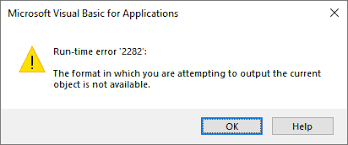
Não apenas você, mas muitos outros usuários também encontraram e relataram o mesmo problema. Por isso, decidi escrever um artigo sobre esse assunto. Neste blog, você aprenderá vários métodos para corrigir o código de erro 2282 do Access rapidamente.
Ferramenta Gratuita de Reparo de Banco de Dados do MS Access
Repare arquivos de banco de dados MDB e ACCDB corrompidos e recupere tabelas de banco de dados, consultas, índices e registros excluídos facilmente. Tente agora!
O que causa o erro de tempo de execução 2282 do Microsoft Access?
Há uma variedade de causas que podem levar a essa mensagem irritante. Aqui, listei os principais motivos. Vamos dar uma olhada:
- Componentes de software ausentes
- Arquivo ou objetos de banco de dados corrompidos (tabelas ou consultas)
- Versões do Access incompatíveis
- Problemas com o caminho do arquivo
- Configurações de segurança de macro incorretas
- Permissões de usuário insuficientes
- Referências ausentes/inválidas. Portanto, identificar a causa do problema torna-se essencial para uma resolução precisa.
Como corrigir o erro do Access “O formato no qual você está tentando exibir o objeto atual não está disponível”?
A seguir, apresentamos soluções comprovadas para resolver o código de erro 2282 de forma eficiente. Basta aplicar cada correção cuidadosamente para obter resultados consistentes.
Soluções rápidas:
- Verificar e eliminar as referências ausentes
- Verificar e atualizar as permissões do usuário
- Verificar as configurações de segurança de macros no Access
- Atualizar o software Access
- Reparar o arquivo de banco de dados corrompido
- Verificar o nome e o caminho do arquivo
- Reconstruir as tabelas/consultas problemáticas
Solução 1 – Verificar e eliminar as referências ausentes
Referências quebradas e ausentes são uma das principais causas desse erro. Tudo o que você precisa fazer é remover as referências ausentes e resolver o problema. Para isso, siga os passos abaixo:
- Abra o banco de dados do MS Access.
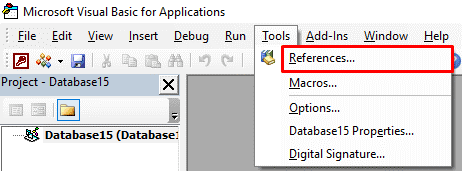
- Em seguida, pressione as teclas ALT + F11 para abrir o VBA (Editor do Visual Basic).
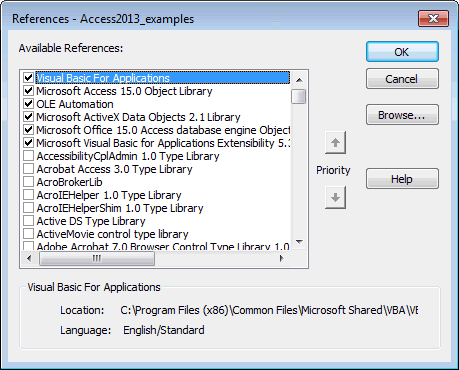
- Clique em Ferramentas >> e depois em Referências.
- Por fim, desmarque as caixas marcadas como MISSING: <referencename>.
Solução 2 – Verificar e atualizar as permissões do usuário
A falta de permissões de usuário para acessar o arquivo de banco de dados e executar a fórmula e a função é o principal fator para o erro de tempo de execução 2282 do Access. Portanto, abra o banco de dados com privilégios de administrador e revise as permissões da tabela para todos os usuários.
Além disso, atribua controle total onde necessário e salve as alterações feitas.
Leia também: Resolvendo o erro “O Microsoft Access não pode concluir a operação de saída” (2587)
Solução 3 – Verificar as configurações de segurança de macro no Access
Como já mencionado na seção de causas, configurações de segurança de macro incorretas no Microsoft Access podem prejudicar o desempenho da macro e causar esses erros de tempo de execução. Nesses casos, verificar e habilitar as configurações pode corrigir o problema.
Aqui estão os passos a serem seguidos:
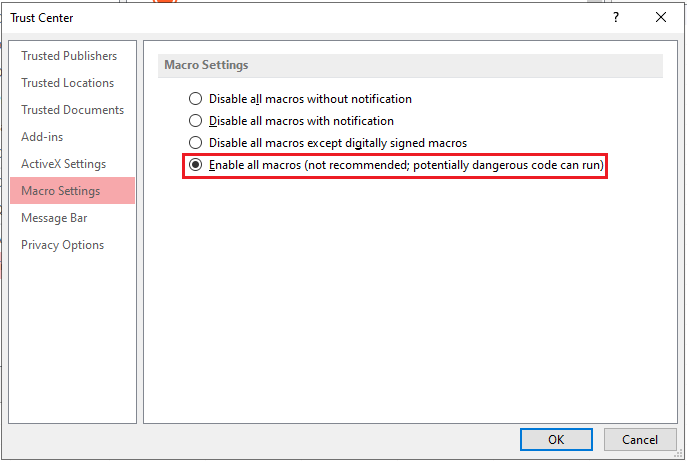
- Abra o Access >> clique em Arquivo > Opções.
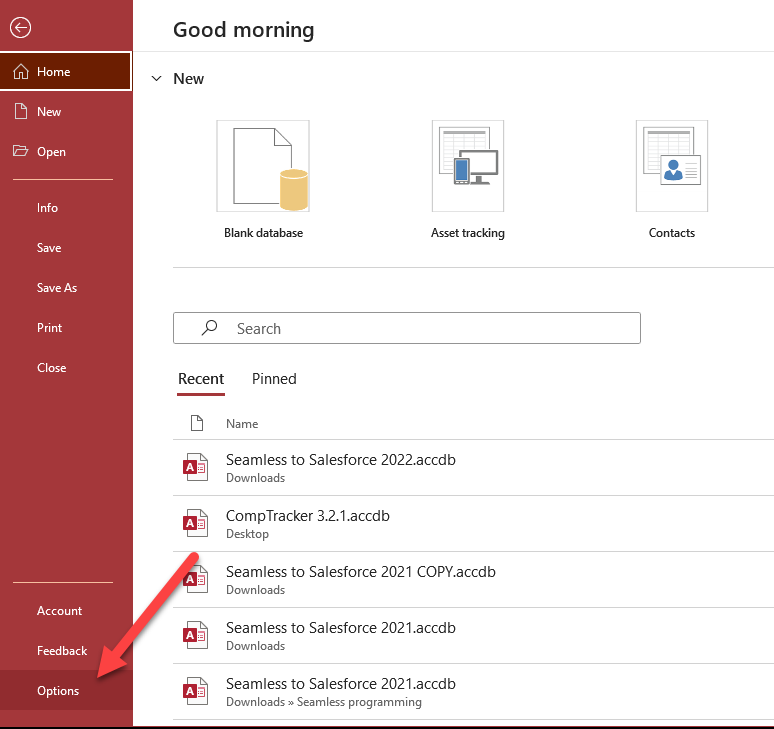
- Em seguida, navegue até Central de Confiabilidade >> Configurações da Central de Confiabilidade.
- Escolha Configurações de Macro >> opção “Habilitar todas as macros” >> clique em OK. Se este procedimento falhar, tente o próximo.
Solução 4 – Atualizar o Software Access
Atualizar o software geralmente é um processo simples para resolver erros no Access, incluindo o erro de tempo de execução 2282. Siga as instruções abaixo cuidadosamente para atualizar o aplicativo Access:
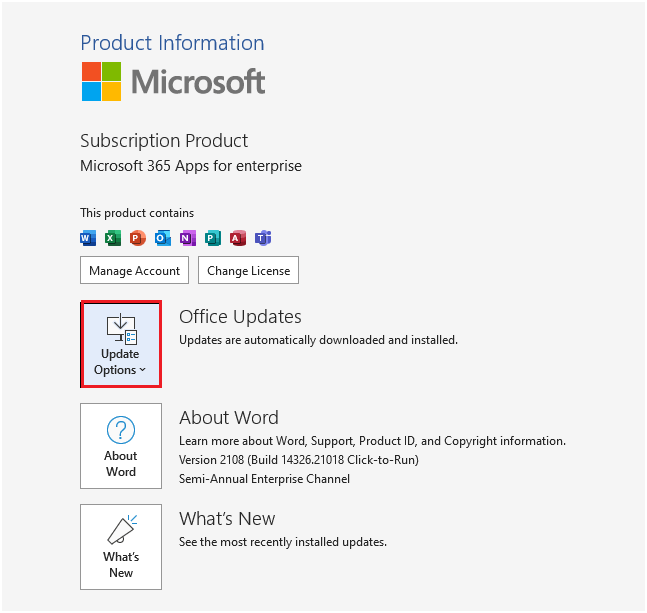
- Abra o aplicativo Access.
- Vá para a guia “Arquivo” >> Conta.
- Em seguida, procure por “Opções de Atualização” ou “Atualizações do Office”.
- Por fim, selecione “Atualizar agora” para verificar e instalar as atualizações.
Solução 5 – Reparar Arquivo de Banco de Dados Danificado
Se o Access erro “The format in which you are attempting to output the current object is not available” ocorreu devido à corrupção do banco de dados, tente usar a ferramenta gratuita do Access “Compactar e Reparar”. Esse recurso ajudará a reparar o arquivo corrompido e resolver o problema.
Veja como fazer isso:
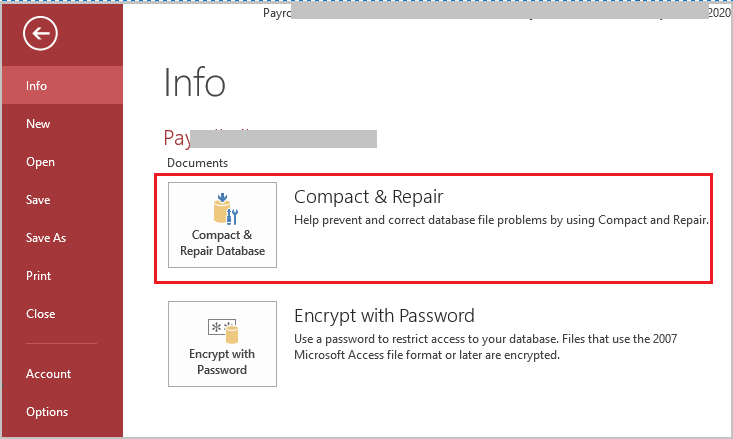
- Abra o arquivo de banco de dados do Access com problemas.
- Clique em Arquivo >> Informações.
- Agora, clique em Compactar e Reparar Banco de Dados.
Às vezes, a opção Compactar e Reparar não consegue corrigir a corrupção do arquivo. Nesses casos, vale a pena tentar a Access Reparo Ferramenta. Ela pode resolver corrupções graves no banco de dados do Access (.accdb ou .mdb) e restaurar todos os seus componentes com 100% de integridade.

* Ao clicar no botão Download acima e instalar o Stellar Repair for Access (14.8 MB), reconheço que li e concordo com o Contrato de licença do usuário final e a Política de privacidade deste site.
Passos para usar a ferramenta de reparo do Access


Solução 6 – Verifique o nome e o caminho do arquivo
Outra solução que você pode tentar é garantir que o nome do arquivo no qual você está tentando executar a função “DoCmd.OutputTo” seja preciso e correto (sem caracteres especiais).
Além disso, verifique se o arquivo está salvo em um caminho curto para evitar esses erros de tempo de execução.
Solução 7 – Corrija o erro de tempo de execução 2282 do Access reconstruindo as tabelas/consultas problemáticas
Objetos corrompidos geralmente causam erros recorrentes. Portanto, crie novas tabelas usando a mesma estrutura e importe todos os dados das tabelas antigas com cuidado.
Da mesma forma, reconstrua as consultas manualmente para garantir a precisão. Como resultado, o Access elimina corrupções ocultas.
Leia também: Corrigindo o erro “O Microsoft Access não consegue salvar os dados de saída no arquivo selecionado” (Erro 2302)
Perguntas frequentes sobre o erro 2282
O que significa “Este objeto foi salvo em um formato inválido e não pode ser lido”?
Quando ocorre o erro do Access “O objeto foi salvo em um formato inválido e não pode ser lido”, significa simplesmente que o arquivo que você está tentando abrir não é compatível com a sua versão do MS Access.
Como alterar o formato de dados no Access?
Para alterar o formato de dados no Access, abra a tabela na Exibição de Folha de Dados. Escolha o campo (a coluna) que você precisa alterar. No menu Campos da Tabela, no grupo Propriedades, clique na seta na lista suspensa ao lado de Tipo de Dados >> selecione um tipo de dados e salve as alterações.
Onde está o botão Formatar no Access?
Para encontrar o botão “Formatar” no Access, siga estas etapas:
- Abra o relatório do banco de dados na “Exibição de Design”.
- Escolha o controle que você deseja formatar.
- Em seguida, clique com o botão direito do mouse no controle e selecione “Propriedades”.
- Ajuste as propriedades nas guias. Lá você verá “Formatar”, onde poderá alterar as configurações de aparência.
Como corrigir um banco de dados corrompido do Microsoft Access?
Você pode corrigir um arquivo de banco de dados do Access corrompido ou danificado usando o utilitário Compactar e Reparar do Access. Navegue até Arquivo >> Informações >> Compactar e Reparar Banco de Dados. O Access criará uma cópia do novo arquivo compactado e reparado no mesmo local.
Como definir a propriedade Formato no Access?
A propriedade Formato usa várias configurações para diferentes tipos de dados. Para um controle, defina essa propriedade na folha de propriedades do controle. Para obter um campo, basta definir essa propriedade na exibição Design de uma tabela ou na exibição Design da janela Consulta.
Resumindo
Bem, tentei ao máximo fornecer informações abrangentes sobre o erro do Access “O formato no qual você está tentando gerar o objeto atual não está disponível”. As correções mencionadas são fáceis de realizar, então você pode implementá-las por conta própria, sem ajuda profissional.
Além disso, se alguém souber mais correções para esse erro, compartilhe-as conosco. Você também pode visitar nossas páginas nas redes sociais Facebook & Twitter para compartilhar sua experiência.
Obrigado!
Este software garante sem costura reparo e recuperação do banco de dados ACCDB e MDB. Ele restaura todos os objetos, incluindo tabelas, relatórios, consultas, registros, formulários e índices, juntamente com módulos, macros, etc. Corrija os problemas do Microsoft Access agora em 3 etapas fáceis:
- Baixar Stellar Access banco de dados reparo ferramenta avaliado Excelente sobre Cnet.
- Clique nas opções Browse e Pesquisa para localizar um banco de dados corrompido do Access.
- Clique no botão Reparar para reparar e pré-visualização os objetos do banco de dados.
Pearson Willey

Pearson Willey é escritor de conteúdo de sites e longo- planejador de conteúdo do formulário. Além disso, ele também é um ávido leitor. Assim, ele sabe muito bem como escrever um conteúdo atraente para os leitores. Escrever é como uma vantagem crescente para ele. Ele adora explorar seu conhecimento no MS Access e compartilhar blogs de tecnologia.