Você já preso na situação onde de repente seu, Access banco de dados forma Abertura blank? Ou is sua Access aberto forma to blank record que não mostra nada, exceto o espaço em branco branco.
Bem, esta situação sarcástica pode ser frustrante para qualquer usuário. Isto coloca uma pausa na sua rotina de trabalho. Dada a seguir são algumas das razões mais prováveis por trás deste Access base de dados forma abertura blank problema e melhores maneiras de resolver forma abrir blank problema no Access.
Além disso, o blog também enfatiza como tornar um formulário aberto automaticamente nos bancos de dados do Access 2013/2016/2019, sempre que você abre o banco de dados do Access. Se você não quiser perder nenhuma dessas informações sobre os MS Access banco de dados forma, continue a rolar para baixo até a postagem.
Quais são as conseqüências de Access Base de dados Forma Abrindo blank Emissão ?
- Se esse formulário em branco inesperado impedir a atualização de dados, isso poderá resultar na exclusão de todas as cartas de dados presentes nesse formulário.
- Isso também leva à corrupção de dados, que exclui algumas partes ou partes de seus registros.
- Isso também causa ineficiência no local de trabalho.
- Nenhum registro parece ser exibido no formulário.
- Você não tem permissão para inserir novos dados no formulário.
A grande coisa sobre esse problema de blank Access base de dados forma é que ele não é gerado por causa de qualquer bug do sistema. E assim, pode ser facilmente corrigido apenas por tentar alguma solução manual.
Quais são as condições que costumam disparar isso “Em branco Formulário de banco de dados de Access ” Emitir?
Condição 1:
- Pode ser que a configuração de entrada de dados do usuário seja definida como SIM. Se estiver definido como opção sim, desabilitará o formulário para mostrar os registros existentes. Então, só pode ser usado para colocar novos dados.
- O filtro é aplicado no formulário que não contém registros.
- Outra condição também pode ser que o formulário esteja no modo de consulta, que contém critérios de não ter registros.
- Além disso, o motivo também pode ser que o formulário esteja definido na tabela que não contém registros.
Condição 2:
- As chances também são de que a propriedade Adições do formulário esteja definida como Não.
- Esse problema do formulário de banco de dados de acesso que abre o problema em branco também é encontrado quando a propriedade Tipo de conjunto de registros do formulário não está definida como Dynaset.
Outra condição muito comum por trás da abertura do formulário em branco no Access é que o formulário de acesso do MS é definido em consulta somente leitura.
Prevenção:
Se você não evitar todas as condições mencionadas, isso poderá causar problemas como MS Access banco de dados forma Abertura blank. Portanto, os usuários devem sempre tentar impedir que o banco de dados do Access da condição listada acima.
Como consertar MS Access banco de dados forma Abertura blank Problema?

- Se a configuração “Permitir adição” estiver definida como Não, para impedir a entrada de novos registros, defina como Sim. Agora os usuários podem impedir facilmente a inserção de novos registros apenas cancelando qualquer evento “BeforeInsert” implementado no formulário.
- Se no caso os usuários não puderem evitar a condição (2) do que ainda podem evitar a condição (1). Por exemplo, se o usuário estiver abrindo o formulário com “WhereCondition“, eles poderão ter a chance de obter formulários em branco no MS Access sem nenhum registro.
- Defina a propriedade de tipo de conjunto de registros em “Dynaset”, pois isso permite que você faça modificações em qualquer campo associado e controles. No entanto, os usuários não podem editar os dados de nenhuma chave estrangeira. Se no caso a configuração “Atualização em cascata” do formulário estiver desativada.
Bem, existem algumas situações em que os usuários não podem evitar que as condições 1 e 2 mencionadas acima aconteçam simultaneamente. Mas é melhor executar uma pesquisa complexa em consulta somente vermelha em vez de encontrar Formulário em branco no Access.
Além disso, às vezes Access banco de dados form Corrupção também pode causar problema de abertura de banco de dados do Access. Para tais casos, você precisa seguir a opção recomendada, por exemplo, MS Access reparação e recuperação Software.
Vá com a solução mais adequada: MS Access Reparação e Recuperação
Para resolver o acesso Problema de corrupção de formulário de banco de dados facilmente sem qualquer perda de dados, você deve tentar a ferramenta de reparo e recuperação de banco de dados do Access. Bem, esta ferramenta é especialmente projetada para reparar arquivos MDB / ACCDB. Esta ferramenta de reparo é muito poderosa, o que garante a recuperação rápida e perfeita de objetos do banco de dados corrompido do Access.
Com a ajuda deste software, pode-se facilmente reparar vários bancos de dados de acesso corruptos em um único clique. Ele exibe todos os objetos de banco de dados recuperados que incluem tabelas, índices, chaves primárias, campos, formatos de data, macros, módulos e formulários em uma estrutura de árvore. Suporta MS Access 95, 97, 2000, 2003, 2007, 2010 etc. e também é compatível com todas as versões do MS Windows.
Passos para corrigir Access problemas de corrupção de formulário de banco de dados
Passo 1: Faça o download e instale o software. Após a instalação, selecione o corrupto arquivo de acesso para reparar .
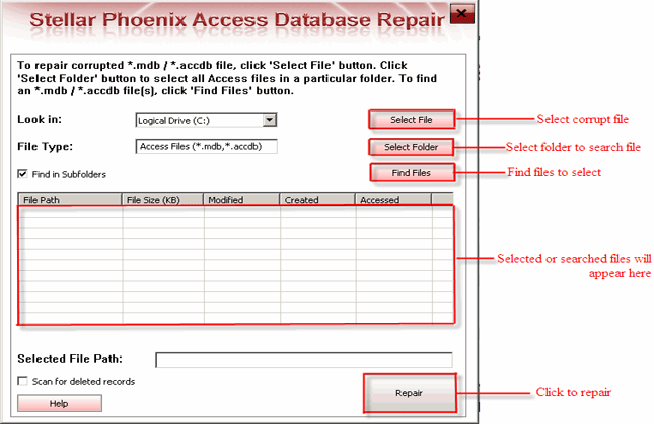
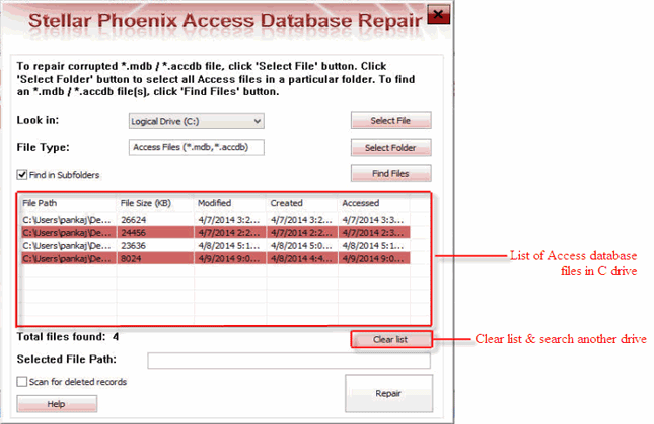
Passo 2: Este software vai dar-lhe a lista de todos os arquivos pesquisados em uma unidade. Selecione o arquivo que você deseja reparar e clique no botão “Reparar“
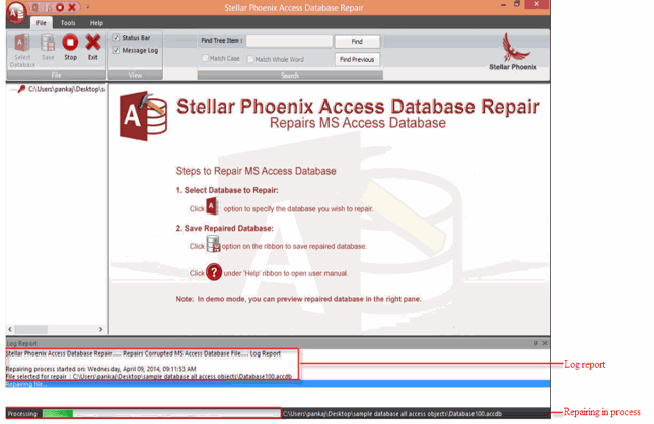
Passo 3: O processo de recuperação está a começar e você ver o relatório de log para análise.
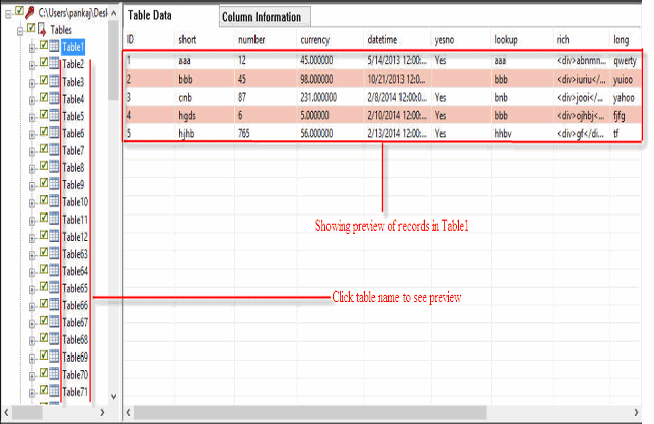
Passo 4: Uma vez que o processo de recuperação é superar, clique no botão “OK” para ver a pré-visualização dos objetos de banco de dados de arquivo.

Passo 5: Agora você pode visualizar o arquivo reparado.
Passo 6: Por padrão, o software irá salvar o banco de dados reparado para o local onde o banco de dados corrompido foi salvo, mas com o novo nome. Você também pode selecionar o local desejado para salvar banco de dados reparado.
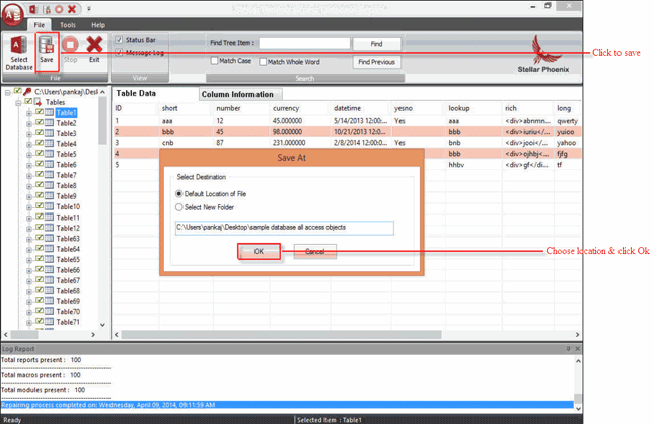
Passo 7: A sua poupança está em processo.
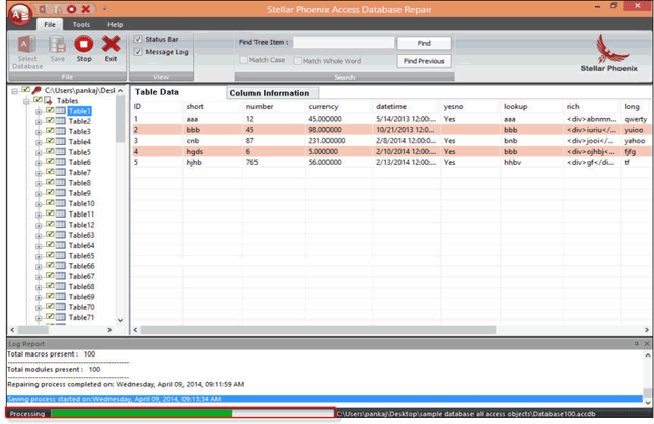
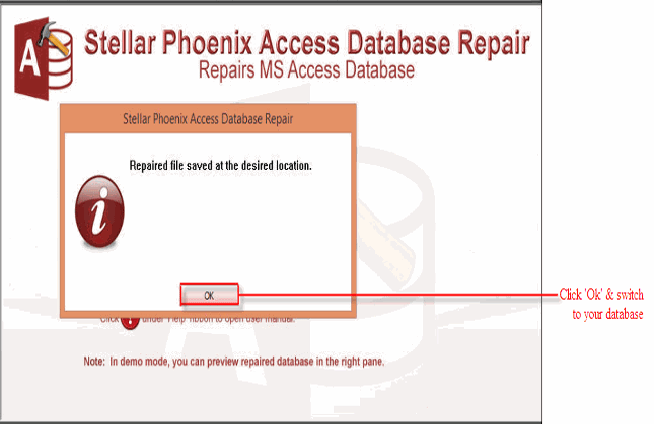
Passo 8: Saving concluída.
você pode gostar:
7 maneiras de usar a função DLookup () do Microsoft Access que Você não pode perder …!
Como tornar um formulário aberto automaticamente no Access 2013/2016/2019?

No banco de dados Access,quieto útil quando o formulário é aberto automaticamente toda vez que você abre o banco de dados. Bem, essa tarefa pode ser feita de duas maneiras diferentes, então vamos discuti-las uma por uma.
Método 1: Definindo o forma de inicialização padrão
Para definir o formulário de inicialização padrão, primeiro você precisa especificar o formulário em Opções do Access.
Você também tem a opção de criar uma macro AutoExec para implementar ações quando o banco de dados de acesso for iniciado. Para obter mais informações, consulte: Como criar uma macro que é executada quando você abre um banco de dados.
Etapas para especificar O formulário padrão nas opções do Access
Neste procedimento, mantenha seu banco de dados aberto que você criou anteriormente. O banco de dados aberto deve conter o formulário que você deseja exibir.
- Toque na guia Arquivo e, em Ajuda, pressione Opções.
- Clique na opção Banco de Dados Atual.
- Vá para as Opções do aplicativo, em Exibir formulário. Escolha o formulário que você deseja exibir quando abrir o banco de dados.
- Pressione a opção OK, depois feche e reabra o banco de dados para exibir o formulário de inicialização padrão.
Método 2: Abrir forma em blank usando o Access VBA
Nesse método, você aprenderá como abrir um formulário em branco quando o banco de dados for aberto usando o Access VBA.
Etapa 1: primeiro você precisa abrir o formulário de banco de dados do Access no modo de design.
Etapa 2: na faixa de opções Design, toque no botão ver código. Isso abrirá a janela a seguir.
Passo 3: se não houver nenhuma outra macro anterior escrita n você notará uma classe no explorador do projeto que está à esquerda.
Se no explorador do projeto houver várias classes disponíveis, toque na classe de formulário. Seu nome está no formato Form_ “FormName“. Onde “FormName” é o nome atribuído ao formulário principal. Aqui esse nome de classe de formulário é “Form1“.
Então estamos escrevendo código na classe Form_Form1:
Private Sub Form_Load()
Call DoCmd.GoToRecord(,acNewRec)
End Sub
Saída:
Toda vez que você abrir o arquivo no banco de dados de acesso, isso abrirá um formulário em branco no qual você poderá inserir facilmente qualquer novo registro.
Conclusão:
Espero que o manual acima mencionado conserta vai resolver o seu “Access banco de dados forma Abertura blank” emitir.
Além disso, se o problema ocorreu devido a corrupção de formulário de banco de dados do Access, então você também tem a opção de ir com a opção recomendada. Além disso, você também pode fazer o seu formulário abrir automaticamente no banco de dados Access 2013/2016/2019. Para isso, você deve tentar os métodos acima mencionados.
Este software garante sem costura reparo e recuperação do banco de dados ACCDB e MDB. Ele restaura todos os objetos, incluindo tabelas, relatórios, consultas, registros, formulários e índices, juntamente com módulos, macros, etc. Corrija os problemas do Microsoft Access agora em 3 etapas fáceis:
- Baixar Stellar Access banco de dados reparo ferramenta avaliado Excelente sobre Cnet.
- Clique nas opções Browse e Pesquisa para localizar um banco de dados corrompido do Access.
- Clique no botão Reparar para reparar e pré-visualização os objetos do banco de dados.
Pearson Willey

Pearson Willey é escritor de conteúdo de sites e longo- planejador de conteúdo do formulário. Além disso, ele também é um ávido leitor. Assim, ele sabe muito bem como escrever um conteúdo atraente para os leitores. Escrever é como uma vantagem crescente para ele. Ele adora explorar seu conhecimento no MS Access e compartilhar blogs de tecnologia.