Sendo um usuário do banco de dados de acesso, você deve ter encontrado problemas ao compartilhar seu banco de dados pela rede. Eu sei que você deve ter tentado todas as soluções possíveis para resolvê-lo em breve, mas ainda não conseguiu.
Bem, tais problemas em relação ao compartilhamento do banco de dados do Access para acesso multiusuário são severamente encontrados por muitos usuários do Access, basta dar uma olhada em um dos usuários reclamar.
Cenário:
Eu tenho um banco de dados do Access que está atualmente configurado para permitir que todos os abrindo (e a pasta pai) modifiquem o acesso, que eu li era o nível de permissão requerido para que vários usuários com o arquivo fossem abertos ao mesmo tempo.
No entanto, os usuários continuam com um erro de que eles “Não podem abrir o arquivo como já está em uso”.
O banco de dados funcionou bem há anos até agora e não foram feitas alterações na estrutura de permissões ou na configuração de arquivos, então estou um pouco confuso quanto ao que poderia estar causando isso ou como resolver. Tudo o que lido girau em torno de dar aos usuários modificar permissões para o arquivo do banco de dados e a pasta em que reside, o que já foi feito. Se alguém tiver alguma visão que seria fantástica!
Agradeço antecipadamente!
Sem dúvida, existem várias maneiras de compartilhar um banco de dados do Access, mas isso também depende das suas necessidades e disponibilidade de recursos. Este tutorial é sobre as opções disponíveis para compartilhar o banco de dados do Access e os benefícios de cada opção.
3 maneiras de compartilhar banco de dados do acesso na rede
Aqui estão os métodos que discutiremos um por um para compartilhar o banco de dados de acesso:
- Compartilhe dados usando pastas de rede
- Compartilhe um banco de dados, ligando para listas do SharePoint
- Salvar um banco de dados em uma biblioteca de documentos
Este software garante sem costura reparo e recuperação do banco de dados ACCDB e MDB. Ele restaura todos os objetos, incluindo tabelas, relatórios, consultas, registros, formulários e índices, juntamente com módulos, macros, etc. Corrija os problemas do Microsoft Access agora em 3 etapas fáceis:
- Baixar Stellar Access banco de dados reparo ferramenta avaliado Excelente sobre Cnet.
- Clique nas opções Browse e Pesquisa para localizar um banco de dados corrompido do Access.
- Clique no botão Reparar para reparar e pré-visualização os objetos do banco de dados.
Método 1: Compartilhar dados usando pastas de rede

Compartilhar dados usando pastas de rede é a opção mais simples para compartilhar o banco de dados do Access e tem os menores requisitos. Neste arquivo de banco de dados de método é armazenado em uma unidade de rede compartilhada e todos os usuários compartilham o arquivo de banco de dados simultaneamente.
Limitação:
Além disso, também tem algumas limitações, como confiabilidade e disponibilidade. Principalmente quando vários usuários modificam os dados; uma vez que todos os objetos de banco de dados são compartilhados. Esta técnica de compartilhamento também diminui o desempenho, já que todos os objetos do banco de dados são enviados pela rede.
Benefícios:
Este método é funcionado se poucas pessoas esperam usar o banco de dados ao mesmo tempo e os usuários não precisam personalizar o design do banco de dados.
Riscos:
Este método é menos seguro porque cada usuário possui cópia completa do arquivo de banco de dados, o que aumenta as chances de acesso não autorizado.
Etapas para compartilhar um banco de dados usando pasta de rede:
- Primeiro verifique se o Access está configurado para abrir no modo compartilhado em todo o PC do usuário. É uma configuração padrão, então você deve verificá-la. Se o banco de dados for aberto no modo Exclusivo, isso certamente interferirá na disponibilidade de dados.
- Agora inicie o aplicativo de acesso e na opção Arquivo no menu, clique no botão de opção.
- Se você é um usuário do Access 2007, clique no botão Microsoft Office e depois nas Opções de acesso.
- Na caixa Opções de acesso, clique em Configurações do cliente.
Nota: se você é um usuário de 2007 de acesso, clique na opção Avançada.
- Na seção Avançado, em Modo aberto padrão, selecione compartilhado, clique em OK e saia do acesso.
- Agora copie o arquivo de banco de dados para a pasta compartilhada. Depois de copiar o arquivo, verifique se os atributos do arquivo estão configurados para permitir o acesso de leitura / gravação ao arquivo do banco de dados. Para usar o banco de dados, os usuários devem ter preferência de leitura / gravação.
- No PC de todos os usuários, basta fazer um atalho no arquivo do banco de dados. Na caixa de diálogo de propriedades do atalho, coloque o caminho do arquivo de banco de dados no Targetproperty usando um endereço UNC em vez de uma letra de unidade mapeada.
Por exemplo, em vez de F: \ sample.accdb, use \\ computername \ shared.accdb.
Método 2: Compartilhe um banco de dados, vinculando as listas do SharePoint
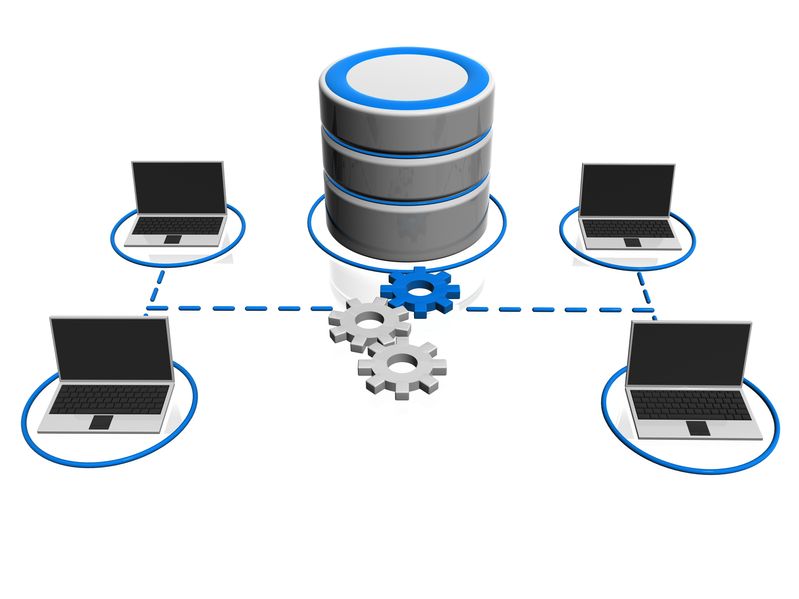
Bem. Compartilhar um banco de dados, vinculando as listas do SharePoint, tem os mesmos benefícios que o banco de dados dividido e o usuário pode modificar sua própria cópia do banco de dados à medida que os dados são compartilhados através do site do SharePoint.
Como os dados estão na lista do SharePoint, você pode disponibilizá-lo individualmente na rede usando os recursos do SharePoint.
Aqui estão os três passos principais deste método:
- Deslocando os dados para as listas do SharePoint.
- Crie links para essas listas.
- Distribua o arquivo do banco de dados.
Você precisa usar o Assistente do Site Move to SharePoint para executar as duas primeiras etapas e qualquer meio para realizar as últimas etapas:
Usando o Assistente Exportar Tabelas para o SharePoint
- No Database Toolstab, no grupo Mover Dados, toque na opção do SharePoint.
Notas:
- Bem, esta opção está disponível se o seu banco de dados tiver sido salvo no formato de arquivo .accdb.
- Para acessar os usuários de 2007, vá para a guia dados externos, no grupo Listas do SharePoint e toque no Mover para o SharePoint.
- Siga as etapas mostradas em Exportar tabelas para compartilhar o assistente, especificando a localização do seu site do SharePoint. Para cancelar o processo, toque em Cancelar.
- Na última página do assistente, selecione a caixa de seleção Mostrar Detalhes para ver mais detalhes sobre a migração.
Esta página do assistente informa sobre quais tabelas foram vinculadas a listas e fornecem informações sobre um local de backup e URL para seu banco de dados. Ele também lança um aviso se algum problema de migração encontrou e dê a localização da tabela de log onde você pode ver mais detalhes sobre os problemas.
- Clique em Concluir quando o assistente completar suas ações.
Se o assistente exibir um aviso, reveja a tabela de log e faça as ações necessárias. Por exemplo, certos campos podem não ser movidos ou podem ser convertidos para outro tipo de dados compatível com uma lista do SharePoint.
Nota:
Para visualizar sua lista no site do SharePoint, toque nas Listas no Início Rápido ou toque Exibir Todo o Conteúdo do Site. Basta atualizar a página em seu navegador para criar suas listas no lançamento rápido no site do SharePoint. Você também pode fazer alterações nas configurações da lista no site do SharePoint.
Método 3: Salvando um banco de dados em uma biblioteca de documentos

O terceiro método é salvar o banco de dados em uma biblioteca de documentos. Este método é silencioso semelhante a salvar um banco de dados de uma pasta de rede e fornecer uma maneira conveniente de gerenciar o acesso a um banco de dados. Como quando você liga a listas do SharePoint, os dados são compartilhados, mas não os objetos do banco de dados. Cada usuário compartilha sua própria cópia do banco de dados.
- Abra o banco de dados do Access que você precisa compartilhar.
- Na guia Arquivo, clique na opção Salvar como.
- Toque em Salvar banco de dados como, na seção avançada, selecione SharePoint e toque em Salvar como
Nota
Para usuários do Access 2007: clique no botão Microsoft Office> Publicar> Servidor de gerenciamento de documentos.
Para o usuário do banco de dados do Access 2010: clique em Arquivo> Salvar e Publicar> Salvar banco de dados como> SharePoint.
- Na caixa de diálogo Salvar no SharePoint aberta, procure a biblioteca de documentos que deseja usar.
- Confira o nome do arquivo do banco de dados e digite e faça, se for necessário, as alterações necessárias para fazê-lo.
- Naquele toque para Salvar.
Conclusão:
Agora você deve ter a idéia clara sobre como compartilhar seu banco de dados de acesso para acesso multiusuário. Então, experimente cuidadosamente a solução mencionada e compartilhe suas opiniões conosco em nossa seção de comentários.
Este software garante sem costura reparo e recuperação do banco de dados ACCDB e MDB. Ele restaura todos os objetos, incluindo tabelas, relatórios, consultas, registros, formulários e índices, juntamente com módulos, macros, etc. Corrija os problemas do Microsoft Access agora em 3 etapas fáceis:
- Baixar Stellar Access banco de dados reparo ferramenta avaliado Excelente sobre Cnet.
- Clique nas opções Browse e Pesquisa para localizar um banco de dados corrompido do Access.
- Clique no botão Reparar para reparar e pré-visualização os objetos do banco de dados.