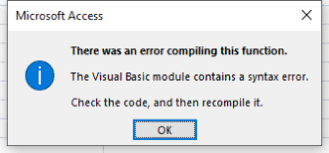
Suponha que você esteja trabalhando em um banco de dados Access significativo e, de repente, encontre um erro: “Microsoft Access there was an error compiling this function.” Frustrante, certo? Bem, é importante entender esse erro para manter um sistema de banco de dados tranquilo. Portanto, vamos mergulhar nas causas dessa mensagem de erro e soluções eficazes para resolvê-lo com menos esforço.
Captura de tela do erro:
Ferramenta Gratuita de Reparo de Banco de Dados do MS Access
Repare arquivos de banco de dados MDB e ACCDB corrompidos e recupere tabelas de banco de dados, consultas, índices e registros excluídos facilmente. Tente agora!
Causas comuns por trás de “Houve um erro ao compilar esta função no MS Access”
Você pode enfrentar esse erro de compilação ao trabalhar com código VBA (Visual Basic for Applications) no banco de dados. Portanto, não podemos culpar um único motivo para causar esse erro.
Existem vários fatores pelos quais você pode ver esse erro, incluindo:
- Devido a referências ausentes: o aplicativo pode estar referenciando bibliotecas que não estão instaladas.
- Arquivo de banco de dados corrompido: arquivos de banco de dados danificados podem desencadear erros de compilação no Microsoft Access.
- Erros de sintaxe: formatação de código inadequada ou erros de digitação também podem levar a esses erros.
- Conflitos de versão: Uma versão desatualizada ou incompatível do MS Access.
Estas são as razões mais comuns para o erro.
Como resolver o Microsoft Access Ocorreu um erro ao compilar esta função?
Para corrigir este problema, você precisa seguir todos os métodos fornecidos abaixo.
Método 1 – Verifique se há referências ausentes
Referências e bibliotecas ausentes são a principal razão para este erro. Tudo o que você precisa fazer é verificar se há referências ausentes seguindo as etapas abaixo:
- Abra seu banco de dados MS Access.
- Em seguida, pressione as teclas Alt + F11 juntas para abrir um editor VBA.
- Navegue até Ferramentas > Referências.

- Agora, verifique se há referências marcadas como “Ausentes“.
- Simplesmente desmarque os que estão faltando >> clique em OK.
Uma vez feito isso, reinicie o aplicativo Access e teste a função.
Leia também: Corrigir o erro “Seu banco de dados do Microsoft Access contém referência quebrada ausente”
Método 2 – Corrigir os erros de sintaxe
Como o erro “Microsoft Access, ocorreu um erro ao compilar esta função” é causado ao executar o código VBA, é vital revisar seu código VBA para corrigir erros de sintaxe.
Veja como você pode fazer isso:
- Garanta o uso apropriado de vírgulas e ponto e vírgula.
- Verifique se há parênteses ou colchetes não correspondentes.
- Corrija quaisquer incompatibilidades de nomes de variáveis.
Executar uma verificação de sintaxe escolhendo Depurar > Compilar pode ajudar a identificar problemas.
Método 3 – Adicionar novamente referências
Este método só é útil se você estiver ciente de qual referência ou biblioteca está faltando. Basta verificar e adicionar uma referência indo para o local exato na caixa de diálogo Referências.
Método 4 – Atualizando o software Microsoft Access
Às vezes, usar um software Access desatualizado pode causar erros de compilação. Certifique-se de ter a versão mais recente instalada. Para isso, siga os passos abaixo:
- Inicie o Microsoft Access.
- Vá para Arquivo > Conta.
- Depois disso, clique em Opções de atualização >> Atualizar agora.
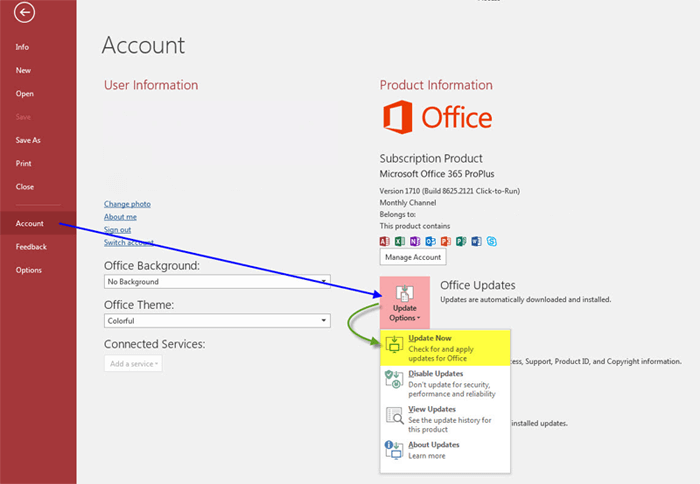
Método 5 – Corrigir Microsoft Access Houve um erro ao compilar esta função usando Compactar e reparar
Como já mencionado na seção de causas, um arquivo de banco de dados corrompido é outro fator importante para esse erro de compilação do Access. Em tais casos, você precisa executar a ferramenta Compactar e reparar para corrigir seu arquivo de banco de dados:
- Certifique-se de que todos os arquivos de banco de dados.
- Abra o Access
- Escolha Ferramentas de banco de dados >> Compactar e reparar banco de dados.
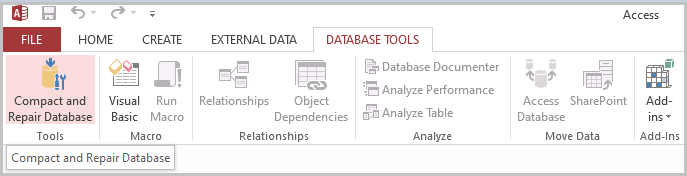
- Selecione um arquivo de banco de dados corrompido e deixe o processo ser concluído.
Maneira automática de reparar facilmente a corrupção do banco de dados de acesso
Se todas as soluções manuais não funcionarem, você deverá usar a ferramenta de terceiros recomendada, ou seja, Access Reparar e Recuperação. Este software é a melhor solução para resolver os erros ou problemas do Access que surgem devido à corrupção em seu banco de dados.
Além disso, este programa é ótimo o suficiente para recuperar todos os objetos, como formulários, tabelas, módulos, registros, macros, tabelas vinculadas, índices e muito mais de um banco de dados do Access corrompido.

* Ao clicar no botão Download acima e instalar o Stellar Repair for Access (14.8 MB), reconheço que li e concordo com o Contrato de licença do usuário final e a Política de privacidade deste site.
Leia também: Resolvido – O Microsoft Access não consegue encontrar o formulário referenciado (erro 2450)
Perguntas frequentes:
Por que os arquivos do Access são corrompidos?
Os arquivos do Access são corrompidos devido a inúmeras causas, incluindo problemas de software, desligamentos abruptos do sistema, problemas de hardware, quedas de energia, erros do sistema de arquivos ou infecções por malware.
Como faço para corrigir um erro do banco de dados do Access?
Para corrigir um erro do banco de dados do Access, faça o seguinte:
- Use Compactar e reparar para corrigir o arquivo e tente abri-lo.
- Use um backup atual para restaurar um banco de dados.
- Crie um atalho com “/descompilar“.
Um arquivo de banco de dados do Access corrompido pode ser reparado?
Sim, um arquivo de banco de dados do Access corrompido pode ser facilmente reparado usando o utilitário Compactar e reparar do MS Access.
Resumo
Então, isso é tudo sobre como corrigir o erro do Microsoft Access, houve um erro ao compilar esta função.
Embora receber esse erro possa ser frustrante, aplicando os truques mencionados acima, você pode resolver rapidamente a mensagem de aviso.
Além disso, tome medidas proativas para manter seus projetos do Microsoft Access funcionando sem problemas.
Este software garante sem costura reparo e recuperação do banco de dados ACCDB e MDB. Ele restaura todos os objetos, incluindo tabelas, relatórios, consultas, registros, formulários e índices, juntamente com módulos, macros, etc. Corrija os problemas do Microsoft Access agora em 3 etapas fáceis:
- Baixar Stellar Access banco de dados reparo ferramenta avaliado Excelente sobre Cnet.
- Clique nas opções Browse e Pesquisa para localizar um banco de dados corrompido do Access.
- Clique no botão Reparar para reparar e pré-visualização os objetos do banco de dados.
Pearson Willey

Pearson Willey é escritor de conteúdo de sites e longo- planejador de conteúdo do formulário. Além disso, ele também é um ávido leitor. Assim, ele sabe muito bem como escrever um conteúdo atraente para os leitores. Escrever é como uma vantagem crescente para ele. Ele adora explorar seu conhecimento no MS Access e compartilhar blogs de tecnologia.