Ao executar uma macro ou código VBA no Editor do Visual Basic do banco de dados, é comum encontrar o erro 2950 do MS Access – “Action Failed”. Esse aviso interrompe todo o fluxo de trabalho e deixa os usuários confusos. Mas não há motivo para pânico, você está na página certa. Nesta publicação, você aprenderá o que significa o erro 2950 no Access, por que esse erro ocorre e como corrigi-lo rapidamente.
Veja como o erro se parece:
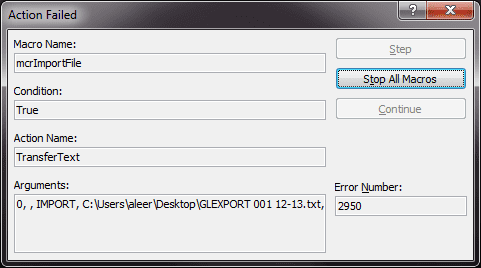
Continue lendo para saber mais detalhes…
Ferramenta Gratuita de Reparo de Banco de Dados do MS Access
Repare arquivos de banco de dados MDB e ACCDB corrompidos e recupere tabelas de banco de dados, consultas, índices e registros excluídos facilmente. Tente agora!
O que significa o erro 2950 no Access?
Quando o erro 2950 do Microsoft Access ocorre, significa simplesmente que você não pode executar as macros que chamam um código VBA em seu banco de dados. Embora seja o formato de dados numéricos do código de erro que é desenvolvido pelo Windows como um layout de erro padrão.
Além disso, essa mensagem de erro fornece uma breve descrição prática, bem como um número numérico. Em muitas situações, pode haver parâmetros adicionais no formato do número de erro 2950 do Access. O código numérico adicional da mensagem de erro é o endereço das seções de memória que são carregadas com as instruções no momento do erro.
Por que o erro 2950 – Ação falhou ocorre no MS Access?
Bem, esse erro é acionado por vários motivos, como:
- Instalação incompleta do MS Access
- Corrupção do arquivo do banco de dados
- Arquivos do sistema ausentes
- Quando o Access abre um banco de dados não confiável no modo desabilitado
- O sistema está infectado por adware/spyware.
Agora que você conhece os fatores comuns, vamos solucionar esse problema com as melhores soluções.
Soluções para corrigir o erro 2950 do MS Access – Ação falhou
Siga as dicas passo a passo para lidar com essa situação.
Soluções rápidas:
- Habilitar o banco de dados para a sessão atual
- Mover o banco de dados para outro local confiável
- Configurar a macro AutoExec
- Usar a ferramenta Compactar e Reparar
- Desbloquear as propriedades do arquivo do banco de dados
- Usar referências VBA
- Optar pela solução profissional recomendada
Solução 1 – Habilitar o banco de dados para a sessão atual
A primeira solução que gostaria de sugerir é habilitar o banco de dados para a sessão atual. Isso desativará o banco de dados assim que você iniciar o comando “Fechar Banco de Dados”.
Veja como executar as etapas:
- Abra o Microsoft Access.
- Em seguida, clique em Informações e toque na barra de mensagens de aviso de segurança.
- Depois disso, clique na opção Habilitar Todo o Conteúdo >> Opções Avançadas.
- Agora, você verá a janela “Opções de Segurança do Microsoft Office”.
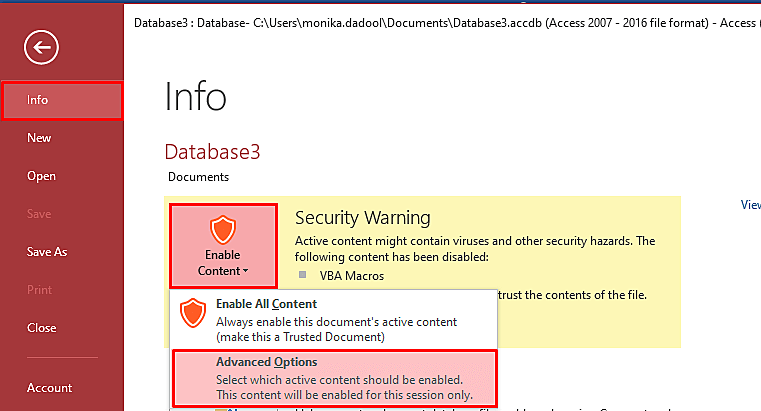
- Nessa janela, você deve escolher Habilitar conteúdo para esta sessão >> clique em OK.
Leia também: Corrigir “Não é possível abrir ou executar macro” (Erro 32002) no Access
Solução 2 – Movendo o banco de dados para outro local confiável
Se você deseja mover o banco de dados do Access para corrigir o erro 2950 do MS Access, primeiro precisa determinar os locais confiáveis em seu computador. Para fazer isso, siga estas etapas:
- No software MS Access, abra o assistente do botão do MS Office.
- Clique em Opções do Access.
- Central de Confiabilidade do Microsoft Office Access > Configurações da Central de Confiabilidade > Ir para a Central de Confiabilidade
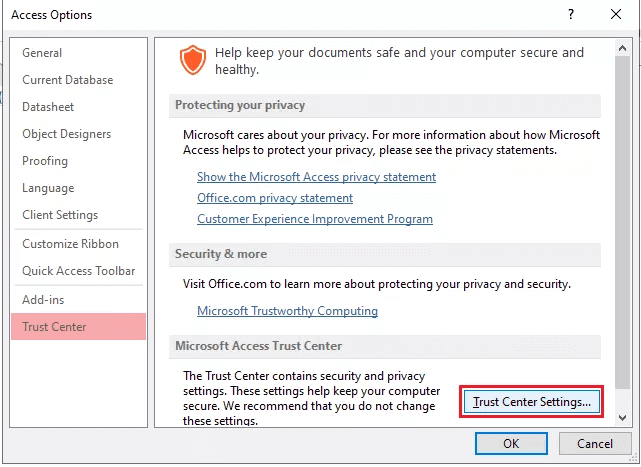
- Clique no campo locais confiáveis e defina o local confiável na lista.
- Para adicionar outro local confiável, clique em adicionar novo local.
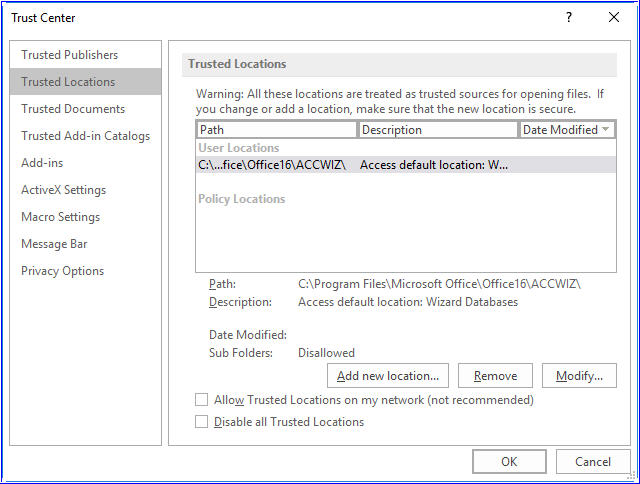
Da mesma forma, você pode mover o banco de dados para locais confiáveis, o que pode ser útil para reduzir os erros do banco de dados do MS Access.
Solução 3 – Configurar a Macro AutoExec
Em situações inesperadas como essa, você também pode configurar a macro AutoExec, que avisa sobre o estado não confiável do banco de dados ao abri-lo. Para configurar a AutoExec, siga os passos abaixo e resolva o erro 2950 do Access:
- No aplicativo MS Access, crie um novo formulário.
- Adicione um rótulo e uma caixa de texto ao formulário.
- Salve o formulário recém-criado e feche-o.
- Crie e nomeie uma nova macro como AutoExec.
- Exiba as colunas do campo Condições.
- Especifique CurrentProjectIsTrusted=False em Condições.
- Vá para a coluna Ações e clique na opção AbrirFormulário.
- Argumentos da Ação > Vá para Nome do Formulário.
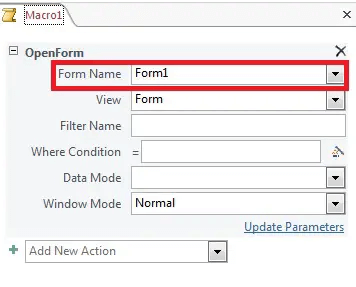
- Selecione o formulário recém-criado.
- Salve a macro.
Ao aplicar todas essas soluções, você poderá identificar a causa raiz para evitar a ocorrência do erro de ação falhou número 2950. Mas, como a maioria dos usuários salva o banco de dados, a situação pode levar à corrupção dos arquivos MDB ou ACCDB, resultando em perda de dados importantes.
Leia também: Corrigindo o “Erro 3340: Consulta do Access Corrompida” como um profissional!
Solução 4 – Usar a Ferramenta Compactar e Reparar
Como mencionado nas causas, a corrupção do banco de dados do Access também pode acionar o código de erro 2950 ao tentar abrir o arquivo. Nessa situação, você pode usar a ferramenta interna Compactar e Reparar do Access para reparar arquivos de banco de dados do Access (.mdb e .accdb) corrompidos.
Siga os passos abaixo para executar este utilitário:
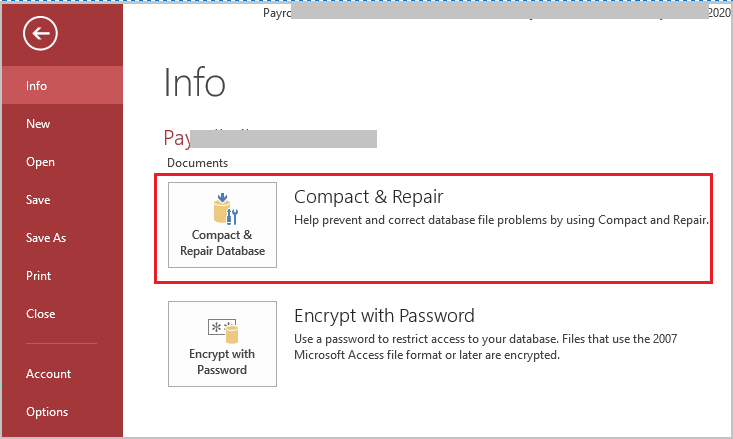
- Abra o MS Access.
- Em seguida, clique no menu Arquivo.
- Depois disso, clique na opção Informações e, em seguida, em Compactar e Reparar Banco de Dados.
Solução 5 – Desbloquear as Propriedades do Arquivo do Banco de Dados
Ao tentar executar uma macro em um arquivo de banco de dados baixado de outra fonte, podem ocorrer erros de tempo de execução no Access. Isso ocorre porque o Access os trata como arquivos inseguros. Nessa situação, você pode tentar desbloquear as propriedades do arquivo seguindo os passos:
- Localize o arquivo do banco de dados no Explorador de Arquivos.
- Clique com o botão direito do mouse no arquivo e selecione Propriedades.
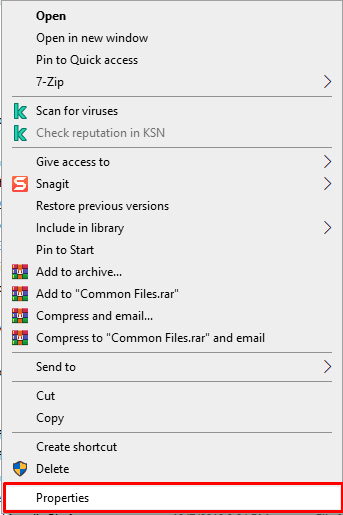
- Marque a opção Desbloquear, se estiver visível.
- Clique em Aplicar e feche a janela.
- Depois disso, reabra o banco de dados normalmente.
Solução 6 – Corrigir o erro 2950 do Access usando referências VBA
Na maioria das vezes, referências VBA quebradas causam falhas silenciosas. Portanto, verificar as referências VBA no banco de dados do Access é essencial.
- Abra o editor VBA usando Alt + F11.
- Em seguida, clique em Ferramentas >> selecione Referências.
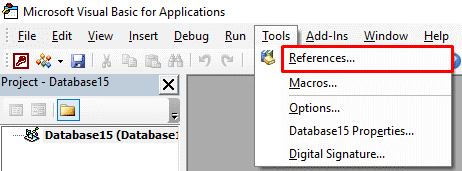
- Procure por referências ausentes ou quebradas.
- Agora, desmarque as referências inválidas.
- Depois disso, adicione as versões corretas da biblioteca.
- Salve as alterações e reinicie o Access.
- Agora, o código VBA será executado sem erros.
Se este utilitário gratuito não resolver o problema, você deverá usar a próxima solução automática.
Solução 7 – Opte pela opção recomendada por profissionais
Para restaurar o estado inconsistente do banco de dados, pode ser necessária a assistência de uma ferramenta de terceiros confiável. Você pode usar a Access Reparo e Recuperação ferramenta para corrigir o erro 2950 do Access 2013. Ela pode reparar e recuperar facilmente dados corrompidos, danificados e inacessíveis. Com a ajuda desta ferramenta, você pode recuperar facilmente o banco de dados de qualquer tipo de corrupção.
Ela pode recuperar facilmente índices, consultas, relacionamentos e tabelas corrompidos. Módulos ou formulários protegidos por senha também podem ser recuperados com a ajuda desta ferramenta. Este software funciona em quase todas as versões do sistema operacional Windows, como Windows 95/98/ME/NT/2000/2003/Vista/7/8/8.1.

* Ao clicar no botão Download acima e instalar o Stellar Repair for Access (14.8 MB), reconheço que li e concordo com o Contrato de licença do usuário final e a Política de privacidade deste site.
Etapas para corrigir o erro 2950 do banco de dados do Microsoft Access


Perguntas frequentes relacionadas:
As medidas preventivas podem realmente eliminar o risco do erro 2950?
Deixe-me dizer com clareza: nenhuma estratégia pode garantir imunidade completa, mas implementando as melhores práticas, como fazer backup regularmente do seu banco de dados e manter seu software atualizado, você pode reduzir o risco do erro 2950.
Existem ferramentas de diagnóstico fáceis de usar para solucionar esse erro?
Sim, existem várias ferramentas de diagnóstico fáceis de usar disponíveis para solucionar o erro 2950 no Access.
O que devo fazer se já tentei todas as etapas de solução de problemas e ainda enfrento o erro 2950?
Se todas as soluções mencionadas neste blog falharem, buscar a ajuda de profissionais de TI pode ajudá-lo a resolver o erro 2950.
Considerações finais
Por último, mas não menos importante, o erro 2950 do MS Access interrompe tarefas de automação essenciais. No entanto, aplicando as soluções mencionadas acima, você pode simplesmente fazer alterações de configuração e corrigir o problema rapidamente.
Se você não tiver certeza sobre a aplicação correta dos métodos manuais, é melhor optar pela solução automática.
Este software garante sem costura reparo e recuperação do banco de dados ACCDB e MDB. Ele restaura todos os objetos, incluindo tabelas, relatórios, consultas, registros, formulários e índices, juntamente com módulos, macros, etc. Corrija os problemas do Microsoft Access agora em 3 etapas fáceis:
- Baixar Stellar Access banco de dados reparo ferramenta avaliado Excelente sobre Cnet.
- Clique nas opções Browse e Pesquisa para localizar um banco de dados corrompido do Access.
- Clique no botão Reparar para reparar e pré-visualização os objetos do banco de dados.
Pearson Willey

Pearson Willey é escritor de conteúdo de sites e longo- planejador de conteúdo do formulário. Além disso, ele também é um ávido leitor. Assim, ele sabe muito bem como escrever um conteúdo atraente para os leitores. Escrever é como uma vantagem crescente para ele. Ele adora explorar seu conhecimento no MS Access e compartilhar blogs de tecnologia.