Obtendo a mesma mensagem de erro “Você não tem as permissões necessárias para usar o objeto” cada vez que tenta usar seu objeto de banco de dados?
Não se preocupe, esta postagem contém todas as melhores soluções possíveis para este Access você não tem as permissões de erro necessárias.
Antes de abordar as correções pegue mais alguns detalhes sobre este Access você não tem as permissões necessárias erro 3033.
O que significa o erro 3033 do banco de dados do Access?
Verifica-se que alguma permissão no banco de dados Access por padrão indica a seleção de outros objetos. Suponha que você esteja atribuindo permissão para modificar dados na tabela; em seguida, outras permissões, como leitura de design e leitura de dados, são atribuídas automaticamente a ela.
Se você fez alterações no objeto e o salvou, nenhuma das permissões atribuídas será alterada. Caso você precise alterar as propriedades, execute todas as etapas novamente
Mas se você selecionar ‘Salvar como’ em vez de ‘Salvar’ para salvar os objetos em locais diferentes. Nesse caso, todas as propriedades atribuídas ao objeto não serão retidas e você precisará reatribuí-las.
A mesma regra é aplicável enquanto você recorta / cola ou importa / exporta objetos de banco de dados do Access e todas as propriedades atribuídas ao objeto são perdidas.
Isso leva à ocorrência do seguinte erro: “Você não tem as permissões necessárias para usar o objeto‘ .mdb ’”.
Quais são motivos para obter erro “Você não tem as permissões necessárias para usar objeto”?
Depois de ler a seção acima, você deve ter uma ideia suficiente do que significa o erro Você não tem as permissões necessárias para usar o objeto.
Sim, a razão por trás desse erro é a perda da permissão do objeto que você atribuiu a ele.
Este erro 3033 do banco de dados do Access também ocorre quando você está tentando abrir um banco de dados do MS Access que possui os recursos de segurança ativados.
Detalhe do erro:
Código do erro: 3033
Declaração:
Você não tem as permissões necessárias para usar o objeto ‘.mdb’. Faça com que o administrador do sistema ou a pessoa que criou este objeto estabeleça as permissões apropriadas para você.
Captura de tela:

Como corrigir Access Você não tem as permissões necessárias para usar o objeto (erro 3033)?
Método 1 # Conceder permissões a um banco de dados e seus objetos
- Toque em Ferramentas> Segurança> guia Permissões de usuário e grupo para abrir a caixa de diálogo de Permissões de usuário e grupo.
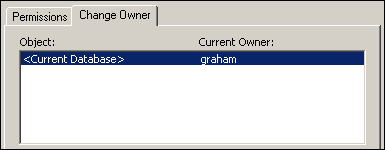
- Vá para a guia Alterar proprietário. Selecione diferentes tipos de objetos e veja se você é o proprietário atual do banco de dados Access e de todo o seu objeto.
- Agora vá para a guia Permissões. Agora dê uma olhada nas permissões atribuídas aos grupos e usuários, que está começando com os grupos.
- Na lista de nomes de usuários / grupos, escolha Grupos. O grupo Admins foi selecionado na lista Nome de Usuário / Grupo.
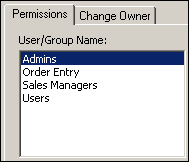
- Procure as permissões atribuídas a outros nomes de grupo e tipos de objeto. Você notará que nenhuma permissão é atribuída aos grupos de Entrada de Pedidos, Gerentes de Vendas e Usuários.
- Na lista de Nome de usuário / grupo, escolha a entrada do pedido. Agora atribua permissões a este grupo.
- Agora, na lista suspensa de Tipo de objeto, escolha o banco de dados. Depois disso, na seção Permissões, escolha a opção Abrir / Executar.
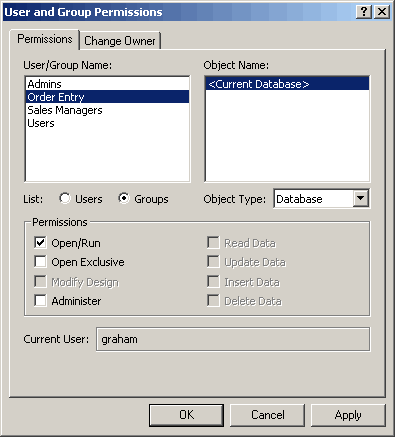
- Toque em Aplicar. Todos os usuários do grupo de entrada de pedido agora têm permissão para executar e abrir o banco de dados atual.
- É hora de ver as permissões do grupo Order Entry alocadas para os objetos de tabela no banco de dados atual. Agora, na lista suspensa de Tipo de objeto, escolha a tabela. Depois disso, na lista Nome do objeto, escolha todos os nomes de tabela.
- Novamente na seção Permissões, basta marcar a opção Inserir Dados e Atualizar Dados. Não se esqueça de desmarcar Excluir dados.
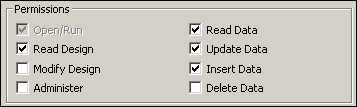
Certifique-se de que Ler dados e Ler projeto também sejam verificados junto com essas opções. A opção desmarcada deve ser: Administrar, Modificar Projeto e Excluir Dados.
- Toque no botão Aplicar.
- Aplique permissões de objeto e banco de dados aos grupos de acordo com as especificações na tabela a seguir:
| Grupo | Tipo de objeto | Permissões |
| Entrada de pedido | Query | Ler projeto, ler dados, atualizar dados, inserir dados, excluir dados – todas as consultas |
| Form | Abrir / executar, ler design – todos os formulários | |
| Report | Abrir / executar, ler design – todos os relatórios | |
| Macro | Abrir / Executar – todas as macros | |
| Gerentes de Vendas | Database | Abrir / Executar |
| Table | Ler dados, ler design – todas as tabelas | |
| Query | Ler dados, ler design – todas as consultas | |
| Form | Abrir / Executar – todos os formulários | |
| Report | Abrir / Executar – todos os relatórios | |
| Macro | Abrir / Executar – todas as macros | |
Toque no botão ok para fechar a caixa de diálogo aberta.
Método 2 # Vincule o Mdw ao Mdb
Para superar este erro do Access “Você não tem as permissões necessárias para usar o objeto” -3033, você deve criar um atalho e vinculá-lo ao arquivo de informações do Microsoft Access Workgroup (MDW) com o arquivo MDB.
Basta fazer um novo atalho clicando com o botão direito do mouse na opção Novo> Atalho. Depois disso, atribua um local para este item de atalho recém-criado.
Insira o seguinte caminho, substituindo MDB / MDW> pelo local do arquivo e versão do ms office que você está usando no momento.
Nota: as citações utilizadas no seguinte caminho são obrigatórias.
“C: \ Arquivos de programas \ Microsoft Office \ Office14 \ MSACCESS.EXE” “.mdb” / wrkgrp “.mdw” / usuário
Substitua a versão do Office14 pela versão do MS Office que você está usando ou instalada no seu PC. Para verificar isso, navegue até “C: \ Arquivos de programas \ Microsoft Office \ e, em seguida, verifique a pasta” Office ”.
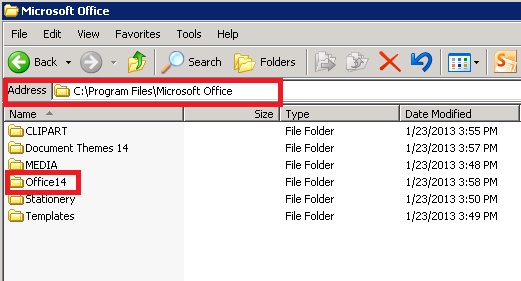
Então, o caminho certo será assim:
“C: \ Arquivos de programas \ Microsoft Office \ Office14 \ MSACCESS.EXE” “c: \ test.mdb” / wrkgrp “c: \ test.mdw” / usuário
Antes de fazer um atalho, você pode verificar este caminho na janela RUN.
Para isso, vá ao menu Iniciar e toque na guia Executar. Agora, na janela de execução, cole o caminho e clique em ok. Se você não obtiver nenhum resultado, significa que há algo errado com o código. Portanto, faça uma verificação adequada das aspas e do caminho.
Depois que seu Access objeto MDB for aberto por meio dessa caixa de execução, você poderá criar facilmente o botão de atalho.
Método 3 # Alterar configuração de permissão para objetos de banco de dados de acesso específico
Outra opção é alterar a configuração de permissão do usuário para relatórios, tabelas ou banco de dados completo e tornar sua interface mais segura.
- Passo 1:
Um banco de dados aberto contendo as macros, formulários, tabelas, relatórios, consultas.
- Passo 2:
Escolha a opção de segurança no Menu de Ferramentas e toque em Permissão de Usuário e Grupo.
- Etapa 3:
Agora, na guia Permissão, escolha o usuário e o grupo e toque no usuário ou grupo que já está tendo a permissão que você precisa para atribuir à caixa de nome de grupo / usuário.
- Passo 4:
Na caixa Tipo de objeto, toque no tipo de objeto e na lista Nome do objeto.
Esta seleção pode variar de acordo com o tipo de objeto escolhido pelo usuário.
- Etapa 5:
Escolha a configuração padrão que deseja aplicar ao seu tipo de objeto e, em seguida, clique na opção aplicar.
- Etapa 6:
Se você deseja atribuir a permissão padrão a qualquer tipo de objeto adicional, repita as etapas 4 e 5.
Nota: você só pode gerenciar a permissão padrão do banco de dados aberto no momento.
- Etapa 7:
Para adicionar qualquer usuário ou grupo adicional, repita as etapas 3 a 5. Depois disso, conclua o processo tocando no botão OK.
Coisas para manter em mente ao atribuir permissões a objetos
- Se um usuário selecionar Proprietário:
Todos os usuários do banco de dados do Access têm permissão de consulta do proprietário para visualizar ou executar a consulta.
Apenas o proprietário da consulta está qualificado para salvar as alterações da consulta.
Apenas o proprietário da consulta tem permissão para fazer alterações nos direitos de propriedade da consulta.
- Se um usuário selecionar Usuário:
A permissão concedida na classificação do usuário permite fazer uso dela. Os usuários com permissão de administrador são bem qualificados para salvar e podem facilmente fazer alterações em sua consulta. Bem, o usuário administrador também tem o privilégio de alterar sua propriedade.
Conclusão:
Ao trabalhar com os bancos de dados do Access, você também precisa estar preparado para incidentes como corrupção do banco de dados do Access ou danos ao banco de dados.
A melhor maneira é tirá-lo dessa situação problemática imediatamente com a ajuda de uma ferramenta especializada Access banco de dados reparo e recuperação Ferramenta.
Como é uma solução poderosa para reparar qualquer tipo de corrupção ou problema de dano encontrado em seu banco de dados Access.
Este software garante sem costura reparo e recuperação do banco de dados ACCDB e MDB. Ele restaura todos os objetos, incluindo tabelas, relatórios, consultas, registros, formulários e índices, juntamente com módulos, macros, etc. Corrija os problemas do Microsoft Access agora em 3 etapas fáceis:
- Baixar Stellar Access banco de dados reparo ferramenta avaliado Excelente sobre Cnet.
- Clique nas opções Browse e Pesquisa para localizar um banco de dados corrompido do Access.
- Clique no botão Reparar para reparar e pré-visualização os objetos do banco de dados.
Pearson Willey

Pearson Willey é escritor de conteúdo de sites e longo- planejador de conteúdo do formulário. Além disso, ele também é um ávido leitor. Assim, ele sabe muito bem como escrever um conteúdo atraente para os leitores. Escrever é como uma vantagem crescente para ele. Ele adora explorar seu conhecimento no MS Access e compartilhar blogs de tecnologia.