Visão geral:
No tópico de hoje, discutiremos sobre um aspecto muito importante do banco de dados do Access e do SharePoint, como importar / exportar / publicar o banco de dados do Access no SharePoint. Então, leia o post completo para aprender as vantagens e a necessidade de fazê-lo. E o mais importante: como converter / mover / publicar o banco de dados Access no SharePoint.
Banco de Dados MS Access e SharePoint:
O SharePoint é basicamente uma ferramenta de colaboração e gerenciamento de documentos proposta pela Microsoft. Esse sistema de gerenciamento de conteúdo é composto por um conjunto de tecnologias com integração compacta com o Office 365 e práticas convenientes de gerenciamento de documentos.
Pode-se facilmente usar os serviços do Access 2010/2013/2016/2019 e do Access no SharePoint para criar aplicativos de banco de dados da web. Por fim, este aplicativo o ajudará a executar as seguintes tarefas.
- Para ter acesso seguro e seguro aos seus dados.
- Compartilhe dados por toda a Internet ou com uma organização.
- Criar um aplicativo de banco de dados que não exija nenhum aplicativo do MS Access.
O Access 2010/2013/2016/2019 e o Access Serviços oferecem uma plataforma para criar bancos de dados que você pode usar no site do SharePoint.
Usando o banco de dados do Access e os serviços do Access, você pode criar / publicar o banco de dados da web. O usuário que já possui uma conta no site do SharePoint pode usar o banco de dados da Web no navegador da Web.
Quais são as vantagens de vincular o banco de dados do Access e o SharePoint?
Antes de mover os dados do banco de dados do Access para o SharePoint, é importante saber qual é o benefício de fazer isso.
Recuperar dados da Lixeira de reciclagem
No site do SharePoint, é muito fácil procurar registros e dados que foram excluídos acidentalmente.
lançament rápida:
Você não precisa se preocupar muito em exibir a lista no site do SharePoint. No início rápido, você só precisa clicar em Exibir todo o conteúdo do site.
Trabalho offline:
Você pode usar o banco de dados do Access para trabalhar offline com dados vinculados das listas do SharePoint. Esse recurso funciona muito bem para funcionar perfeitamente também quando o SharePoint não está acessível.
Após a disponibilidade do SharePoint, sincronize todas as suas alterações e resolva qualquer tipo de conflito.
Rastreamento de problemas
O modelo de acesso ao Rastreamento de problemas interage diretamente com a lista de rastreamento de problemas do site do SharePoint.
Gerenciar permissões da lista do SharePoint:
Você pode verificar as permissões do SharePoint em listas vinculadas para garantir que você não acesse inadvertidamente dados privados. O SharePoint permite definir diferentes níveis de permissão. Portanto, agora você tem a opção de permitir permissão de acesso aos usuários.
Edição em massa:
Se você precisar fazer várias alterações na lista de dados, como inserir muitos comentários, buscar os campos de status e atualizar os dados. Todas essas tarefas de edição em massa são tão fáceis de executar no Access.
Distribuição do relatório:
Se você estiver usando o Access para a criação de relatórios presentes nos dados da lista vinculada. Para compartilhar amplamente esses relatórios como arquivo PDF, basta exportá-lo para a biblioteca do SharePoint. Esta biblioteca do SharePoint funciona como um centro de relatórios. E abre o arquivo PDF no Adobe Acrobat reader para pesquisa, paginação e leitura simples.
Usar o SharePoint para criar uma tabela do Access:
Você pode usar a tabela do Access, baseada em uma lista do SharePoint. É uma maneira bastante fácil e conveniente de criar tabelas com campos semelhantes de tarefas, eventos, problemas, lista de contatos. O Access criará uma tabela correspondente com o nome UserInfo.
Você pode Além disso gostar: Como converter banco de dados Access de Accdb para formato de arquivo Mdb?
Cenários comuns para usar o banco dados do Access pa lista do Sharepoint
Aqui estão alguns cenários comuns discutidos abaixo nos quais você precisa importar / exportar o banco de dados do Access para a lista do SharePoint.
- Quando o seu departamento estiver usando o banco de dados do Access para relatório e consulta; enquanto usa o SharePoint para comunicação e colaboração em equipe. A boa conexão desses dois aplicativos permite que os usuários do banco de dados do SharePoint e do Access modifiquem os dados. Assim, você sempre pode obter e trabalhar com dados atualizados.
- Anteriormente, você estava usando o banco de dados Access e agora precisa começar a usar o SharePoint. você transferiu vários dados e tabelas vinculadas do banco de dados do Access para o site do SharePoint. Após o vínculo desses aplicativos, você não precisa criar nenhuma tabela local. Você só precisa criar listas do SharePoint e vincular essas listas a partir de seus respectivos bancos de dados.
- Quando você precisa continuar com os sites do SharePoint para armazenar sua lista, mas também precisa trabalhar com dados atualizados presentes no Access para imprimir relatórios e executar consultas.
Como importar a lista do SharePoint pa Access o banco de dados

A opção Importar ajuda a executar a recorrência de tarefas de importação ainda mais no futuro, sem sempre executar as etapas completas do assistente de Importação.
Por que você precisa importar a lista do SharePoint pa Access banco de dados?
Alguns motivos comuns por trás da importação da lista do SharePoint para o banco de dados Access:
Suponha que você queira a transferência permanente de dados da Lista do SharePoint para o Banco de Dados de Acesso. nesse caso, você precisa importar a lista para o Access e, em seguida, excluir a lista do SharePoint.
O departamento em que você está trabalhando está usando o Access, mas você deve usar a lista do SharePoint para mesclar seus dados em um único banco de dados.
Etapas para importar a lista do SharePoint para Access o banco de dados
- Primeiro, você precisa abrir o banco de dados do Access no qual precisa manter os dados importados. Mas se você não precisar armazenar dados no banco de dados existente anteriormente, crie um banco de dados em branco.
- Conforme a versão do banco de dados do Access, você está usando o local do assistente de importação / texto do link pode ser um pouco diferente. Confira as etapas de acordo com a versão do banco de dados do Access:
Para usuário do Office 365 ou Access 2019:
- Vá para a guia Dados externos e escolha o grupo Importar e vincular> toque em Nova fonte de dados> Dos serviços online> Lista do SharePoint
Para o usuário do Access 2016/2013/2010:
- Vá para a guia Dados externos e escolha o grupo Importar e vincular> toque no botão Mais. Isso abrirá uma lista suspensa nesse menu suspenso e selecione a lista do SharePoint.
- Após executar as etapas acima, a caixa de diálogo Obter dados externos – Site do SharePoint será exibida na tela.
- Você precisa especificar o endereço do site de origem, na caixa do assistente aberta.
- Escolha Importar os dados de origem para uma nova tabela na opção atual do banco de dados e toque em Avançar.
- O assistente exibirá uma lista; dessa lista, faça a seleção da lista que você deseja importar.
- Na coluna Itens a serem importados, escolha a visualização que você precisa aplicar para cada lista escolhida.
- A caixa de seleção com o rótulo Importar valores de exibição em vez de IDs para campos que pesquisam valores armazenados em outros controles de lista, oferece estas duas tarefas:
- Escolher a opção da caixa de seleção ajudará a importar os valores como parte do próprio campo.
- Desmarque a caixa de seleção, no campo de destino, para verificar outras tabelas quanto a valores. Se você fizer isso, os IDs das linhas do valor de exibição serão copiados no campo de destino. Na verdade, os IDs são muito importantes para definir adequadamente o campo de pesquisa no Access.
- Por fim, toque no botão OK
Agora você verá que o banco de dados do Access será importado completo da sua lista do SharePoint. Depois disso, ele exibirá o status da operação executada na página final do assistente.
Se você precisar executar as etapas de importação novamente no futuro. Então você só precisa salvar os detalhes como especificação de importação. O banco de dados do Access não substituirá a tabela já presente no banco de dados como parte da operação de importação. Além disso, você não pode anexar o conteúdo da lista ou exibir a tabela existente.
Como exportar o banco de dados do Access para a lista do Sharepoint?

Mover os dados do Access para o SharePoint é a melhor maneira de criar banco de dados back-end. Mas nesse caso específico, os dados são mantidos nas listas do SharePoint. Enquanto o front-end ainda é o banco de dados de acesso, você pode implantá-lo da mesma maneira que divide o banco de dados.
Se possível, o Assistente para Exportar Tabelas para o SharePoint transferirá os dados para as listas no site do SharePoint. Conforme o tamanho e a capacidade do banco de dados, o número de objetos e o desempenho do sistema podem ser afetados. Se você quiser interromper o processo, toque na opção Parar.
Este assistente fará uma cópia de backup do seu banco de dados. No banco de dados do Access, na tabela, ele cria um link para as listas. Portanto, agora ficou tão fácil verificar os dados no site do SharePoint enquanto trabalhava no Access. Se ocorrer algum problema, o Assistente para Exportação de Tabelas para o SharePoint reporta imediatamente o problema e o salva no banco de dados do Access como uma tabela de log.
Nota:
Se você é um usuário do Access 2007, o Assistente para Exportação de Tabelas para o SharePoint é conhecido como Assistente para Mover para o Site do SharePoint. Não faz nenhuma integridade referencial nas listas do SharePoint.
Usar o para Exportar Tabelas para o SharePoint Assistente
- Vá para a opção Ferramentas do banco de dados e escolha o grupo Mover dados, clique no SharePoint Está presente apenas se o banco de dados for salvo no formato .accdb.
- Tente as etapas abaixo do Assistente para Exportar tabelas para o SharePoint, que inclui a especificação do local do site do SharePoint.
- Para cancelar o processo a qualquer momento, toque para parar
- Na última página do assistente, marque a caixa de seleção Mostrar detalhes para observar mais detalhes sobre a migração.
- Quando o assistente concluir toda essa tarefa, clique em Concluir.
Mas se o assistente mostrar algum aviso, você deve revisar a tabela de log e executar qualquer ação. Isso garantirá que seus dados foram movidos com sucesso.
Você pode Além disso gostar: Como converter MDB Access Formato de arquivo de banco de dados Para accdb
Como publicar o banco de dados do Access no SharePoint?
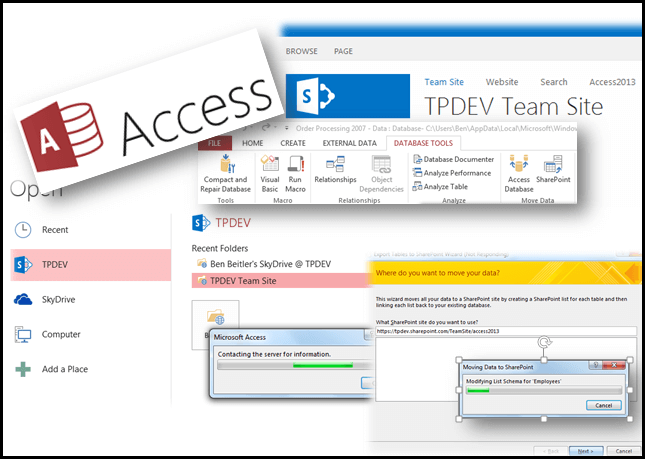
O processo de publicação do banco de dados do Access no SharePoint é bem diferente em todas as versões. Então, vamos começar como executar esta publicação de um banco de dados do Access no SharePoint. bem, a etapa completa da publicação do banco de dados Access no SharePoint é descrita através do exemplo, portanto, observe-o com cuidado.
- No banco de dados do Access, crie ou abra um banco de dados em branco.
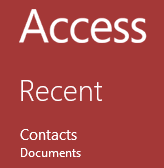
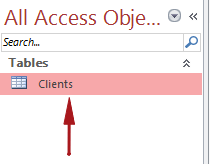
- Você pode ver que, na imagem mostrada, abrimos um cliente chamado database. Nesse banco de dados, há uma tabela chamada clients, portanto, toque duas vezes para abri-lo
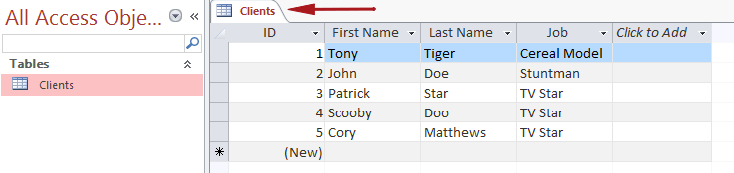
- Isso abrirá a tabela do cliente e agora você poderá ver todos os dados contidos.
- Na janela do aplicativo de banco de dados Access, clique na opção de dados externos.
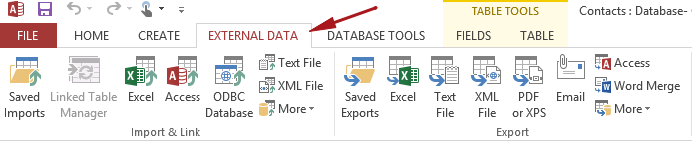
- Agora, na seção Exportar, toque na opção Mais e, no menu suspenso, escolha a Lista do SharePoint.
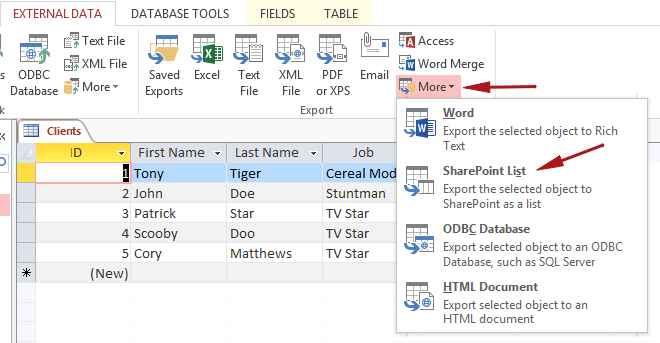
- Na seção especificar SharePoint, você precisa inserir o URL do seu site do SharePoint. Por exemplo.: rel=”nofollow”https://scuba3.atrackspace.com
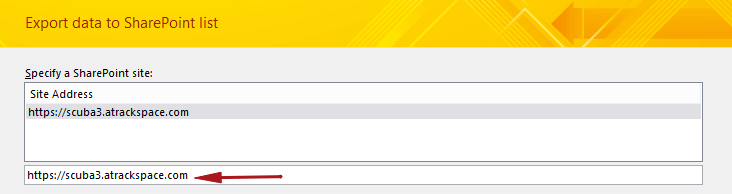
- Na seção especificar nome, atribua um nome à nova seção da lista.
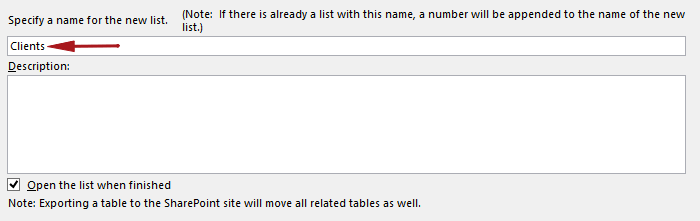
- Desmarque a caixa de seleção presente ao lado de “Abrir a lista quando terminar“.
- Faça uma revisão rápida das configurações e clique na opção OK.
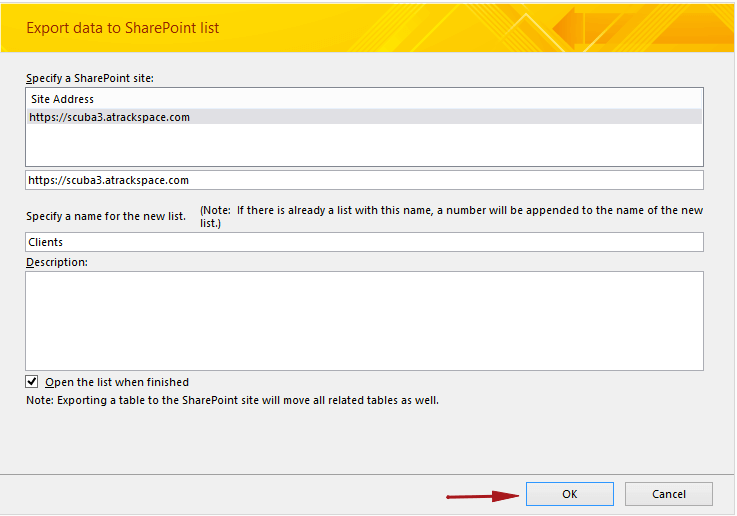
- Se solicitado, insira as credenciais do usuário do SharePoint.
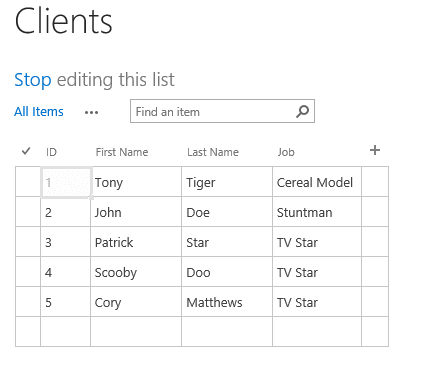
- Isso começará a exportar a tabela de clientes do banco de dados do Access para a lista do SharePoint denominada Clientes.

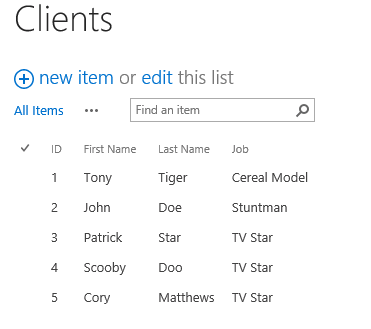
- Para finalizar a opção de exibição Edição rápida, toque na opção Parar de editar esta lista.
Conclusão:
Após a criação da lista do SharePoint, o usuário pode trabalhar facilmente com a lista presente na tabela vinculada ao Access ou no site do SharePoint. Você pode colocar os dados usando a tabela ou o formulário do Access ou editando a lista presente no site do SharePoint.
Tente todas as diretrizes mencionadas acima para executar a tarefa de importação / exportação do banco de dados do Access para o SharePoint. Se você enfrentar mais algum problema ao executar a conversão do banco de dados do Access para o SharePoint. nesse caso, faça suas perguntas em nossa seção de comentários.
Este software garante sem costura reparo e recuperação do banco de dados ACCDB e MDB. Ele restaura todos os objetos, incluindo tabelas, relatórios, consultas, registros, formulários e índices, juntamente com módulos, macros, etc. Corrija os problemas do Microsoft Access agora em 3 etapas fáceis:
- Baixar Stellar Access banco de dados reparo ferramenta avaliado Excelente sobre Cnet.
- Clique nas opções Browse e Pesquisa para localizar um banco de dados corrompido do Access.
- Clique no botão Reparar para reparar e pré-visualização os objetos do banco de dados.
Pearson Willey

Pearson Willey é escritor de conteúdo de sites e longo- planejador de conteúdo do formulário. Além disso, ele também é um ávido leitor. Assim, ele sabe muito bem como escrever um conteúdo atraente para os leitores. Escrever é como uma vantagem crescente para ele. Ele adora explorar seu conhecimento no MS Access e compartilhar blogs de tecnologia.